

編輯:關於 Android 程式設計
列表顯示出來之後,難免會遇到要中途改內容的需求——新增一筆、修改某一項。此時不需要重建 Activity,只要更新 adapter 綁定的資料,再呼叫 notifyDataSetChanged() 通知 ListView 重繪即可。
但這裡有個關鍵:notifyDataSetChanged() 必須在主執行緒呼叫。本文示範 Handler 與 AsyncTask 兩種安全的做法。
<?xml version="1.0" encoding="utf-8"?>
<LinearLayout xmlns:android="https://schemas.android.com/apk/res/android"
    android:orientation="vertical"
    android:layout_width="fill_parent"
    android:layout_height="fill_parent">

    <ListView
        android:id="@+id/lv"
        android:layout_width="fill_parent"
        android:layout_height="wrap_content" />
</LinearLayout>
<?xml version="1.0" encoding="utf-8"?>
<TextView xmlns:android="https://schemas.android.com/apk/res/android"
    android:id="@+id/text1"
    android:layout_width="fill_parent"
    android:layout_height="30px"
    android:textSize="18sp" />
package com.pocketdigi;

import java.util.ArrayList;

import android.app.Activity;
import android.os.AsyncTask;
import android.os.Bundle;
import android.os.Handler;
import android.view.View;
import android.widget.AdapterView;
import android.widget.AdapterView.OnItemClickListener;
import android.widget.ArrayAdapter;
import android.widget.ListView;

public class Main extends Activity {

    ListView lv;
    ArrayAdapter<String> Adapter;
    ArrayList<String> arr = new ArrayList<String>();

    @Override
    public void onCreate(Bundle savedInstanceState) {
        super.onCreate(savedInstanceState);
        setContentView(R.layout.main);

        lv = (ListView) findViewById(R.id.lv);

        arr.add("123");
        arr.add("234");
        arr.add("345");

        Adapter = new ArrayAdapter<String>(this, R.layout.playlist, arr);
        lv.setAdapter(Adapter);

        lv.setOnItemClickListener(lvLis);

        // 方式一:AsyncTask 修改第一項
        EditItem edit = new EditItem();
        edit.execute("0", "第1項");

        // 方式二:Handler 延遲 3 秒後新增一項
        Handler handler = new Handler();
        handler.postDelayed(add, 3000);
    }

    /** 新增一筆資料 */
    Runnable add = new Runnable() {
        @Override
        public void run() {
            arr.add("增加一項");
            Adapter.notifyDataSetChanged();
        }
    };

    /** 修改指定位置的資料 */
    class EditItem extends AsyncTask<String, Integer, String> {
        @Override
        protected String doInBackground(String... params) {
            // params[0] 為位置,params[1] 為新內容
            arr.set(Integer.parseInt(params[0]), params[1]);
            // 注意:不能在背景執行緒呼叫 notifyDataSetChanged()
            return null;
        }

        @Override
        protected void onPostExecute(String result) {
            super.onPostExecute(result);
            // 回到主執行緒後再更新 UI
            Adapter.notifyDataSetChanged();
        }
    }

    private OnItemClickListener lvLis = new OnItemClickListener() {
        @Override
        public void onItemClick(AdapterView<?> arg0, View arg1, int arg2, long arg3) {
            // arg2 為點中項的位置
            setTitle(String.valueOf(arr.get(arg2)));
        }
    };
}
| Handler | AsyncTask | |
|---|---|---|
| 本質 | 把 Runnable 丟回主執行緒的佇列 | 開一條背景執行緒,透過 onPostExecute 回主執行緒 |
| 適合 | 更新資料量小、幾乎不耗時 | 需要先做網路請求、檔案讀寫等耗时操作 |
| 注意 | Activity 銷毀後 callback 仍會觸發,需在 onDestroy 中 removeCallbacks | API 22 之後已棄用 |
實務判斷很簡單:資料已經在手上、只是要更新畫面,用 Handler 或 runOnUiThread() 就夠;資料要先去拿,才需要背景執行緒。
原始範例的打包檔中,Adapter.notifyDataSetChanged() 誤放在 doInBackground() 裡,這在實機上會直接拋出 CalledFromWrongThreadException。上面已修正到 onPostExecute() 中。
另外,AsyncTask 自 Android 11(API 30)起已被標記為 deprecated。新專案請改用:
Handler + Looper.getMainLooper(),或 Kotlin 的 lifecycleScope.launch { delay(3000); ... }WorkManager(適合非即時、需保證執行的任務)RecyclerView 搭配 ListAdapter 與 DiffUtil,只更新有變動的項目,不必整份 notify Android 動畫效果入門:補間動畫、幀動畫與屬性動畫
Android 動畫的主要類型在 Android 開發中,動畫效果大致可分為三類:補間動畫、幀動畫與屬性動畫。不同動畫類型適用的情境不同,理解它們的特性,有助於選擇更合適
 Android Studio 安裝與配置完整圖文攻略
為何值得投入 Android Studio 作為 Google 官方主推的新一代 Android 開發環境,Android Studio 幾乎已成為開發者的標配。相比舊有
 淺談 Android Fragment、生命週期回調與實戰運用
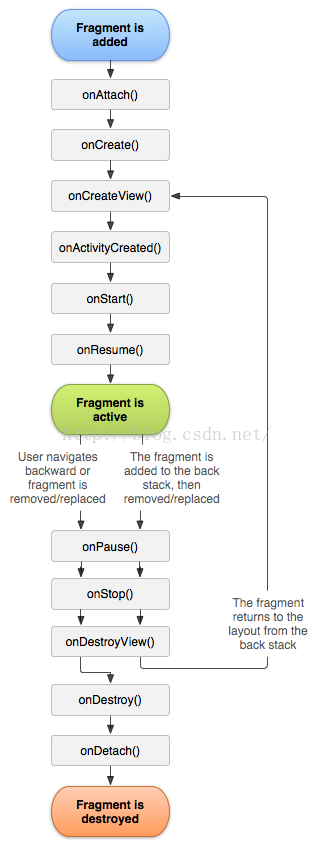
Fragment 是什麼? 可以把 Fragment 理解為 Activity 中的一個「模塊」:它有自己獨立的布局與生命週期,能單獨處理自己的輸入,並可在 Activi
 Android 開發環境搭建全流程:JDK、SDK 與 Eclipse
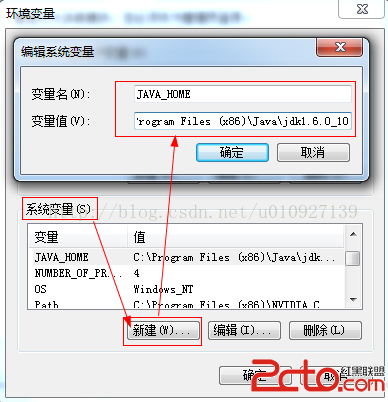
Android 的開發語言是 Java,因此一切都要從 Java 平台說起。在動手寫第一個 Activity 之前,需要依次完成三件事:裝好 JDK、裝好 Android