

編輯:關於 Android 程式設計
今天繼續帶來自訂控制項的實作——為 ListView 加上左右滑動刪除 Item 的效果。之前曾用 Scroller 類別實作過類似功能,但借鏡通知欄的滑動刪除後,我發現還有幾個很棒的操作細節值得加入:
在 GitHub 上搜尋發現,ListViewAnimations、android-swipelistview 等開源庫都實現了這些效果,其原理是採用 Jake Wharton 的動畫開源庫 NineOldAndroids。
那 NineOldAndroids 究竟是什麼?在 API 3.0(Honeycomb)時,SDK 新增了 android.animation 套件,能實現非常複雜的動畫;但若想在 3.0 以下使用這套 API,就需要 NineOldAndroids 這個相容庫。它會依運行機器的 SDK 版本判斷:3.0 以上用系統自帶的動畫類,否則改用庫內實作。
新建工程 Swipedismisslistview,引入 NineOldAndroids(可至 https://github.com/JakeWharton/NineOldAndroids 下載)。自訂的 SwipeDismissListView 如下:
package com.example.swipedismisslistview;

import static com.nineoldandroids.view.ViewHelper.setAlpha;
import static com.nineoldandroids.view.ViewHelper.setTranslationX;
import android.content.Context;
import android.util.AttributeSet;
import android.view.MotionEvent;
import android.view.VelocityTracker;
import android.view.View;
import android.view.ViewConfiguration;
import android.view.ViewGroup;
import android.widget.AdapterView;
import android.widget.ListView;
import com.nineoldandroids.animation.Animator;
import com.nineoldandroids.animation.AnimatorListenerAdapter;
import com.nineoldandroids.animation.ValueAnimator;
import com.nineoldandroids.view.ViewHelper;
import com.nineoldandroids.view.ViewPropertyAnimator;

public class SwipeDismissListView extends ListView {

    private int mSlop;              // 判定為滑動的最小距離
    private int mMinFlingVelocity;  // 滑動的最小速度
    private int mMaxFlingVelocity;  // 滑動的最大速度
    protected long mAnimationTime = 150; // 動畫時間
    private boolean mSwiping;       // 是否正在滑動
    private VelocityTracker mVelocityTracker;
    private int mDownPosition;
    private View mDownView;
    private float mDownX;
    private float mDownY;
    private int mViewWidth;
    private OnDismissCallback onDismissCallback;

    public void setmAnimationTime(long mAnimationTime) { this.mAnimationTime = mAnimationTime; }
    public void setOnDismissCallback(OnDismissCallback onDismissCallback) { this.onDismissCallback = onDismissCallback; }

    public SwipeDismissListView(Context context) { this(context, null); }
    public SwipeDismissListView(Context context, AttributeSet attrs) { this(context, attrs, 0); }

    public SwipeDismissListView(Context context, AttributeSet attrs, int defStyle) {
        super(context, attrs, defStyle);
        ViewConfiguration vc = ViewConfiguration.get(context);
        mSlop = vc.getScaledTouchSlop();
        mMinFlingVelocity = vc.getScaledMinimumFlingVelocity() * 8;
        mMaxFlingVelocity = vc.getScaledMaximumFlingVelocity();
    }

    @Override
    public boolean onTouchEvent(MotionEvent ev) {
        switch (ev.getAction()) {
            case MotionEvent.ACTION_DOWN:
                handleActionDown(ev);
                break;
            case MotionEvent.ACTION_MOVE:
                return handleActionMove(ev);
            case MotionEvent.ACTION_UP:
                handleActionUp(ev);
                break;
        }
        return super.onTouchEvent(ev);
    }

    // 按下處理
    private void handleActionDown(MotionEvent ev) {
        mDownX = ev.getX();
        mDownY = ev.getY();
        mDownPosition = pointToPosition((int) mDownX, (int) mDownY);
        if (mDownPosition == AdapterView.INVALID_POSITION) {
            return;
        }
        mDownView = getChildAt(mDownPosition - getFirstVisiblePosition());
        if (mDownView != null) {
            mViewWidth = mDownView.getWidth();
        }
        mVelocityTracker = VelocityTracker.obtain();
        mVelocityTracker.addMovement(ev);
    }

    // 滑動處理
    private boolean handleActionMove(MotionEvent ev) {
        if (mVelocityTracker == null || mDownView == null) {
            return super.onTouchEvent(ev);
        }
        float deltaX = ev.getX() - mDownX;
        float deltaY = ev.getY() - mDownY;
        // X 距離大於 mSlop 且 Y 距離小於 mSlop,判定為水平滑動
        if (Math.abs(deltaX) > mSlop && Math.abs(deltaY) < mSlop) {
            mSwiping = true;
            // 滑動時取消 Item 點擊事件
            MotionEvent cancelEvent = MotionEvent.obtain(ev);
            cancelEvent.setAction(MotionEvent.ACTION_CANCEL
                    | (ev.getActionIndex() << MotionEvent.ACTION_POINTER_INDEX_SHIFT));
            onTouchEvent(cancelEvent);
        }
        if (mSwiping) {
            ViewHelper.setTranslationX(mDownView, deltaX);
            ViewHelper.setAlpha(mDownView, Math.max(0f, Math.min(1f, 1f - 2f * Math.abs(deltaX) / mViewWidth)));
            return true; // 由自己處理,屏蔽 ListView 上下滾動
        }
        return super.onTouchEvent(ev);
    }

    // 放手處理
    private void handleActionUp(MotionEvent ev) {
        if (mVelocityTracker == null || mDownView == null || !mSwiping) {
            return;
        }
        float deltaX = ev.getX() - mDownX;
        mVelocityTracker.computeCurrentVelocity(1000);
        float velocityX = Math.abs(mVelocityTracker.getXVelocity());
        float velocityY = Math.abs(mVelocityTracker.getYVelocity());
        boolean dismiss = false;
        boolean dismissRight = false;
        // 拖動超過一半即滑出
        if (Math.abs(deltaX) > mViewWidth / 2) {
            dismiss = true;
            dismissRight = deltaX > 0;
        } else if (mMinFlingVelocity <= velocityX && velocityX <= mMaxFlingVelocity && velocityY < velocityX) {
            dismiss = true;
            dismissRight = mVelocityTracker.getXVelocity() > 0;
        }
        if (dismiss) {
            ViewPropertyAnimator.animate(mDownView)
                    .translationX(dismissRight ? mViewWidth : -mViewWidth)
                    .alpha(0)
                    .setDuration(mAnimationTime)
                    .setListener(new AnimatorListenerAdapter() {
                        @Override
                        public void onAnimationEnd(Animator animation) {
                            performDismiss(mDownView, mDownPosition);
                        }
                    });
        } else {
            ViewPropertyAnimator.animate(mDownView)
                    .translationX(0)
                    .alpha(1)
                    .setDuration(mAnimationTime).setListener(null);
        }
        if (mVelocityTracker != null) {
            mVelocityTracker.recycle();
            mVelocityTracker = null;
        }
        mSwiping = false;
    }

    // 刪除後讓其他 Item 補位的動畫
    private void performDismiss(final View dismissView, final int dismissPosition) {
        final ViewGroup.LayoutParams lp = dismissView.getLayoutParams();
        final int originalHeight = dismissView.getHeight();
        ValueAnimator animator = ValueAnimator.ofInt(originalHeight, 0).setDuration(mAnimationTime);
        animator.start();
        animator.addListener(new AnimatorListenerAdapter() {
            @Override
            public void onAnimationEnd(Animator animation) {
                if (onDismissCallback != null) {
                    onDismissCallback.onDismiss(dismissPosition);
                }
                // 動畫結束後將 Item 還原(因未真正從 ListView 移除,只是高度設為 0)
                ViewHelper.setAlpha(dismissView, 1f);
                ViewHelper.setTranslationX(dismissView, 0);
                ViewGroup.LayoutParams lp = dismissView.getLayoutParams();
                lp.height = originalHeight;
                dismissView.setLayoutParams(lp);
            }
        });
        animator.addUpdateListener(new ValueAnimator.AnimatorUpdateListener() {
            @Override
            public void onAnimationUpdate(ValueAnimator valueAnimator) {
                lp.height = (Integer) valueAnimator.getAnimatedValue();
                dismissView.setLayoutParams(lp);
            }
        });
    }

    public interface OnDismissCallback {
        public void onDismiss(int dismissPosition);
    }
}
這個自訂控制項只重寫了 onTouchEvent(),就實現了所需效果,關鍵點如下:
1. 按下 handleActionDown:用 pointToPosition() 取得按下的 position,再用 getChildAt() 取得對應 View,並初始化速度檢測。
2. 滑動 handleActionMove:依 X、Y 軸距離判斷是水平滑動還是 ListView 上下滾動。當滿足水平滑動條件時,用 mSwiping 標記狀態,並以 ViewHelper 的 setTranslationX() 與 setAlpha() 實現跟手滑動與透明度漸變。此處需熟悉 Android 事件分發機制,回傳 true 以屏蔽上下滾動。此外,滑動時要記得取消 Item 的點擊事件。
3. 放手 handleActionUp:依速度或移動距離判斷 Item 是滑出螢幕還是回到原位,並判斷向左或向右滑出。這裡使用 ViewPropertyAnimator 同時進行多個動畫,效能優於用 ObjectAnimator + AnimatorSet 的做法——因為 ViewPropertyAnimator 在同一時間點只需呼叫一次 invalidate() 即可刷新,而 ObjectAnimator 每個動畫都需各自 invalidate()。不過若需要「先變大再變小」這類依序的複雜動畫,ObjectAnimator 仍有其用武之地。
4. 補位動畫 performDismiss:用 ValueAnimator 讓 Item 高度從原值漸變為 0,其他 Item 便會自然向上或向下擠壓。由於並未真正從 ListView 移除 Item,動畫結束後要記得把透明度、位移與高度還原,再透過資料源刪除並呼叫 notifyDataSetChanged() 刷新。
使用時的版面配置很簡單,用 RelativeLayout 包住自訂的 ListView 即可:
主界面用法與一般 ListView 相同,只需額外設定 OnDismissCallback,在 onDismiss() 中刪除該位置的資料並刷新:
package com.example.swipedismisslistview;

import java.util.ArrayList;
import java.util.List;
import android.app.Activity;
import android.os.Bundle;
import android.view.View;
import android.widget.AdapterView;
import android.widget.AdapterView.OnItemClickListener;
import android.widget.ArrayAdapter;
import android.widget.Toast;
import com.example.swipedismisslistview.SwipeDismissListView.OnDismissCallback;

public class SwipeActivity extends Activity {

    private SwipeDismissListView swipeDismissListView;
    private ArrayAdapter adapter;
    private List dataSourceList = new ArrayList();

    @Override
    protected void onCreate(Bundle savedInstanceState) {
        super.onCreate(savedInstanceState);
        setContentView(R.layout.activity_swipe);
        init();
    }

    private void init() {
        swipeDismissListView = (SwipeDismissListView) findViewById(R.id.swipeDismissListView);
        for (int i = 0; i < 20; i++) {
            dataSourceList.add("滑動刪除 " + i);
        }
        adapter = new ArrayAdapter(this, android.R.layout.simple_list_item_1,
                android.R.id.text1, dataSourceList);
        swipeDismissListView.setAdapter(adapter);
        swipeDismissListView.setOnDismissCallback(new OnDismissCallback() {
            @Override
            public void onDismiss(int dismissPosition) {
                adapter.remove(adapter.getItem(dismissPosition));
            }
        });
        swipeDismissListView.setOnItemClickListener(new OnItemClickListener() {
            @Override
            public void onItemClick(AdapterView parent, View view, int position, long id) {
                Toast.makeText(SwipeActivity.this, adapter.getItem(position), Toast.LENGTH_SHORT).show();
            }
        });
    }
}
運行後即可看到滑動刪除與補位的完整效果:
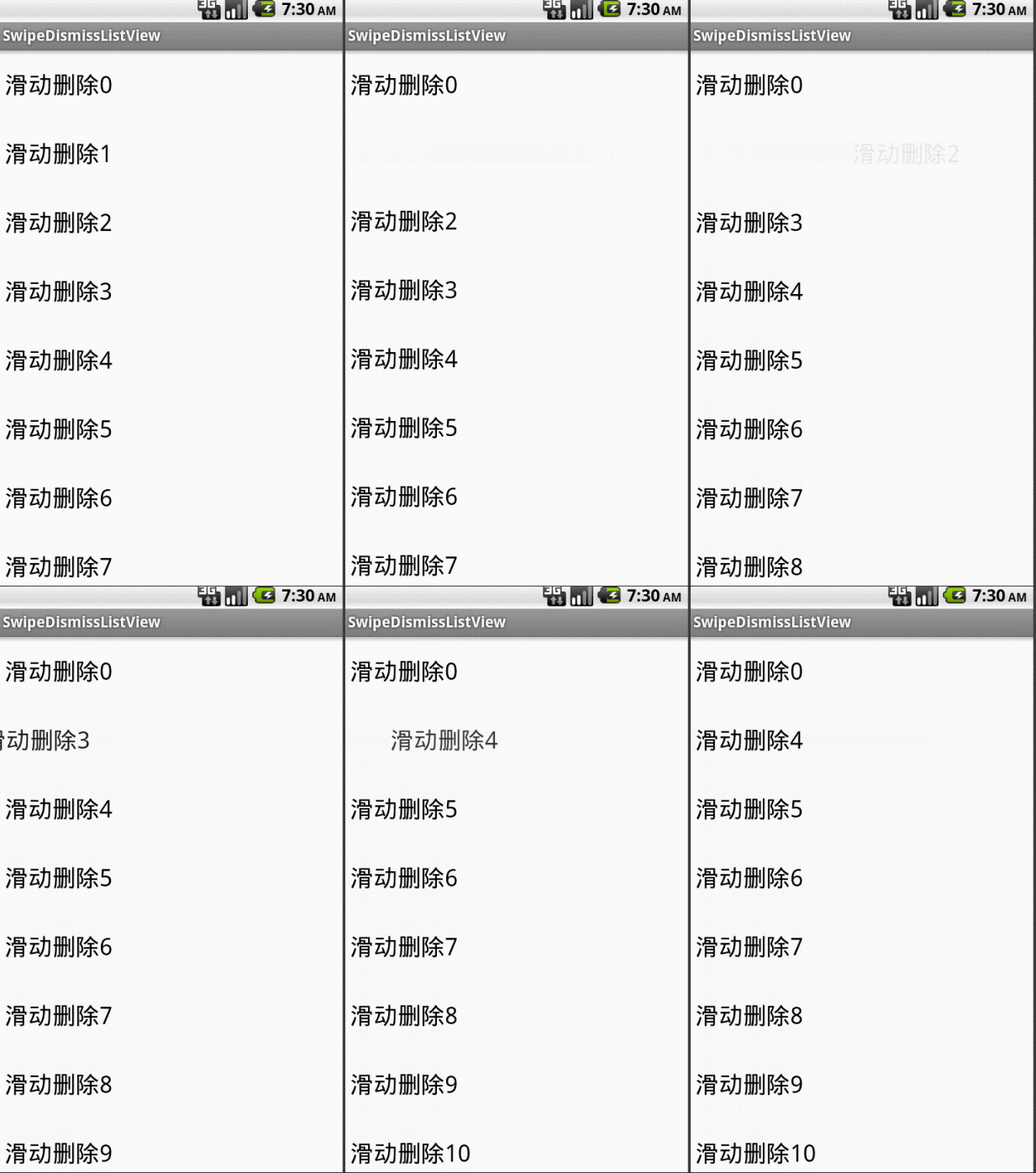
有了 NineOldAndroids,即使在 2.x 手機上也能實現許多複雜動畫。文章較長,建議先通读一遍,再自己動手嘗試實作,若有疑問歡迎留言討論。
 Android Camera 預覽過程的資料流解析
硬件平台:Atmel SAMA5D3 SoC + OV2640 Camera Sensor;Android 版本:4.2.2。 mediaserver 進程是 Camer
 Android產品研發(十六):那些容易被忽視的開發者選項
上一篇文章我們講解了Android中內存對象的序列化方式。由於Android開發常涉及不同Activity間的數據傳遞,基本數據類型的傳遞沒有問題,但一旦涉及複雜數據類型
 Android 自定義 ImageView 實作手勢縮放瀏覽器完整解析
在 Android 裡想讓圖片支援雙指縮放、單指拖動、雙擊放大這些常見手勢,最直接的做法就是自己寫一個 View。本文以 TouchImageView 為例,它繼承自 I
 Android 可變裁剪區及縮放裁剪圖片實作解析
前言常見的圖片裁切功能,有的是固定裁切區並縮放圖片,有的是固定圖片並調整裁切區。本文介紹一種可變裁切區,同時也能縮放圖片的實作方式。整體架構整個裁切畫面由三層 View