

編輯:關於 Android 程式設計
屬性動畫之所以能做到千變萬化,插值器(TimeInterpolator)與估值器(TypeEvaluator)功不可沒。理解這兩個角色,才能明白非勻速動畫背後到底發生了什麼。
作用:根據時間流逝的百分比,計算出屬性值應該改變的百分比。
系統預設實現包括:
作用:根據當前屬性改變的百分比,計算出改變後的具體屬性值。
系統預設實現包括:
插值器先根據時間流逝百分比算出「屬性改變的百分比」並返回,它的工作到此結束。假設返回值是 0.5,但我們真正要的不是 0.5,而是「屬性此時變成了什麼值」——這一步交給估值器完成。拿到具體屬性值後,動畫框架才會把它設置到目標對象上。
一句話概括:插值器管「節奏」,估值器管「數值」,兩者串聯起來就是非勻速動畫的全部秘密。
假設有一個勻速動畫,使用線性插值器與整型估值器,在 40ms 內讓 View 的 x 屬性從 0 變化到 40。
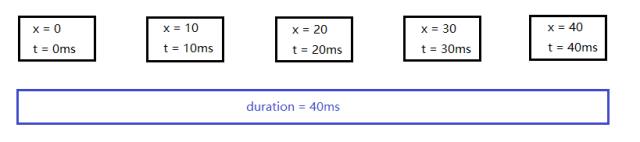
動畫默認刷新率約為 10ms 一幀,因此這個動畫會被切成 4~5 幀呈現。
當動畫走到第三幀時,x = 20、t = 20ms。此時時間流逝的百分比是 20/40 = 0.5。這個數字並不是我們想要的結果,我們關心的是 x 該變成多少。於是插值器登場。
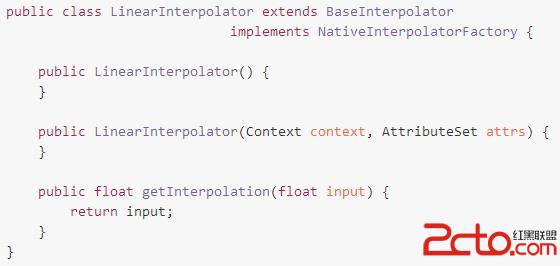
線性插值器的 getInterpolation 方法直接原樣返回輸入值,所以 t = 20ms 時它返回 0.5,意味著 x 的變化比例是 50%。插值器的使命就此完成。
接著估值器接手,看看系統的整型估值器:

evaluate 方法的三個參數分別是 fraction(估值小數)、startValue(起始值)、endValue(結束值),代入本例即 0.5、0、40。計算式為 0 + 0.5 × (40 − 0) = 20,這正是 x = 20 的由來。
插值器與估值器都是接口,內部只有一個方法,實現起來並不難。自定義插值器實現 Interpolator 或 TimeInterpolator,自定義估值器實現 TypeEvaluator。
實踐中,插值器用系統提供的通常就夠了;估值器自定義的場景更多,尤其是需要對自定義類型(非 int、float、color)做動畫時,必須自己實現估值器。
水平方向 200px/s 勻速,垂直方向按 y = 200t² 遞增,只要知道時間就能算出任意時刻的座標。
由於需要同時記錄 x 與 y 兩個值,我們定義一個 Point 類承載座標:
/** 保存小球座標的類 */
public class Point {
    float x;
    float y;

    public Point() {}

    public Point(float x, float y) {
        this.x = x;
        this.y = y;
    }
}
前面介紹過 ValueAnimator 的 ofFloat() 與 ofInt(),分別處理浮點與整型。除此之外還有一個 ofObject(),可以對任意對象做動畫。但系統無法自行推導如何從初始對象過渡到結束對象,這時就必須提供自定義 TypeEvaluator 來告知過渡規則。
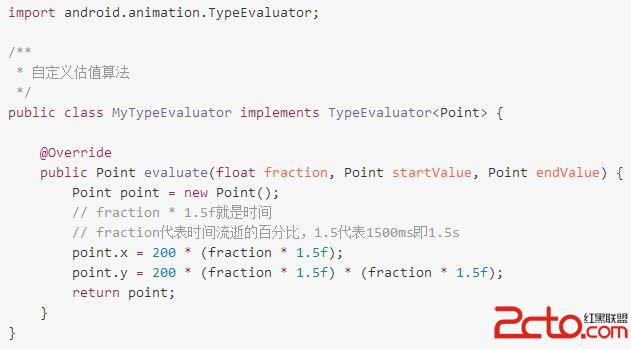
自定義估值器需要指定泛型。這裡操作 Point 對象,指定泛型後 evaluate 的返回值、startValue 與 endValue 都會是 Point 類型,可以直接使用。
值得注意的是,示例中並未使用 startValue 與 endValue,而是寫死了一個 1.5f——因為拋物線軌跡只與時間相關,用不到起止值。這樣寫的效果就是「小球運行 1.5 秒的軌跡圖」。
布局很簡單:一個 RelativeLayout,內部包含顯示小球的 ImageView 與一個觸發動畫的 Button。
MainActivity 的核心代碼:
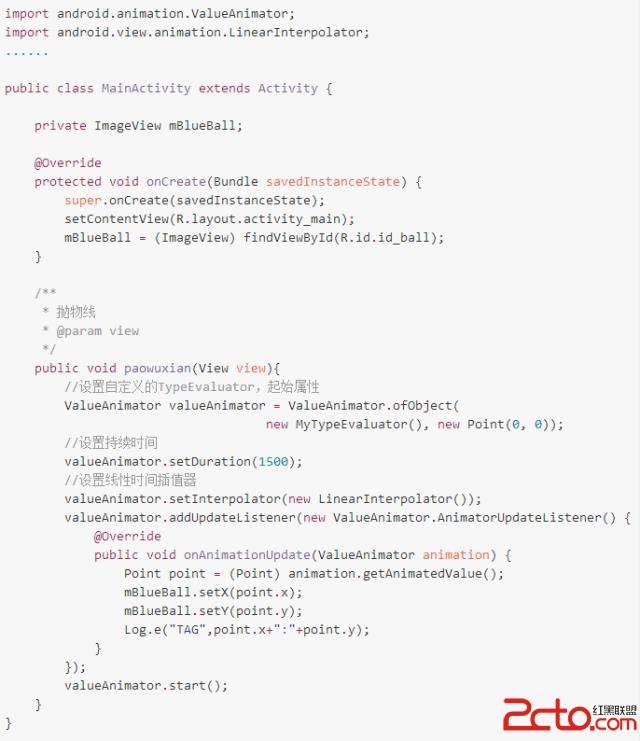
構建 ValueAnimator 時調用 ofObject(),除目標對象外還必須多傳一個 TypeEvaluator 參數,傳入剛才定義好的 MyTypeEvaluator 實例即可。
這裡要特別提醒:動畫設置的 1500ms 與估值器裡寫死的 1.5f 是兩回事。即使把時長改成 2000ms,小球的運動軌跡形狀依然不變,只是播放速度不同。
運行效果:
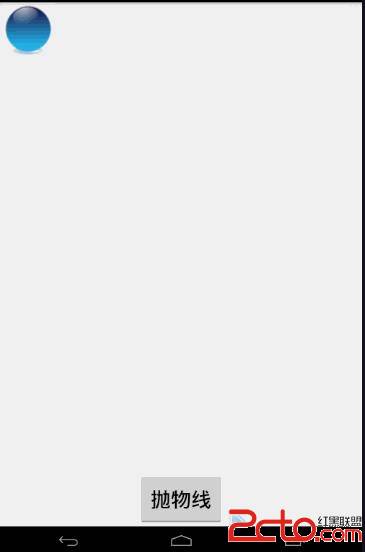
小球確實沿拋物線飛行。仔細看會發現,代碼裡並沒有指定落點,那麼終點在哪?其實可以反推:x = 200 × 1.5 = 300,y = 200 × 1.5² = 450。
換個需求:不限定時間,而是要求小球恰好停在屏幕右邊緣。
y = ax² 也是拋物線方程,但它以 x 為自变量,y 的變化直接與 x 掛鉤。係數 a 越小開口越大,為了視覺效果美觀,這裡取 a = 0.001。
這個需求其實不必用 ofObject(),直接用 ofFloat() 搭配系統估值器也能實現:給 x 設置一個勻速動畫,並在監聽器中根據當前 x 反算 y。
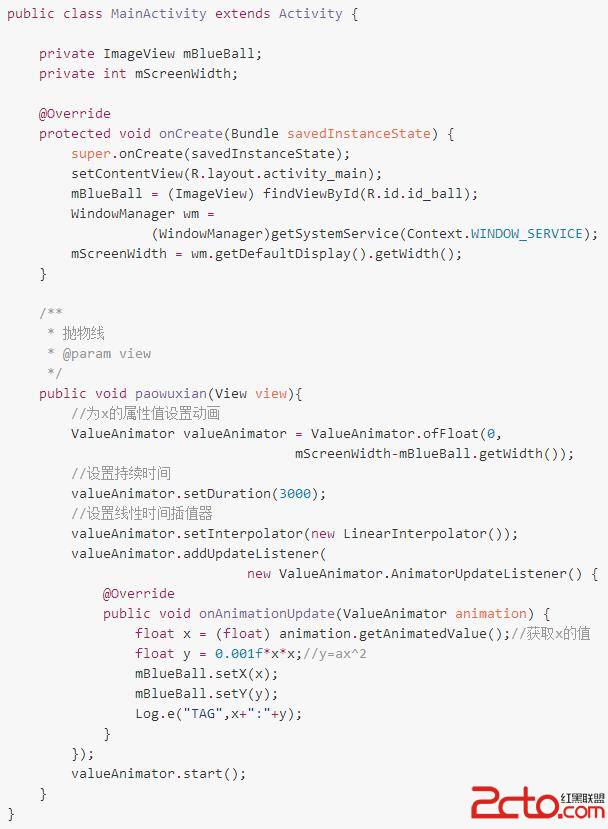
運行效果:
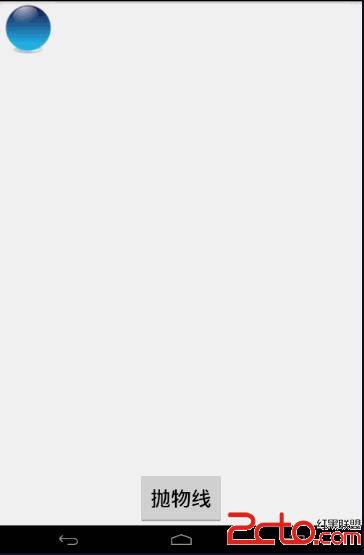
小球碰到右邊界即停止,符合預期。當然,結合不同數學公式還能玩出正弦曲線等更多軌跡。
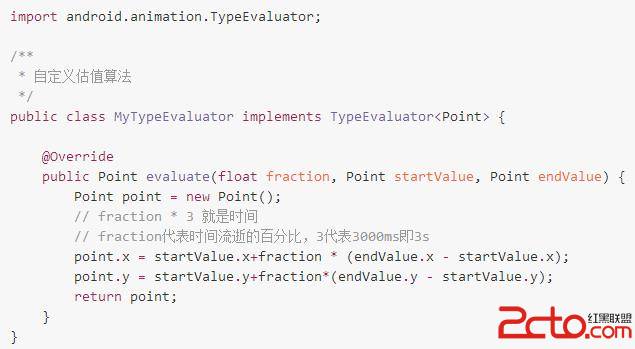
最後這個例子示範如何在自定義估值器中真正利用起止值。
調用側的代碼:
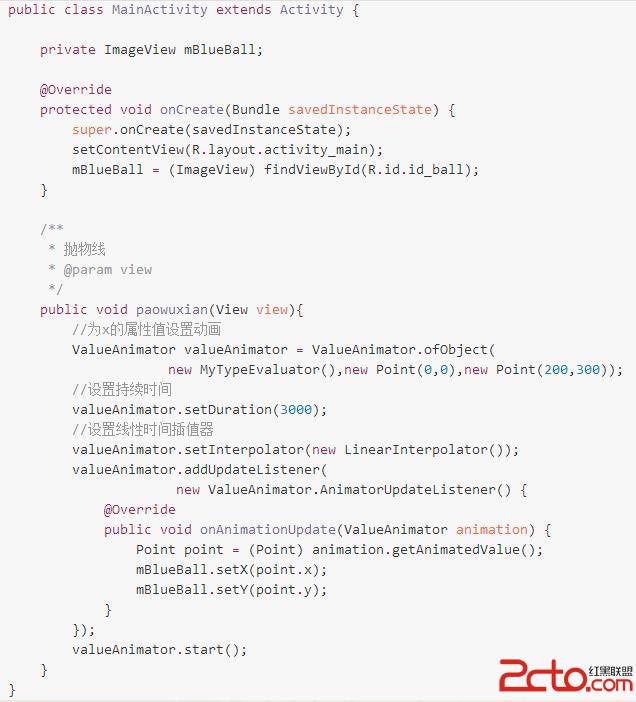
思路整理如下:
Point point = (Point) animation.getAnimatedValue(); 取出估值器返回的對象,為小球設置新的 x 與 y。運行效果:
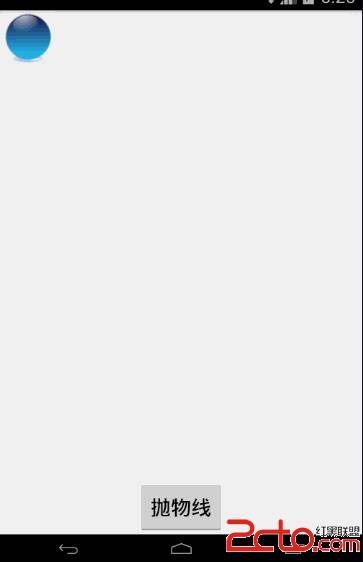
小球從 (0, 0) 精確抵達 (200, 300),並沿預設軌跡運動。至此,插值器與估值器的協作機制與自定義玩法就完整了。
 用 Gallery 元件打造類似 iPhone 的圖片滑動效果
本文示範如何運用 Android 的 Gallery 元件,做出可以左右滑動切換的相簿效果,操作手感相當接近 iPhone 的圖片瀏覽。 第一步:在版面配置中放入
 仿百度地圖街景效果實現:MapView 與 PanoView 的聯動
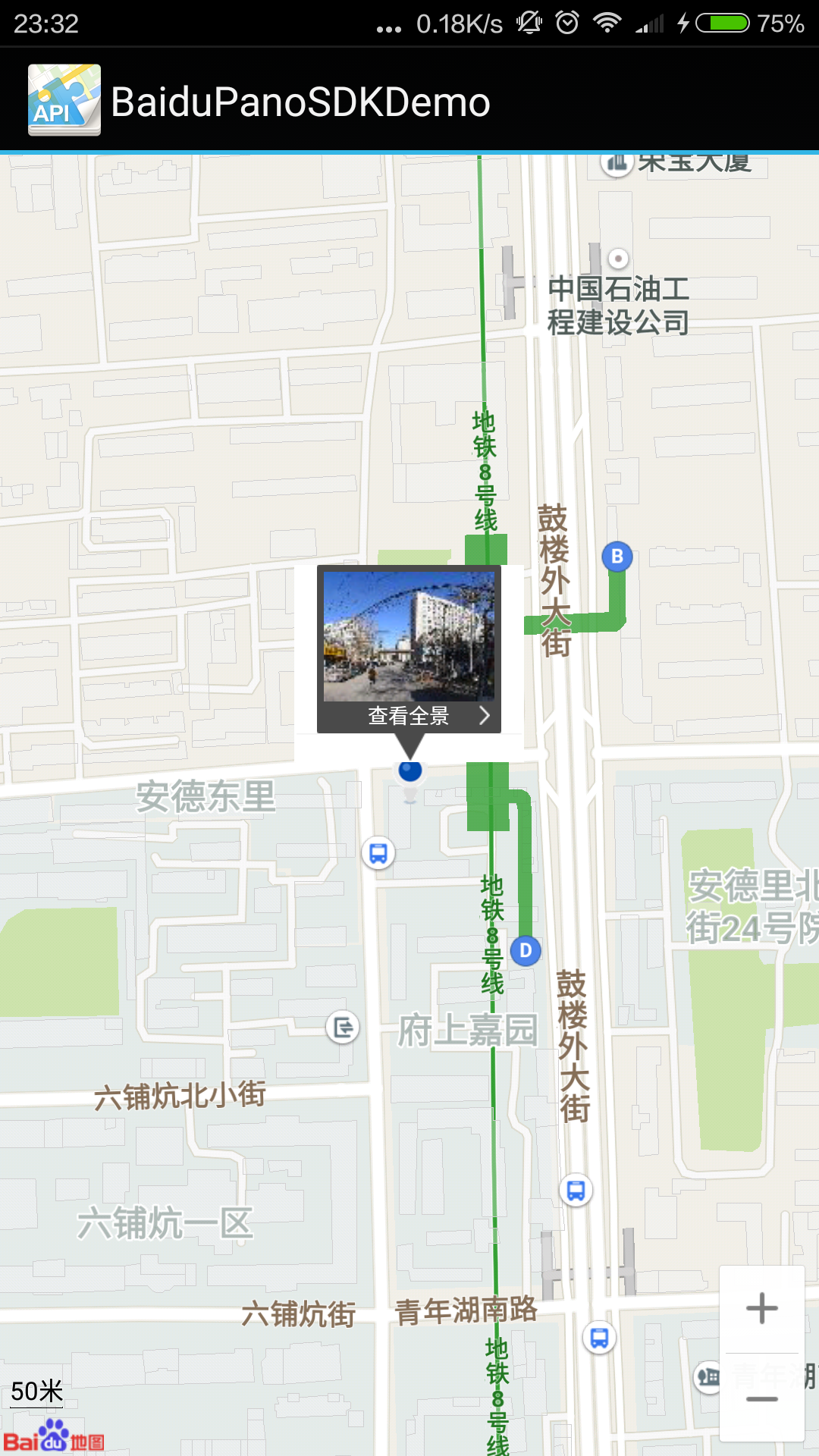
用過百度地圖的同學應該都熟悉街景功能——能看到不少地方的實景畫面。本文就以街景效果的實現為線索,走一遍完整流程。 百度在開放平台為開發者準備了豐富的 SDK 與文檔。關於
 安卓手機怎麼重裝系統?兩種刷機方式圖文完整教學
我們常聽說電腦要重裝系統,那智慧型手機呢?其實手機也可以,只是我們通常稱之為「刷機」。本文以刷機工具「卓大師」為例,示範兩種最常見的做法。 先說明一個關鍵差異:與電腦不同
 Android 多螢幕適配完整指南:一次掌握尺寸、密度與資源策略
Android 多螢幕適配完整指南 Android 裝置的螢幕尺寸與像素密度差異很大。系統雖然會自動縮放,但開發者仍應針對不同配置進行優化,才能讓使用者感受到應用是為裝置