

編輯:關於 Android 程式設計
「到時間就提醒我」是行動裝置上最基礎也最高頻的需求之一。要做對這件事,不能靠自己的 Thread.sleep——App 進了背景隨時可能被系統凍結。正確作法是把計時交給系統,把觸發交給廣播,把呈現交給通知。本文以一個最小可用的定時提醒為例,走過這三個環節。
廣播的模型與一般事件監聽很像,差別在於觸發方式:一般事件靠使用者點擊某個元件而發生,廣播則是透過建構 Intent 物件、呼叫 sendBroadcast() 發出,屬於系統層級的訊息傳遞。
接收端則是繼承 BroadcastReceiver 並覆寫 onReceive(),在其中回應事件。Android 本身定義了大量標準的廣播 Action,例如 ACTION_TIME_CHANGED(時間改變)、BOOT_COMPLETED(開機完成)、CONNECTIVITY_CHANGE(網路狀態改變)等;當然,我們也可以完全自訂。
手機的鬧鐘之所以準時,靠的就是系統服務而非應用程式自己的計時器。Android 對應的能力叫 AlarmManager,它提供一種系統層級的鬧鐘服務,允許你把某個操作安排到指定時間執行,即使 App 已被關閉也照樣觸發。
使用步驟:
public class ReminderSetting extends Activity {
    Button btnEnable;

    public void onCreate(Bundle savedInstanceState) {
        super.onCreate(savedInstanceState);
        setContentView(R.layout.main);
        btnEnable = (Button) findViewById(R.id.btnEnable);
        btnEnable.setOnClickListener(new View.OnClickListener() {
            @Override public void onClick(View v) { setReminder(true); }
        });
    }

    private void setReminder(boolean b) {
        AlarmManager am = (AlarmManager) getSystemService(ALARM_SERVICE);
        PendingIntent pi = PendingIntent.getBroadcast(
                ReminderSetting.this, 0, new Intent(this, MyReceiver.class), 0);
        if (b) {
            Calendar c = Calendar.getInstance();   // 範例用「現在」當觸發時間
            am.set(AlarmManager.RTC_WAKEUP, c.getTimeInMillis(), pi);
        } else {
            am.cancel(pi);                          // 取消已排程的鬧鐘
        }
    }
}
幾個實務上值得注意的地方:RTC_WAKEUP 表示鬧鐘到點會喚醒裝置,適合真正需要響鈴的提醒;若只是不重要的工作,改用 ELAPSED_REALTIME 系列可避免無謂喚醒。另外,PendingIntent 的 requestCode 與 Intent 必須能唯一對應,否則 cancel() 會取不到同一個物件。
public class MyReceiver extends BroadcastReceiver {
    @Override
    public void onReceive(Context context, Intent intent) {
        // 收到廣播後,跳到負責顯示提醒的 Activity
        intent.setFlags(Intent.FLAG_ACTIVITY_NEW_TASK);
        intent.setClass(context, MyAlarm.class);
        context.startActivity(intent);
    }
}
從非 Activity 環境啟動 Activity 時必須加上 FLAG_ACTIVITY_NEW_TASK,這是 Android 的強制規範,漏掉會直接拋出例外。
建立好之後別忘了到 AndroidManifest.xml 註冊:
<receiver android:name=".MyReceiver">
    <intent-filter>
        <action android:name="com.Reminder.MyReceiver" />
    </intent-filter>
</receiver>
建立通知同樣三步:取得 NotificationManager、設定 Notification 的屬性、呼叫 notify() 發出。
public class MyAlarm extends Activity {
    public static final int NOTIFICATION_ID = 1;

    protected void onCreate(Bundle savedInstanceState) {
        super.onCreate(savedInstanceState);
        setContentView(R.layout.my_alarm);

        final NotificationManager nm =
                (NotificationManager) getSystemService(NOTIFICATION_SERVICE);
        Notification n = new Notification();
        /* 設定提示音,兩種方式擇一
           n.sound = Uri.parse("file:///sdcard/alarm.mp3"); */
        n.sound = Uri.withAppendedPath(Audio.Media.INTERNAL_CONTENT_URI, "20");
        nm.notify(NOTIFICATION_ID, n);            // 推送到狀態列

        TextView tv = (TextView) findViewById(R.id.tvNotification);
        tv.setText("Hello, it's time to bla bla...");

        Button btnCancel = (Button) findViewById(R.id.btnCancel);
        btnCancel.setOnClickListener(new View.OnClickListener() {
            @Override public void onClick(View arg0) {
                nm.cancel(NOTIFICATION_ID);       // 用同一個 ID 才能取消
                finish();
            }
        });
    }
}
把「系統計時 → 廣播解耦 → 通知呈現」這條鏈路串起來,就得到一個不受 App 生命週期影響、真正可靠的提醒機制。
 自定義 View 系列(1):仿支付寶物流狀態進度條
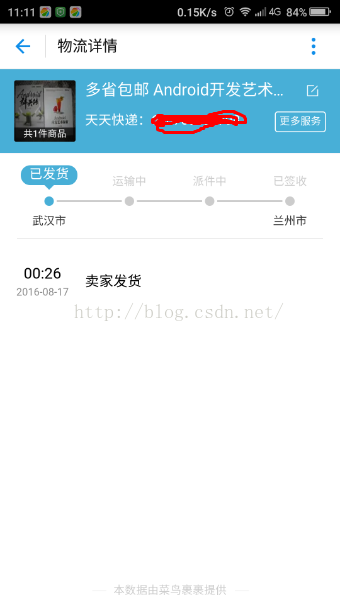
照國際慣例,先上支付寶裡的原始效果圖: 再來一張自定義 View 的效果圖: 對比這兩張圖,可能有人會問:物流狀態被選中時的背景怎麼不見了?其實是有的,只是我把那幾行
 Android 開源 UI 組件精選與使用心得
Android 自帶的 UI 組件外觀比較樸素(個人偏好問題),而自己從零寫一個組件又要熟悉繪製流程、事件回呼等機制,一旦考慮不周還容易衍生效能與異常問題,時間成本也不低
 Android WebView 入門:核心概念、必要設定與常用載入方式
一、WebView 與 WebKit Android 系統內建了一款高效能的 WebKit 核心瀏覽器,SDK 把它封裝成 WebView 元件。 WebKit 起源於
 動手高仿京東篩選:Android PopupWindow 的兩種經典玩法
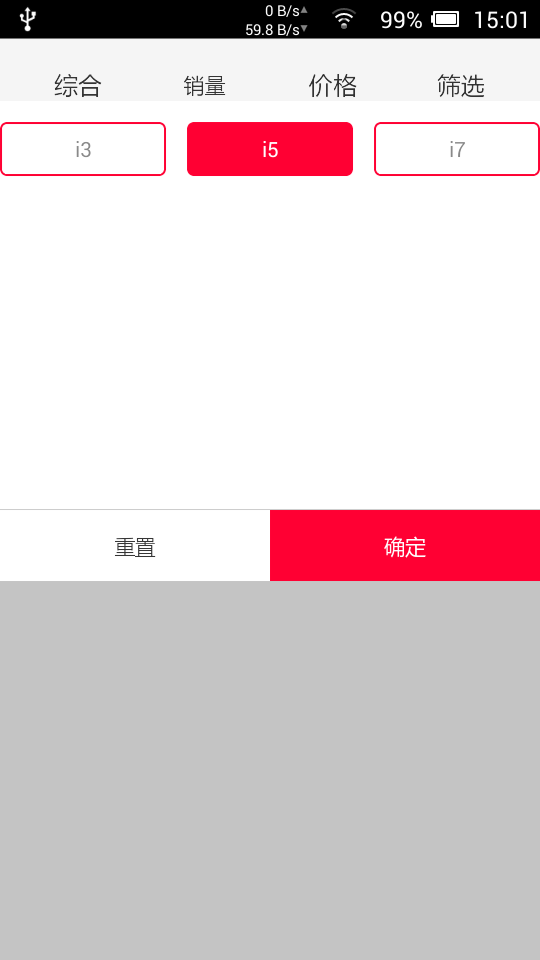
京東的篩選功能煥然一新之後,那種流暢又炫酷的交互著實讓人眼前一亮。既然別人做得這麼漂亮,我們自己動手復刻一個又有何不可?於是便有了這篇實戰記錄。廢話不多說,先看效果,只想