

編輯:關於 Android 程式設計

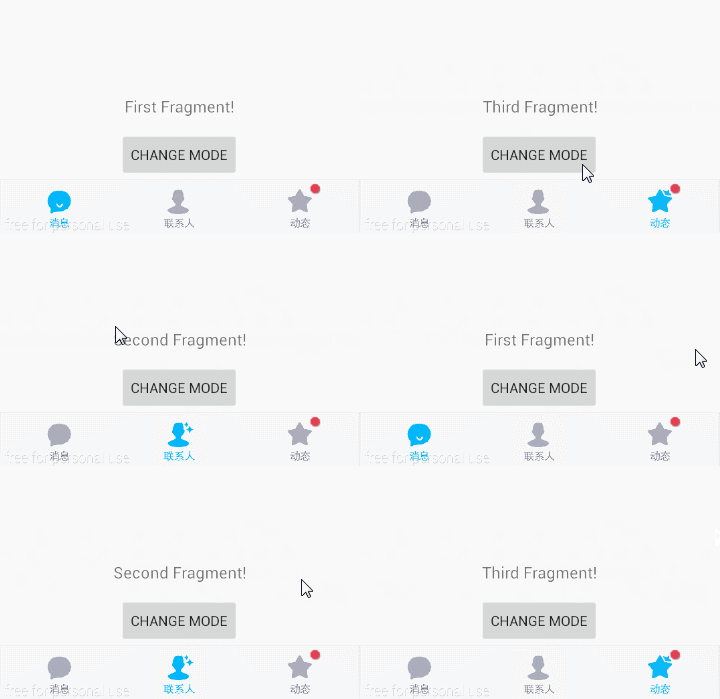
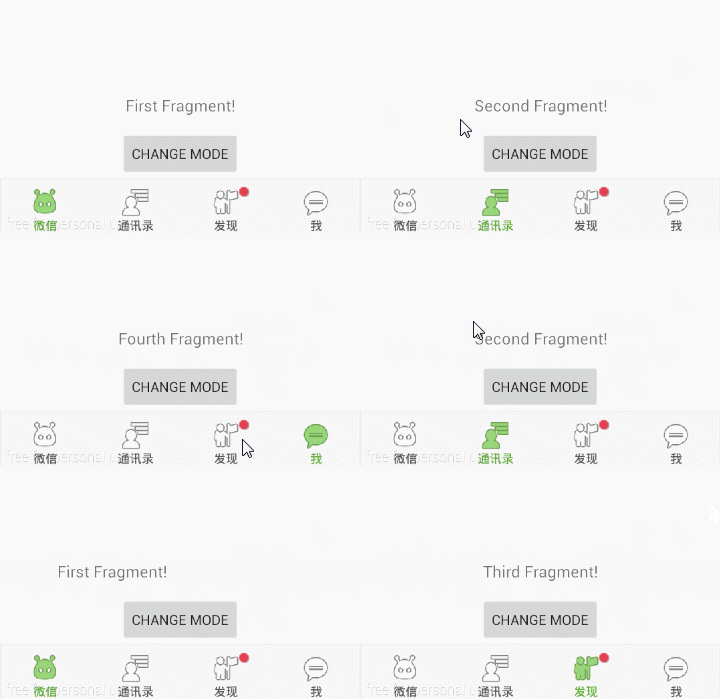
圖一是最簡單的用法;圖二、圖三配合 ViewPager 使用,並能隨 ViewPager 滑動做漸變過渡。兩者的差別在於:圖二用選中/未選中兩張圖片切換,圖三只用一張圖片、靠顏色變化區分狀態。
希望這個控件做到:可以在 XML 布局中引入並綁定數據,在代碼裡設置監聽回調,接入方式足夠簡單。
思路是繼承 LinearLayout,橫向排列若干個自定義的 tab 子 View,每個子 View 分配相同的權重。這樣既複用系統的排列能力,又能把繪制細節完全交給自己控制。
子 View 需要支持的能力包括:設置文字、選中與未選中的文字顏色、選中與未選中的圖片(或單圖變色)、文字大小、是否顯示指示點、指示點大小與圖片。
把通用能力抽成接口:
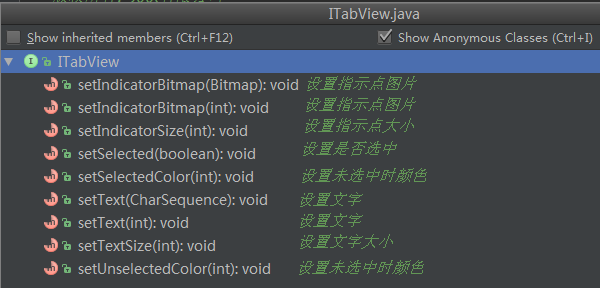
注意接口裡沒有「設置選中圖片/未選中圖片」——這不是所有實現都通用的能力,留給具體子類自己定義。

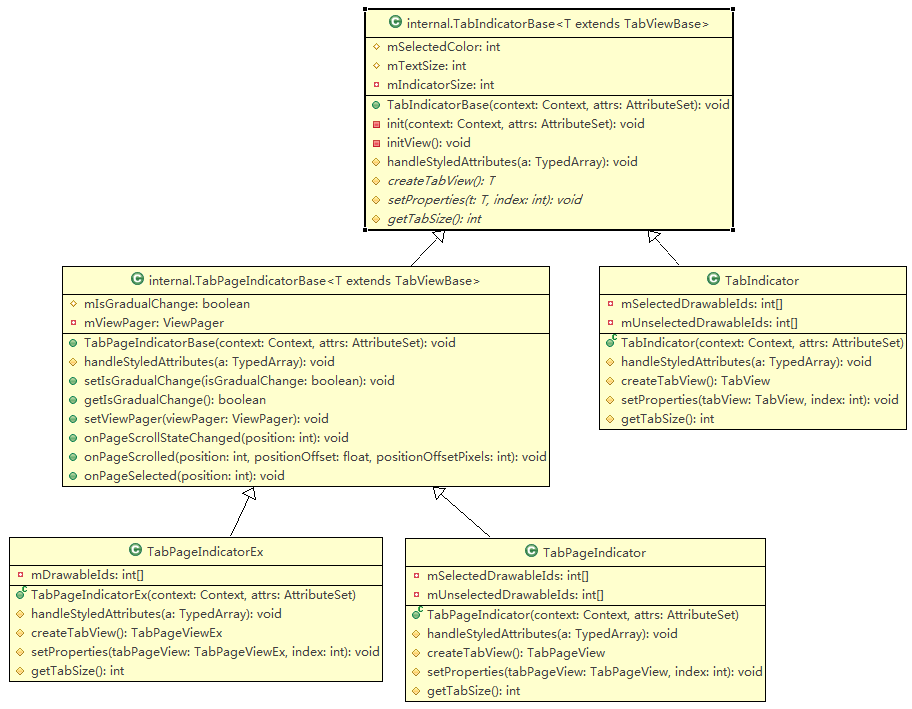
類圖結構如下:
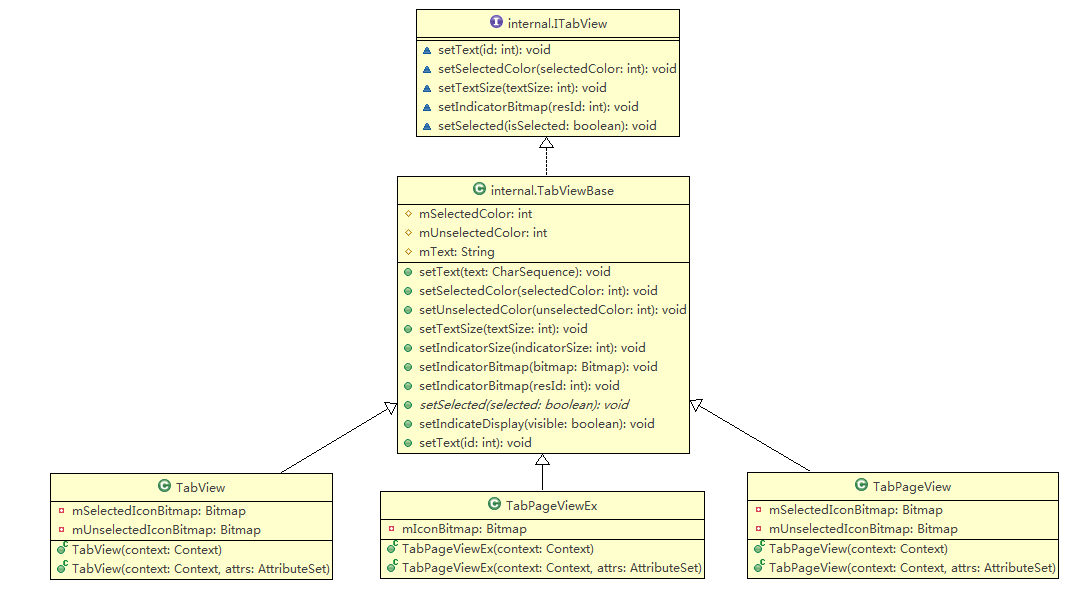
TabViewBase 裡真正的重頭戲只有測量,其餘都是對接口的樸素實現。
@Override protected void onMeasure(int widthMeasureSpec, int heightMeasureSpec) { super.onMeasure(widthMeasureSpec, heightMeasureSpec); // 得到繪制icon的寬 int bitmapWidth = Math.min(getMeasuredWidth() - getPaddingLeft() - getPaddingRight(), getMeasuredHeight() - getPaddingTop() - getPaddingBottom() - mTextBound.height()); int left = getMeasuredWidth() / 2 - bitmapWidth / 2; int top = (getMeasuredHeight() - mTextBound.height()) / 2 - bitmapWidth / 2; // 設置icon的繪制范圍 mIconRect = new Rect(left, top, left + bitmapWidth, top + bitmapWidth); // 設置指示點的范圍 int indicatorRadius = mIndicatorSize / 2; int tabRealHeight = bitmapWidth + mTextBound.height(); mIndicatorRect = new Rect(left + tabRealHeight* 4/5 - indicatorRadius, top, left+tabRealHeight* 4/5 + indicatorRadius, top + mIndicatorSize); }
這段的核心邏輯:先用控件可用寬度與「高度減去文字高度」取較小值作為圖標邊長,因此切圖必須是正方形,否則會變形。指示點位置則按圖標加文字整體寬度的五分之四處定位,貼近右上角。

@Override protected void onDraw(Canvas canvas) { super.onDraw(canvas); setupTargetBitmap(canvas); drawIndicator(canvas); if(null != mText) { drawTargetText(canvas); } } /** * 繪制圖標圖片 * @param canvas */ private void setupTargetBitmap(Canvas canvas) { canvas.drawBitmap(isSelected ? mSelectedIconBitmap : mUnselectedIconBitmap, null, mIconRect, null); } /** * 繪制指示點 * @param canvas */ protected void drawIndicator(Canvas canvas) { if(isIndicateDisplay) { canvas.drawBitmap(mIndicatorBitmap, null, mIndicatorRect, null); } } /** * 繪制文字 * @param canvas */ protected void drawTargetText(Canvas canvas) { mTextPaint.setColor(isSelected ? mSelectedColor : mUnselectedColor); canvas.drawText(mText, mIconRect.left + mIconRect.width() / 2 - mTextBound.width() / 2, mIconRect.bottom + mTextBound.height(), mTextPaint); }
邏輯很直白:根據 isSelected 決定畫哪張圖、用哪個顏色畫字,指示點則先看有沒有開啟顯示。
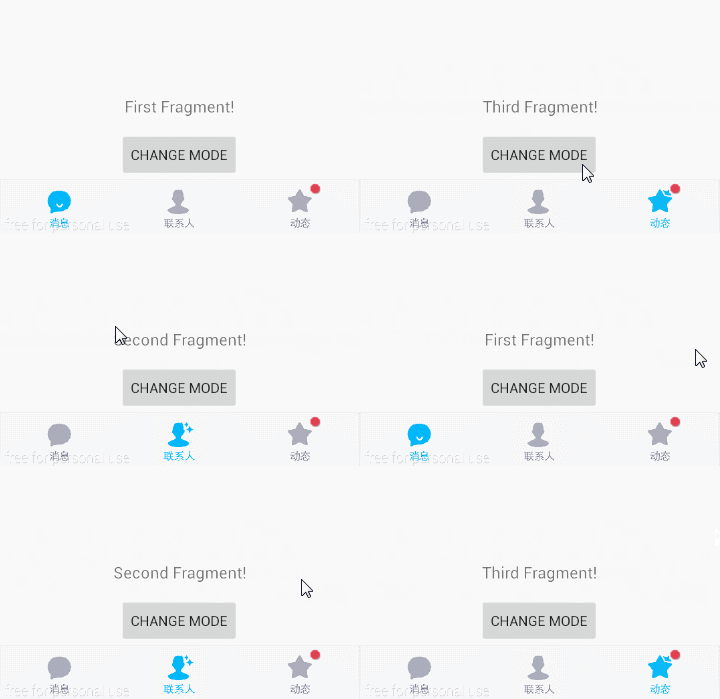
思路是兩張圖同時畫,通過透明度互補製造過渡感。
@Override protected void onDraw(Canvas canvas) { super.onDraw(canvas); int alpha = (int) Math.ceil((255 * mAlpha)); drawSourceBitmap(canvas, alpha); drawTargetBitmap(canvas, alpha); if(null != mText) { drawSourceText(canvas, alpha); drawTargetText(canvas, alpha); } drawIndicator(canvas); } /** * 繪制未選中圖標 * @param canvas * @param alpha */ private void drawSourceBitmap(Canvas canvas, int alpha) { mPaint.setAntiAlias(true); mPaint.setDither(true); mPaint.setAlpha(255 - alpha); canvas.drawBitmap(mUnselectedIconBitmap, null, mIconRect, mPaint); } /** * 繪制選中圖標 * @param canvas * @param alpha */ private void drawTargetBitmap(Canvas canvas, int alpha) { mPaint.setAntiAlias(true); mPaint.setDither(true); mPaint.setAlpha(alpha); canvas.drawBitmap(mSelectedIconBitmap, null, mIconRect, mPaint); } /** * 畫未選中文字 * @param canvas * @param alpha */ private void drawSourceText(Canvas canvas, int alpha) { mTextPaint.setTextSize(mTextSize); mTextPaint.setColor(mUnselectedColor); mTextPaint.setAlpha(255 - alpha); canvas.drawText(mText, mIconRect.left + mIconRect.width() / 2 - mTextBound.width() / 2, mIconRect.bottom + mTextBound.height(), mTextPaint); } /** * 畫選中文字 * @param canvas * @param alpha */ private void drawTargetText(Canvas canvas, int alpha) { mTextPaint.setColor(mSelectedColor); mTextPaint.setAlpha(alpha); canvas.drawText(mText, mIconRect.left + mIconRect.width() / 2 - mTextBound.width() / 2, mIconRect.bottom + mTextBound.height(), mTextPaint); }
mAlpha 就是 ViewPager 傳來的滑動百分比,未選中層用 255-alpha、選中層用 alpha,一減一加剛好互補。
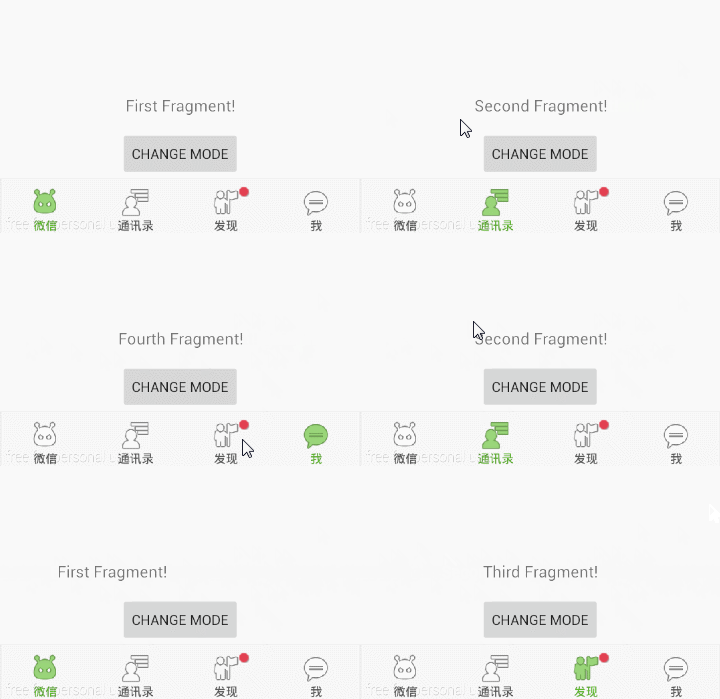
private void setupTargetBitmap(int alpha) { mBitmap = Bitmap.createBitmap(getMeasuredWidth(), getMeasuredHeight(), Config.ARGB_8888); mCanvas = new Canvas(mBitmap); mPaint = new Paint(); mPaint.setColor(mSelectedColor); mPaint.setAntiAlias(true); mPaint.setDither(true); mPaint.setAlpha(alpha); mCanvas.drawRect(mIconRect, mPaint); mPaint.setXfermode(new PorterDuffXfermode(PorterDuff.Mode.DST_IN)); mPaint.setAlpha(255); mCanvas.drawBitmap(mIconBitmap, null, mIconRect, mPaint); }
單圖模式的做法是先畫一塊帶透明度的純色矩形,再用 PorterDuff.Mode.DST_IN 把原圖「扣」上去,顏色就均勻地染進圖標的實心區域。相比雙圖方案,它只佔一份內存,適合圖標風格統一的場景。
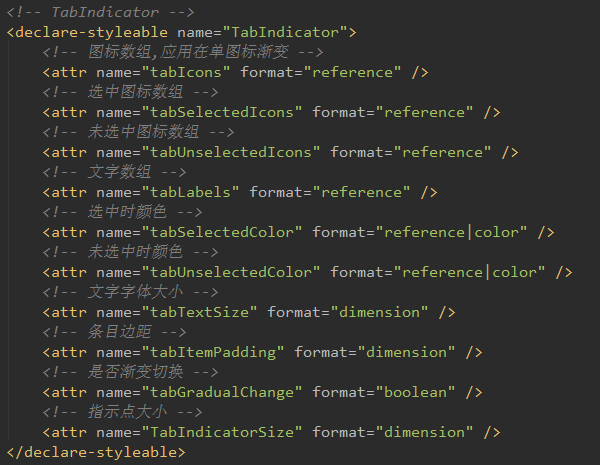
tabIcons 對應單圖漸變;tabSelectedIcons 與 tabUnselectedIcon 對應雙圖切換。
三種樣式有大量公共部分,抽出基類:
private void init(Context context, AttributeSet attrs) { setOrientation(LinearLayout.HORIZONTAL); setGravity(Gravity.CENTER); //Load defaults from resources final Resources res = getResources(); final int defaultSelectedColor = res.getColor(R.color.default_tab_view_selected_color); final int defaultUnselectedColor = res.getColor(R.color.default_tab_view_unselected_color); final float defaultTextSize = res.getDimension(R.dimen.default_tab_view_text_size); final float defaultTabPadding = res.getDimension(R.dimen.default_tab_view_padding); final float defaultIndicatorSize = res.getDimension(R.dimen.default_tab_view_indicator_size); // Styleables from XML TypedArray a = context.obtainStyledAttributes(attrs, R.styleable.TabIndicator); // 讀取布局中,各個tab使用的文字 if (a.hasValue(R.styleable.TabIndicator_tabLabels)) { mLabels = a.getTextArray(R.styleable.TabIndicator_tabLabels); } mSelectedColor = a.getColor(R.styleable.TabIndicator_tabSelectedColor, defaultSelectedColor); mUnselectedColor = a.getColor(R.styleable.TabIndicator_tabUnselectedColor, defaultUnselectedColor); mTextSize = (int) a.getDimension(R.styleable.TabIndicator_tabTextSize, defaultTextSize); mIndicatorSize = (int) a.getDimension(R.styleable.TabIndicator_TabIndicatorSize, defaultIndicatorSize); mTabPadding = (int) a.getDimension(R.styleable.TabIndicator_tabItemPadding, defaultTabPadding); handleStyledAttributes(a); a.recycle(); initView(); }
非公共屬性交給抽象方法 handleStyledAttributes(a),由子類自行實現。另外別忘了 a.recycle(),這是自定義控件容易漏掉的一點。
/** * 初始化控件 */ private void initView() { LayoutParams params = new LayoutParams(0, LayoutParams.MATCH_PARENT, 1); params.gravity = Gravity.CENTER; int size = getTabSize(); for (int i = 0; i < size; i++) { final int index = i; T tabItemView = createTabView(); tabItemView.setPadding(mTabPadding, mTabPadding, mTabPadding, mTabPadding); // 圖標及文字 if(null != mLabels) { tabItemView.setText(mLabels[index]); tabItemView.setTextSize(mTextSize); } tabItemView.setSelectedColor(mSelectedColor); tabItemView.setUnselectedColor(mUnselectedColor); tabItemView.setIndicatorSize(mIndicatorSize); setProperties(tabItemView, i); this.addView(tabItemView, params); tabItemView.setTag(index); // CheckedTextView設置索引作為tag,以便後續更改顏色、圖片等 mCheckedList.add(tabItemView); // 將CheckedTextView添加到list中,便於操作 tabItemView.setOnClickListener(new OnClickListener() @Override public void onClick(View v) { setTabsDisplay(index); // 設置底部圖片和文字的顯示 if (null != mTabListener) { mTabListener.onTabSelected(index); // tab項被選中的回調事件 } } }); // 初始化 底部菜單選中狀態,默認第一個選中 if (i == 0) { tabItemView.setSelected(true); } else { tabItemView.setSelected(false); } } }
生成條目和設置差異屬性都通過抽象方法下放:
/** * 生成TabView * @return */ protected abstract T createTabView(); /** * 設置特殊屬性 * @param t */ protected abstract void setProperties(T t, int index);
@Override protected void handleStyledAttributes(TypedArray a) { // 讀取布局中,各個tab使用的圖標 int selectedIconsResId = a.getResourceId(R.styleable.TabIndicator_tabSelectedIcons, 0); TypedArray ta = getContext().getResources().obtainTypedArray(selectedIconsResId); int len = ta.length(); mSelectedDrawableIds = new int[len]; for(int i = 0; i < len; i++) { mSelectedDrawableIds[i] = ta.getResourceId(i, 0); } int unselectedIconsResId = a.getResourceId(R.styleable.TabIndicator_tabUnselectedIcons, 0); ta = getContext().getResources().obtainTypedArray(unselectedIconsResId); len = ta.length(); mUnselectedDrawableIds = new int[len]; for(int i = 0; i < len; i++) { mUnselectedDrawableIds[i] = ta.getResourceId(i, 0); } ta.recycle(); }
@Override protected TabView createTabView() { return new TabView(getContext()); }
@Override protected void setProperties(TabView tabView, int index) { tabView.setSelectedIcon(mSelectedDrawableIds[index]); tabView.setUnselectedIcon(mUnselectedDrawableIds[index]); }
@Override protected int getTabSize() { return mSelectedDrawableIds.length; }
開源地址:Android-TabIndicator,歡迎在 GitHub 上交流。
使用 Gradle 構建的項目,在 build.gradle 的 dependencies 中加入:
compile 'com.kevin:tabindicator:1.0.1'
整套設計的關鍵在於分層:TabViewBase 負責測量與繪制,TabIndicatorBase 負責屬性解析與子項管理,差異部分用抽象方法留白。這樣新增一種樣式(比如 Lottie 動畫 tab)時,只需再寫一個子類,不必動已有代碼。
 樂2卡屏進不了系統怎麼辦?樂2 Pro救磚教程
樂2與樂2 Pro卡屏無法進入系統的解法 若樂2或樂2 Pro X620出現卡屏、循環開機或無法進入系統,可嘗試使用線刷救磚包恢復。 準備線刷包 下載適用於樂2與樂2 P
 Android Studio 新手指南:建立第一個 Hello World 專案
建立專案 打開 Android Studio,輸入專案名稱 Hello World,填寫 Company Domain,並把 Project Location 指向專門存
 結合原始碼深入剖析 ViewGroup 中的事件分發流程
序言 這篇博文並不是對事件分發機制的全面介紹,只是從原始碼的角度,分析 ACTION_DOWN、ACTION_MOVE、ACTION_UP 事件在 ViewGroup 中
 用 UltimateAndroid 快速開發(一):環境部署與配置
61775 用 UltimateAndroid 快速開發(一):環境部署與配置 為了讓大家更順利地用 UltimateAndroid 進行 Android 快速開發,特別