

編輯:關於 Android 程式設計
Camera 是 Android 早期最容易遇到「怪問題」的模組之一。預覽畫面歪掉、長寬比失真、拍出來的照片出現綠屏或色塊堆疊——這些問題背後其實都有明確的原因。本文把常見狀況逐一拆解。
在縱屏(portrait)模式下載入相機時,會出現兩個症狀:成像向左傾斜 90 度,以及長寬比例失真。
攝像頭硬體對畫面的映射關係在 Android 底層是被固定下來的,以橫屏(landscape)為正,輸出的影像尺寸固定為 320×480。當你以縱屏模式載入時,硬體輸出的仍然是 320×480 的影像,卻被放進一個 480×320 的檢視中——寬高對調,比例自然失真。
這個推測可以驗證:把承載預覽的 SurfaceView 尺寸改為 320×213(比例約為 480:320 的縮小版),結果影像雖然仍然左傾,但比例已恢復正確。由此可歸納出結論:左傾來自攝像頭的映射方向,失真來自像素比例的錯配,兩者是獨立的問題。
遺憾的是並沒有優雅的解法,實務上只能強制橫屏。在程式碼中加入:
setRequestedOrientation(ActivityInfo.SCREEN_ORIENTATION_LANDSCAPE);
或在清單檔中宣告:
android:screenOrientation="landscape"
另一個思路是保持縱屏版面,但透過 Camera.Parameters.setRotation() 或 SurfaceTexture 搭配矩陣變換手動旋轉畫面。這條路可行但細節繁瑣,各機型的行為也不完全一致。
這類問題多半來自相容性:並非所有機型都正確支援 parameters.setPictureSize(width, height) 與 parameters.setPreviewSize(width, height)。若在這些機型上強制指定尺寸,就可能得到錯亂的影像。為了相容性,建議不主動設定這兩個方法,改用系統預設值,或先透過 getSupportedPictureSizes() 查詢後再從中挑選。
<?xml version="1.0" encoding="utf-8"?>
<LinearLayout xmlns:android="https://schemas.android.com/apk/res/android"
    android:layout_width="fill_parent"
    android:layout_height="fill_parent"
    android:orientation="vertical" >

    <LinearLayout
        xmlns:android="https://schemas.android.com/apk/res/android"
        android:layout_width="fill_parent"
        android:layout_height="fill_parent"
        android:orientation="vertical"
        android:layout_weight="2">
        <SurfaceView
            android:id="@+id/surfaceView"
            android:layout_width="fill_parent"
            android:layout_height="fill_parent" />
    </LinearLayout>

    <LinearLayout
        xmlns:android="https://schemas.android.com/apk/res/android"
        android:layout_width="fill_parent"
        android:layout_height="wrap_content"
        android:orientation="horizontal"
        android:layout_weight="1"
        android:background="@android:color/white"
        android:layout_gravity="center">
        <ImageButton
            android:layout_width="fill_parent"
            android:layout_height="80dip"
            android:id="@+id/btnTakePicture"
            android:layout_gravity="center"
            android:textSize="30dip"
            android:layout_weight="1"
            android:src="@drawable/btn_take_pic"/>
        <ImageButton
            android:layout_width="fill_parent"
            android:layout_height="80dip"
            android:id="@+id/btnAutoFocus"
            android:layout_gravity="center"
            android:textSize="30dip"
            android:layout_weight="1"
            android:src="@drawable/btn_auto_focus"/>
    </LinearLayout>
</LinearLayout>
package cn.itcast.takepicture;

import java.io.File;
import java.io.FileOutputStream;
import android.app.Activity;
import android.content.pm.ActivityInfo;
import android.graphics.Bitmap;
import android.graphics.BitmapFactory;
import android.graphics.Matrix;
import android.graphics.PixelFormat;
import android.graphics.Bitmap.CompressFormat;
import android.hardware.Camera;
import android.hardware.Camera.PictureCallback;
import android.os.Bundle;
import android.os.Environment;
import android.view.SurfaceHolder;
import android.view.SurfaceView;
import android.view.View;
import android.view.Window;
import android.view.WindowManager;
import android.view.SurfaceHolder.Callback;
import android.widget.ImageButton;

public class MainActivity extends Activity {
    private ImageButton btnTakePicture = null;
    private ImageButton btnAutoFocus = null;
    private Camera camera = null;

    @Override
    public void onCreate(Bundle savedInstanceState) {
        super.onCreate(savedInstanceState);
        requestWindowFeature(Window.FEATURE_NO_TITLE);
        setRequestedOrientation(ActivityInfo.SCREEN_ORIENTATION_LANDSCAPE);
        getWindow().setFlags(WindowManager.LayoutParams.FLAG_FULLSCREEN,
                WindowManager.LayoutParams.FLAG_FULLSCREEN);
        // 保持螢幕常亮且亮度不變
        getWindow().addFlags(WindowManager.LayoutParams.FLAG_KEEP_SCREEN_ON);
        setContentView(R.layout.main);

        SurfaceView surfaceView = (SurfaceView) this.findViewById(R.id.surfaceView);
        surfaceView.getHolder().setType(SurfaceHolder.SURFACE_TYPE_PUSH_BUFFERS);
        surfaceView.getHolder().setFixedSize(320, 240);
        surfaceView.getHolder().addCallback(new SurfaceCallback());

        btnTakePicture = (ImageButton) findViewById(R.id.btnTakePicture);
        btnAutoFocus = (ImageButton) findViewById(R.id.btnAutoFocus);
        btnTakePicture.setOnClickListener(onClickListener);
        btnAutoFocus.setOnClickListener(onClickListener);
    }

    private final View.OnClickListener onClickListener = new View.OnClickListener() {
        @Override
        public void onClick(View v) {
            if (v == btnTakePicture) {
                if (camera != null) camera.takePicture(null, null, new TakePictureCallback());
            } else if (v == btnAutoFocus) {
                if (camera != null) camera.autoFocus(null);
            }
        }
    };

    private final class SurfaceCallback implements Callback {
        private boolean preview;   // 是否正在預覽

        @Override public void surfaceChanged(SurfaceHolder holder, int format, int width, int height) { }

        @Override
        public void surfaceCreated(SurfaceHolder holder) {
            try {
                camera = Camera.open();
                Camera.Parameters parameters = camera.getParameters();
                parameters.setPreviewFrameRate(5);          // 每秒 5 幀
                parameters.setPictureFormat(PixelFormat.JPEG);
                parameters.set("jpeg-quality", 85);         // 照片品質
                camera.setParameters(parameters);
                camera.setPreviewDisplay(holder);
                camera.startPreview();
                preview = true;
            } catch (Exception e) {
                e.printStackTrace();
            }
        }

        @Override
        public void surfaceDestroyed(SurfaceHolder holder) {
            if (camera != null) {
                if (preview) {
                    camera.stopPreview();
                    preview = false;
                }
                camera.release();   // 記得釋放
                camera = null;
            }
        }
    }

    private final class TakePictureCallback implements PictureCallback {
        public void onPictureTaken(byte[] data, Camera camera) {
            Bitmap bitmap = BitmapFactory.decodeByteArray(data, 0, data.length);
            Matrix matrix = new Matrix();
            matrix.postScale(0.5f, 0.5f);   // 縮小一半,降低記憶體佔用
            bitmap = Bitmap.createBitmap(bitmap, 0, 0,
                    bitmap.getWidth(), bitmap.getHeight(), matrix, true);

            File file = new File(Environment.getExternalStorageDirectory(),
                    System.currentTimeMillis() + ".jpg");
            try {
                FileOutputStream outStream = new FileOutputStream(file);
                bitmap.compress(CompressFormat.JPEG, 100, outStream);
                outStream.close();
                camera.startPreview();   // 拍完要恢復預覽
            } catch (Exception e) {
                e.printStackTrace();
            }
        }
    }
}
<?xml version="1.0" encoding="utf-8"?>
<manifest xmlns:android="https://schemas.android.com/apk/res/android"
    package="cn.itcast.takepicture"
    android:versionCode="1"
    android:versionName="1.0" >

    <application android:icon="@drawable/icon" android:label="@string/app_name" >
        <activity android:label="@string/app_name" android:name=".MainActivity" >
            <intent-filter >
                <action android:name="android.intent.action.MAIN" />
                <category android:name="android.intent.category.LAUNCHER" />
            </intent-filter>
        </activity>
    </application>

    <uses-sdk android:minSdkVersion="7" />
    <uses-permission android:name="android.permission.CAMERA" />
    <!-- 在 SDCard 中建立與刪除檔案 -->
    <uses-permission android:name="android.permission.MOUNT_UNMOUNT_FILESYSTEMS" />
    <!-- 寫入 SDCard -->
    <uses-permission android:name="android.permission.WRITE_EXTERNAL_STORAGE" />
</manifest>
拍照後要恢復預覽。takePicture() 之後相機會停止預覽,必須在回呼中再次呼叫 startPreview(),否則畫面會停在最後一格不動。
記得釋放相機。Camera 是系統共享資源,同時只能被一個應用持有。不呼叫 release() 會導致後續開啟相機失敗,這是使用者回報率最高的相機相關 Bug 之一。
縮圖能省下可觀記憶體。行動裝置相機動輒數百萬像素,直接解碼成一張 Bitmap 可能佔用數十 MB。範例中用 Matrix 縮放為一半,就是一個務實的折衷。
最後要說明的是,Camera 這套 API 早已被標記為 deprecated。Android 5.0 起提供的 Camera2 具備更完整的控制能力(手動曝光、對焦、RAW 輸出等),搭配 TextureView 也能避開本文開頭提到的預覽方向問題。新專案請直接採用 Camera2 或 CameraX。
 Android 漫畫閱讀器實作:大圖載入與 OOM 的拉扯
資源來之不易,程式碼部分反而沒什麼好說的。真正值得記錄的是過程中踩到的幾個坑。 問題一:漫畫頁面的記憶體 每一話大概二十幾頁,實際都是 JPG。要在螢幕上順暢翻頁,同時
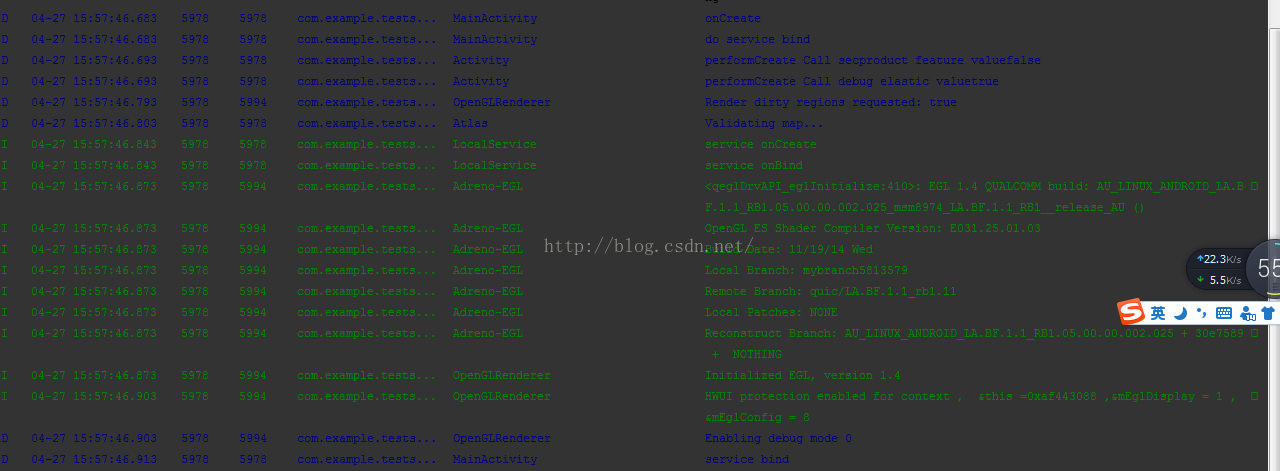 [Android 基礎系列] 重新認識 Service、IntentService 與那些習以為常的誤解
前言: 或許是門檻較低的原因,早期接觸 Android 的人寫了大量書籍與博文,流傳開一種頗具誤導性的說法:Activity 就是搞界面的,Service 就是搞後台的,
 城市列表實作:依拼音首字母排序
這次要完成的是一個常見需求:把城市名稱讀出來,轉成拼音、依首字母排序,再用 ListView 呈現。以下拆解每一步。 一、主佈局檔 <LinearLayout x
 Android 實作垂直自動滾動字幕效果
在天氣、新聞與公告類應用中,常會看到文字由下往上持續滾動的效果。若內容不只是純文字,還包含圖片或複合布局,就可以透過自訂 ScrollView 來完成。 實作概念 自訂