

編輯:關於 Android 程式設計
Android 平台已經提供了不少標準組件——TextView、EditText、Button、ImageView、Menu,以及 AbsoluteLayout、LinearLayout、RelativeLayout、TableLayout 等版面配置。但隨著使用者對視覺的要求越來越高,這些基本元件往往無法滿足求新求異的期待,於是自訂控制項就成了常見課題。本文記錄一次自訂表格控制項的實作過程與心得。
實作自訂控制項通常有兩種途徑:一是繼承 View,覆寫其中的關鍵方法;二是繼承 ViewGroup,透過覆寫父類的若干方法達到重新配置與繪製的目的。這次選擇的是後者,因為表格本質上是「一個裝了很多子元件的容器」。
ViewGroup 有三個建構子:ViewGroup(Context)、ViewGroup(Context, AttributeSet)、ViewGroup(Context, AttributeSet, int defStyle)。自訂類別至少要實作其中一個,實務上通常實作第二個(XML 填充時會用到)。以下是幾個必須掌握的方法:
決定子控制項在容器中如何擺放。若不覆寫這個方法,子元件完全不會顯示。它有五個參數,用來指定子元件的上下左右四條邊界座標,是個抽象方法,子類必須實作。
用於在容器中加入子控制項。
透過這個方法可以取得 canvas 物件,也就是允許我們在控制項上自由作畫。表格的外框線、分隔線都在這裡畫。
分別用來取得子控制項的數量與指定位置的子控制項,排版時靠這兩個方法遍歷所有子元件。
用於量測子控制項大小,會在 onLayout 之前被呼叫。先量好尺寸,後續才能算出每個子元件該放在哪裡。
public class TableView extends ViewGroup {

    private static final int STARTX = 0;  // 起始 X 坐標
    private static final int STARTY = 0;  // 起始 Y 坐標
    private static final int BORDER = 2;  // 表格邊框寬度
    private int mRow;                     // 行數
    private int mCol;                     // 列數

    public TableView(Context context, AttributeSet attrs) {
        super(context, attrs);
        this.mRow = 3; // 默認行數為 3
        this.mCol = 3; // 默認列數為 3
        // 添加子控制項
        this.addOtherView(context);
    }

    public TableView(Context context, int row, int col) {
        super(context);
        if (row > 20 || col > 20) {
            this.mRow = 20; // 大於 20 行時,設置行數為 20 行
            this.mCol = 20; // 大於 20 列時,設置列數為 20 列
        } else if (row == 0 || col == 0) {
            this.mRow = 3;
            this.mCol = 3;
        } else {
            this.mRow = row;
            this.mCol = col;
        }
        // 添加子控制項
        this.addOtherView(context);
    }

    public void addOtherView(Context context) {
        int value = 1;
        for (int i = 1; i <= mRow; i++) {
            for (int j = 1; j <= mCol; j++) {
                TextView view = new TextView(context);
                view.setText(String.valueOf(value++));
                view.setTextColor(Color.rgb(79, 129, 189));
                view.setGravity(Gravity.CENTER);
                if (i % 2 == 0) {
                    view.setBackgroundColor(Color.rgb(219, 238, 243));
                } else {
                    view.setBackgroundColor(Color.rgb(235, 241, 221));
                }
                this.addView(view);
            }
        }
    }

    @Override
    protected void dispatchDraw(Canvas canvas) {
        Paint paint = new Paint();
        paint.setStrokeWidth(BORDER);
        paint.setColor(Color.rgb(79, 129, 189));
        paint.setStyle(Style.STROKE);

        // 繪制外部邊框
        canvas.drawRect(STARTX, STARTY, getWidth() - STARTX, getHeight() - STARTY, paint);

        // 畫列分割線
        for (int i = 1; i < mCol; i++) {
            canvas.drawLine((getWidth() / mCol) * i, STARTY,
                    (getWidth() / mCol) * i, getHeight() - STARTY, paint);
        }

        // 畫行分割線
        for (int j = 1; j < mRow; j++) {
            canvas.drawLine(STARTX, (getHeight() / mRow) * j,
                    getWidth() - STARTX, (getHeight() / mRow) * j, paint);
        }

        super.dispatchDraw(canvas);
    }

    @Override
    protected void onLayout(boolean changed, int l, int t, int r, int b) {
        int x = STARTX + BORDER;
        int y = STARTY + BORDER;
        int i = 0;
        int count = getChildCount();
        for (int j = 0; j < count; j++) {
            View child = getChildAt(j);
            child.layout(x, y,
                    x + getWidth() / mCol - BORDER * 2,
                    y + getHeight() / mRow - BORDER * 2);
            if (i >= (mCol - 1)) {
                i = 0;
                x = STARTX + BORDER;
                y += getHeight() / mRow;
            } else {
                i++;
                x += getWidth() / mCol;
            }
        }
    }

    public void setRow(int row) {
        this.mRow = row;
    }

    public void setCol(int col) {
        this.mCol = col;
    }
}
幾個設計意圖值得留意:dispatchDraw 先畫框線、再呼叫 super.dispatchDraw(canvas) 讓子元件畫在框線之上,這樣文字才不會被線蓋住。onLayout 則用一個計數器 i 配合 mCol 判斷何時換行,是手寫表格最直白的做法。
第一個 Activity 負責收集使用者輸入的行列數:
public class MainActivity extends Activity implements OnClickListener {

    private Button btn;
    private EditText row;
    private EditText col;

    @Override
    protected void onCreate(Bundle savedInstanceState) {
        super.onCreate(savedInstanceState);
        setContentView(R.layout.main);

        btn = (Button) findViewById(R.id.button1);
        row = (EditText) findViewById(R.id.editRow);
        col = (EditText) findViewById(R.id.editCol);
        row.setError("請輸入小於 20 的整數");
        col.setError("請輸入小於 20 的整數");
        btn.setOnClickListener(this);
    }

    @Override
    public boolean onCreateOptionsMenu(Menu menu) {
        getMenuInflater().inflate(R.menu.main, menu);
        return true;
    }

    @Override
    public void onClick(View v) {
        Intent intent = new Intent();
        Bundle bun = new Bundle();
        if ("".equals(row.getText().toString())) {
            Toast.makeText(this, "行數不能為空", Toast.LENGTH_SHORT).show();
            return;
        } else if ("".equals(col.getText().toString())) {
            Toast.makeText(this, "列數不能為空", Toast.LENGTH_SHORT).show();
            return;
        } else {
            int rowNum = Integer.parseInt(row.getText().toString());
            int colNum = Integer.parseInt(col.getText().toString());
            bun.putInt("row", rowNum);
            bun.putInt("col", colNum);
            intent.setClass(MainActivity.this, TableActivity.class);
            intent.putExtras(bun);
            startActivity(intent);
        }
    }
}
第二個 Activity 接收參數並動態產生表格:
public class TableActivity extends Activity {

    @Override
    protected void onCreate(Bundle savedInstanceState) {
        super.onCreate(savedInstanceState);
        Intent intent = this.getIntent();
        Bundle bun = intent.getExtras();
        int row = bun.getInt("row");
        int col = bun.getInt("col");
        TableView table = new TableView(this, row, col);
        setContentView(table);
    }
}
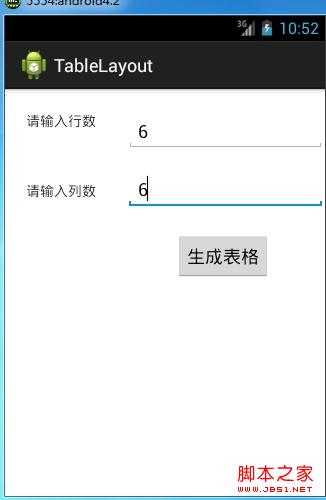
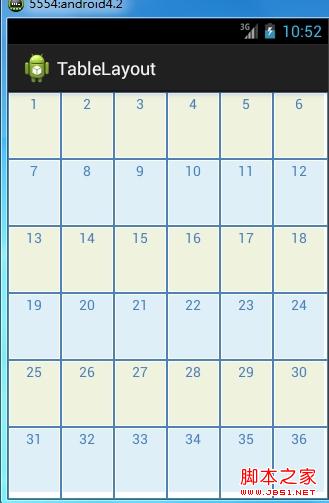
沒有實作 onMeasure。這是最明顯的缺口。少了它,控制項在 wrap_content 情況下會無法正確計算自身尺寸,只能依賴父容器給的空間。完整的自訂 ViewGroup 應該覆寫 onMeasure,依子元件數量與預期行高算出 total height/width 並呼叫 setMeasuredDimension。
行高是硬算出來的。用 getHeight() / mRow 均分高度,代表每列高度固定且完全依賴容器高度,無法適應內容長度不一的情況。實務上會為子元件設定固定或最小高度,再依此計算表格總高。
Paint 應該重複利用。dispatchDraw 每次呼叫都 new 一個 Paint 物件,在滾動或頻繁重繪時會造成不必要的 GC 壓力,正確做法是把它抽成成員變數初始化一次。
為什麼不用 RecyclerView?這個教學的價值在於理解 ViewGroup 的繪製與配置機制,但真實專案中的表格請直接用 RecyclerView 搭配 GridLayoutManager。它內建了 View 重用機制,處理幾百列的資料量也不會卡,效能差距是數量級的。
 Android Dialog 完全總結:AlertDialog 與 Dialog 的用法與選擇
對話框在 Android 開發中隨處可見。本文將結合實際項目,從 AlertDialog 的使用、Dialog 的使用,以及兩者的異同與選擇三個方面,做一個系統性的梳理。
 Android 異步加載實戰(三):用 LruCache 實現 ListView 圖片緩存與流暢度優化
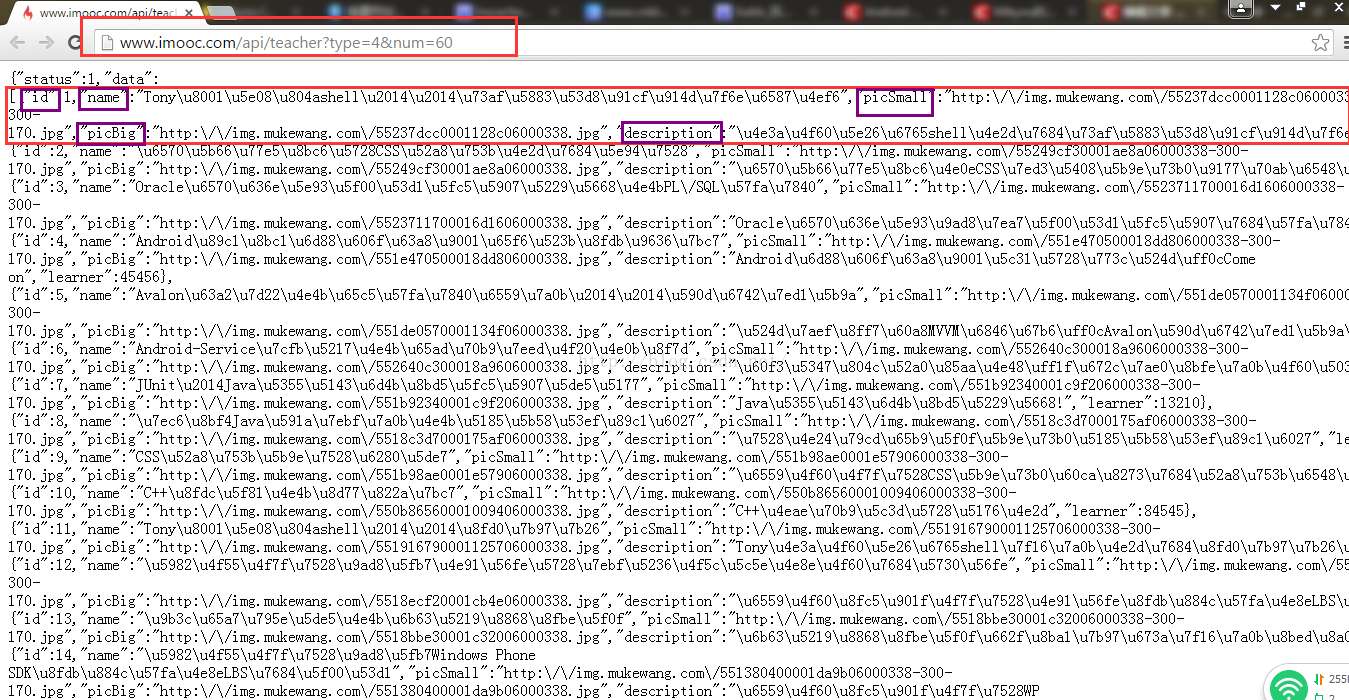
隔了一段時間沒更新,這次回歸,把異步加載系列的最後一塊拼上:在 ListView 中實現網絡圖文混排的緩存與優化。 這是一個綜合性 Demo,涉及網絡編程、異步加載、JS
 Android 自訂控制項:下拉刷新的完整實作
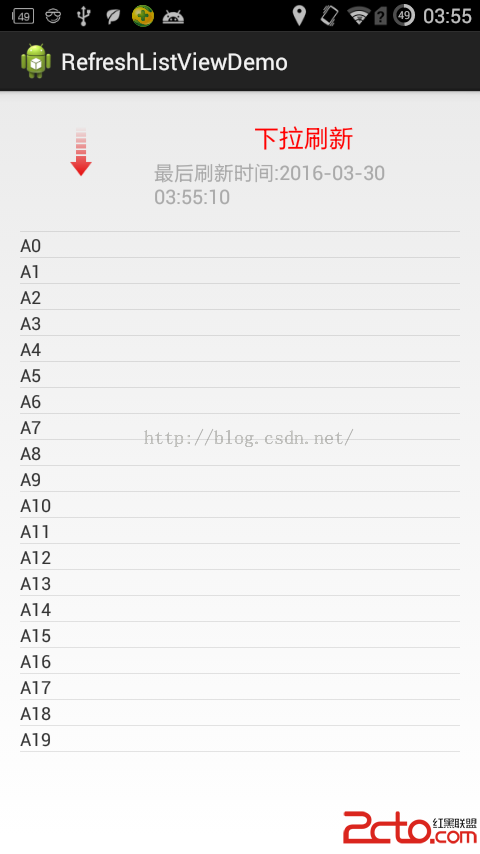
使用 ListView 時,下拉刷新幾乎是必備功能。為了徹底理解其底層原理,本文以自訂 ListView 的方式親手實作一次,而非直接套用現成元件。 核心思路是:自訂一個
 Android 安全攻防戰:反編譯與混淆技術完全解析(上)
遲遲未動筆寫這篇文章,是因為反編譯他人的程式終究不是什麼值得炫耀的事。但若純從技術學習的立場來看,掌握反編譯無疑是一項實用的技能——平時或許用不上,可一旦真正需要時卻又不