

編輯:關於 Android 程式設計
Android 默認的窗口標題欄(Window Title)在很多時候不合用:高度不夠、配色與界面不協調、或者只是想換個視覺風格。當需求僅停留在樣式層面時,不必寫自定義 View,定義一套主題樣式就能搞定。
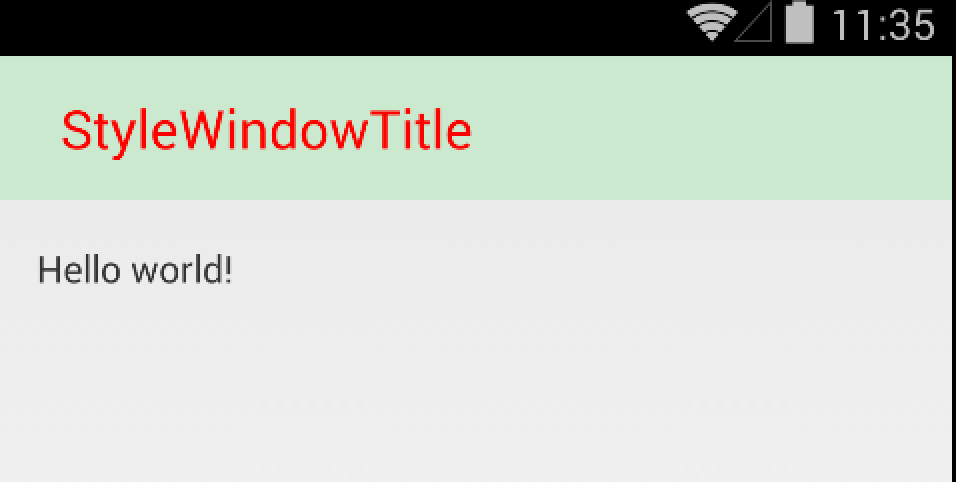
在 res/values/styles.xml 中加入:
<style name="MyActivityTheme" parent="android:Theme.Light" >
    <item name="android:windowTitleBackgroundStyle">@style/windowTitleBackgroundStyle</item>
    <item name="android:windowTitleStyle">@style/windowTitleStyle</item>
    <!-- 標題欄高度 -->
    <item name="android:windowTitleSize">54dp</item>
</style>

<!-- 標題欄背景 -->
<style name="windowTitleBackgroundStyle">
    <item name="android:background">#CCE8CF</item>
</style>

<!-- 標題文字 -->
<style name="windowTitleStyle">
    <item name="android:textColor">#FF0000</item>
    <item name="android:paddingLeft">25dp</item>
    <item name="android:textSize">20sp</item>
</style>三個關鍵屬性各司其職:windowTitleBackgroundStyle 管背景,windowTitleStyle 管標題文字的外觀,windowTitleSize 管高度。這三者組合起來,就足以覆蓋絕大多數樣式調整需求。
在 AndroidManifest.xml 中把主題指定為剛才定義的樣式:
<activity
    android:name="com.example.stylewindowtitle.MainActivity"
    android:label="@string/app_name"
    android:theme="@style/MyActivityTheme"
>
    <!-- intent-filter 等配置 -->
</activity>
如果想讓整個應用的所有界面統一風格,把 android:theme 寫在 <application> 節點上即可,Activity 各自的主題設置會覆蓋它。
這套方案的前提是「樣式層面能滿足需求」。一旦需要在標題欄上放按鈕、搜索框、進度條或者複雜的自定義佈局,樣式屬性就不夠用了——此時應該轉向自定義 View,或者直接改用 Toolbar。
實際項目中的強烈建議是直接用 Toolbar 替代 Window Title。Toolbar 提供 setTitle、setNavigationIcon、setLogo、菜單加載等完整能力,任意自定義佈局,並且與 Material Design 的視覺規範一致。窗口標題欄這套機制在新設計語言下基本已被取代,了解它的價值主要在於讀懂老項目的樣式配置。
 Android 遊戲開發:按鍵事件的響應處理
在遊戲開發中,按鍵事件的響應處理是一項基礎而重要的技能。本文將詳細說明 onKeyDown 與 onKeyUp 兩個方法的原理與用法,並透過範例演示如何在自定義 View
 Android 仿 Win8 磁貼介面:自訂 MyImageView 的翻轉與縮放
本文要仿的是 Win8 那種一格一格的方塊介面,做法並不複雜,換掉圖片資源就能變成自己想要的樣子。 一、自訂 MyImageView 這個控制項根據手指按下的位置分兩
 Android 開發常見陷阱與優化建議整理
Android 開發中,很多問題並不是因為功能太難,而是因為忽略了細節。記憶體洩漏、UI 崩潰、效能下降、相容性問題,往往都藏在看似普通的寫法裡。以下整理常見開發陷阱與實
 RecyclerView 使用詳解(一):布局管理器、分割線與點擊事件
概述 官方對 RecyclerView 的定義是: RecyclerView is a more advanced and flexible version of Li