

編輯:關於 Android 程式設計
ViewFlipper 是一個可以在多個子檢視之間切換的容器,搭配 GestureDetector 判斷滑動方向,就能做出類似看板的左右翻頁效果。以下拆解完整實作。
<?xml version="1.0" encoding="utf-8"?>
<ViewFlipper xmlns:android="https://schemas.android.com/apk/res/android"
    android:id="@+id/viewFlipper"
    android:layout_width="fill_parent"
    android:layout_height="fill_parent" >

    <LinearLayout
        android:layout_width="fill_parent"
        android:layout_height="fill_parent" >
        <TextView
            android:layout_width="fill_parent"
            android:layout_height="fill_parent"
            android:background="#FF0000" />
    </LinearLayout>

    <LinearLayout
        android:layout_width="fill_parent"
        android:layout_height="fill_parent" >
        <TextView
            android:layout_width="fill_parent"
            android:layout_height="fill_parent"
            android:background="#00FF00" />
    </LinearLayout>

</ViewFlipper>
ViewFlipper 的子檢視會一次只顯示一個,這裡放了兩個不同顏色的區塊作為示範。
繼承 SimpleOnGestureListener 並覆寫 onFling(),用三個門檻過濾手勢:垂直偏移上限、水平移動最小距離、水平速度門檻。
public class MyGestureDetector extends SimpleOnGestureListener {
    private static final int SWIPE_MIN_DISTANCE = 120;
    private static final int SWIPE_MAX_OFF_PATH = 250;
    private static final int SWIPE_THRESHOLD_VELOCITY = 200;

    @Override
    public boolean onFling(MotionEvent e1, MotionEvent e2,
            float velocityX, float velocityY) {
        try {
            // 垂直偏移太大視為非橫向滑動,直接放棄
            if (Math.abs(e1.getY() - e2.getY()) > SWIPE_MAX_OFF_PATH) {
                return false;
            }
            // 由右往左滑:顯示下一頁
            if (e1.getX() - e2.getX() > SWIPE_MIN_DISTANCE
                    && Math.abs(velocityX) > SWIPE_THRESHOLD_VELOCITY) {
                viewFlipper.setInAnimation(slideLeftIn);
                viewFlipper.setOutAnimation(slideLeftOut);
                viewFlipper.showNext();
            }
            // 由左往右滑:顯示上一頁
            else if (e2.getX() - e1.getX() > SWIPE_MIN_DISTANCE
                    && Math.abs(velocityX) > SWIPE_THRESHOLD_VELOCITY) {
                viewFlipper.setInAnimation(slideRightIn);
                viewFlipper.setOutAnimation(slideRightOut);
                viewFlipper.showPrevious();
            }
        } catch (Exception e) {
            // 忽略手勢計算過程中的例外
        }
        return false;
    }
}
public class MainActivity extends Activity {
    private ViewFlipper viewFlipper;
    private Animation slideLeftIn, slideLeftOut, slideRightIn, slideRightOut;
    private GestureDetector gestureDetector;

    @Override
    public void onCreate(Bundle savedInstanceState) {
        super.onCreate(savedInstanceState);
        setContentView(R.layout.main);

        viewFlipper = (ViewFlipper) findViewById(R.id.viewFlipper);
        slideLeftIn = AnimationUtils.loadAnimation(this, R.anim.slide_left_in);
        slideLeftOut = AnimationUtils.loadAnimation(this, R.anim.slide_left_out);
        slideRightIn = AnimationUtils.loadAnimation(this, R.anim.slide_right_in);
        slideRightOut = AnimationUtils.loadAnimation(this, R.anim.slide_right_out);

        gestureDetector = new GestureDetector(new MyGestureDetector());
    }

    @Override
    public boolean onTouchEvent(MotionEvent event) {
        if (gestureDetector.onTouchEvent(event)) {
            return true;
        } else {
            return super.onTouchEvent(event);
        }
    }
}
在 res 目錄下建立 anim 資料夾,放入以下四個檔案。
slide_left_in.xml(新頁從右側滑入並淡入)
<?xml version="1.0" encoding="utf-8"?>
<set xmlns:android="https://schemas.android.com/apk/res/android">
    <translate
        android:fromXDelta="100%p"
        android:toXDelta="0"
        android:duration="500" />
    <alpha
        android:fromAlpha="0.0"
        android:toAlpha="1.0"
        android:duration="500" />
</set>
slide_left_out.xml(舊頁向左滑出並淡出)
<?xml version="1.0" encoding="utf-8"?>
<set xmlns:android="https://schemas.android.com/apk/res/android">
    <translate
        android:fromXDelta="0"
        android:toXDelta="-100%p"
        android:duration="500" />
    <alpha
        android:fromAlpha="1.0"
        android:toAlpha="0.0"
        android:duration="500" />
</set>
slide_right_in.xml(新頁從左側滑入並淡入)
<?xml version="1.0" encoding="utf-8"?>
<set xmlns:android="https://schemas.android.com/apk/res/android">
    <translate
        android:fromXDelta="-100%p"
        android:toXDelta="0"
        android:duration="500" />
    <alpha
        android:fromAlpha="0.0"
        android:toAlpha="1.0"
        android:duration="500" />
</set>
slide_right_out.xml(舊頁向右滑出並淡出)
<?xml version="1.0" encoding="utf-8"?>
<set xmlns:android="https://schemas.android.com/apk/res/android">
    <translate
        android:fromXDelta="0"
        android:toXDelta="100%p"
        android:duration="500" />
    <alpha
        android:fromAlpha="1.0"
        android:toAlpha="0.0"
        android:duration="500" />
</set>
GestureDetector 記得回傳 super。onTouchEvent 中若一律回傳 false,可能會吃掉子檢視(如 ListView)原本的觸控事件,造成清單無法捲動。上面的寫法已改為回傳 super.onTouchEvent(event)。
OnTouchListener 的寫法要小心。若在 onCreate 中建立 OnTouchListener 卻沒有 setOnTouchListener(),那段程式碼不會有任何作用;直接在 Activity 覆寫 onTouchEvent 反而更簡單可靠。
自動播放。ViewFlipper 本身支援 setAutoStart(true) 與 setFlipInterval(ms),可用來做廣告輪播;搭配 setOnTouchListener 在觸控時呼叫 stopFlipping()、離開時 startFlipping(),就能做到「互動時暫停、閒置時自動播放」。
ViewFlipper 與 ViewSwitcher 的差別。兩者都一次顯示一個子檢視,但 ViewFlipper 支援自動輪播;ViewSwitcher 則只用來在兩個檢視間切換,常用於文字與列表的切換。
現代替代方案。新專案若要實作可滑動的分頁,建議使用 ViewPager2 搭配 RecyclerView.Adapter,它內建了 fling 判斷、頁面快取與左右滑動動畫,不必自己寫 GestureDetector 與四個動畫檔。
 Android 自定義控件 NumberCircleProgressBar:圓形進度條的兩種玩法
前陣子在 GitHub 上看到 daimajia 寫的 NumberProgressBar,覺得思路很不錯,於是在它的基礎上做了延伸與擴展,寫出了圓形版本的 Number
 Android 端小米推送實戰:從 Demo 拆解到移植上線
做 Android 專案時,消息推送幾乎是標配。市面上可行的方案不少:C2DM、輪詢、簡訊喚醒、MQTT 協議、XMPP 協議,以及各家的第三方平台。綜合評估當時專案的需
 我的Android進階筆記:解決 transformResourcesWithMergeJavaResForDebug 任務執行失敗
在Android開發的過程中,依賴庫之間的資源衝突是一個相當常見又令人頭疼的問題。本文記錄了一次真實的排錯經歷,希望能幫助遇到相同困境的同學快速走出泥潭。 問題是怎麼出現
 深入解讀Android PendingIntent的內部機制
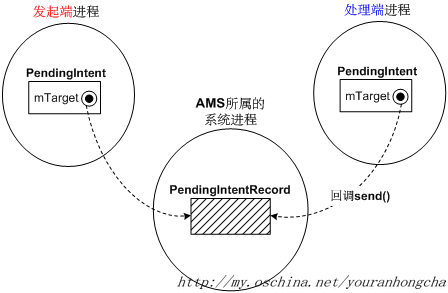
概述PendingIntent常用於表達一種留待日後處理的意圖。它看起來像Intent,但並不繼承Intent,也不直接包含Intent。其核心可以理解為異步激發:一個進