

編輯:關於 Android 程式設計
本篇延續上一篇 Menu 系列的內容,接著介紹上下文菜單(Context Menu)與上下文操作模式(Contextual Action Mode)。
上下文菜單提供對 UI 介面上特定項目或框架的操作,概念就如同 Windows 中的右鍵菜單。在 Android 中,提供上下文操作有兩種方式:一種是浮動的上下文菜單(長按彈出),另一種是上下文操作模式。
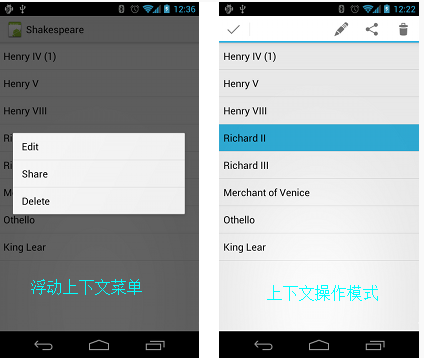
建立一個浮動上下文菜單(floating context menu)可分為三步:
1. 呼叫 registerForContextMenu() 為 View 註冊上下文菜單。
2. 在 Activity 或 Fragment 中實作 onCreateContextMenu() 方法。
3. 實作 onContextItemSelected() 方法以回應使用者點選菜單項的事件。
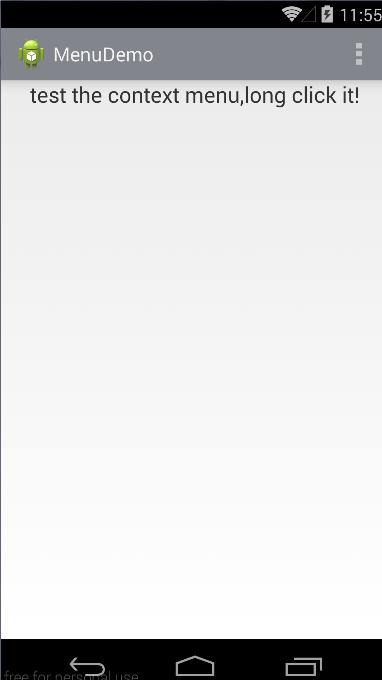
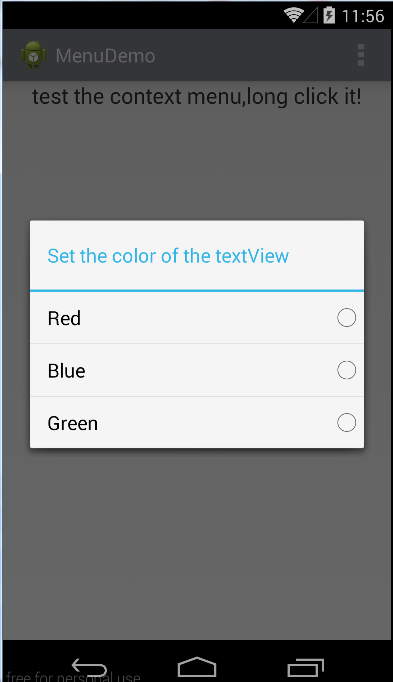
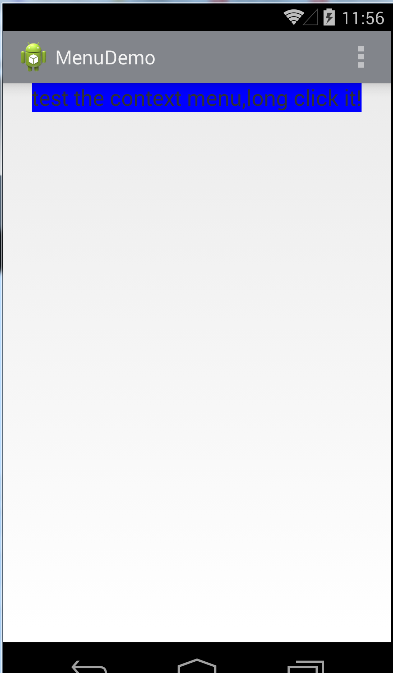
以下是一個上下文菜單的示範,透過長按改變 TextView 的背景顏色:
private TextView textView; final int RED = 0x101; final int BLUE = 0x102; final int GREEN = 0x103; @Override protected void onCreate(Bundle savedInstanceState) { super.onCreate(savedInstanceState); setContentView(R.layout.activity_main); textView=(TextView)findViewById(R.id.textView); //給textView注冊上下文菜單 registerForContextMenu(textView); } //創建上下文菜單 @Override public void onCreateContextMenu(ContextMenu menu, View v, ContextMenuInfo menuInfo) { menu.add(0, RED, 0, "Red"); menu.add(0, BLUE, 0, "Blue"); menu.add(0,GREEN,0,"Green"); menu.setHeaderTitle("Set the color of the textView"); menu.setGroupCheckable(0, true, true); } //菜單項響應事件 @Override public boolean onContextItemSelected(MenuItem item) { switch (item.getItemId()) { case GREEN: item.setChecked(true); textView.setBackgroundColor(Color.GREEN); break; case BLUE: item.setChecked(true); textView.setBackgroundColor(Color.BLUE); break; case RED: item.setChecked(true); textView.setBackgroundColor(Color.RED); break; } return true; }
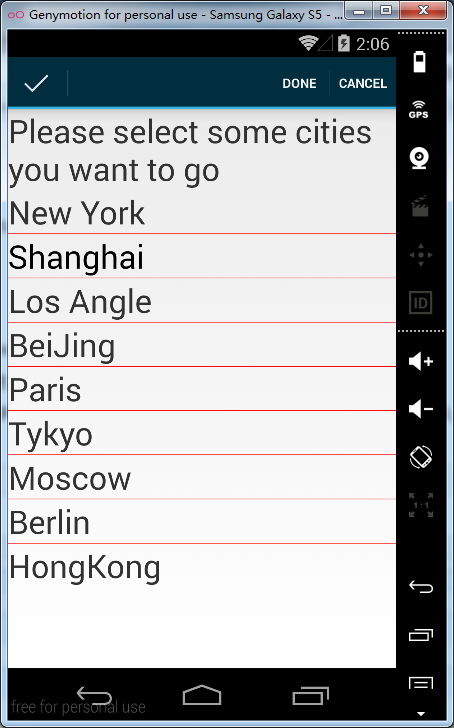
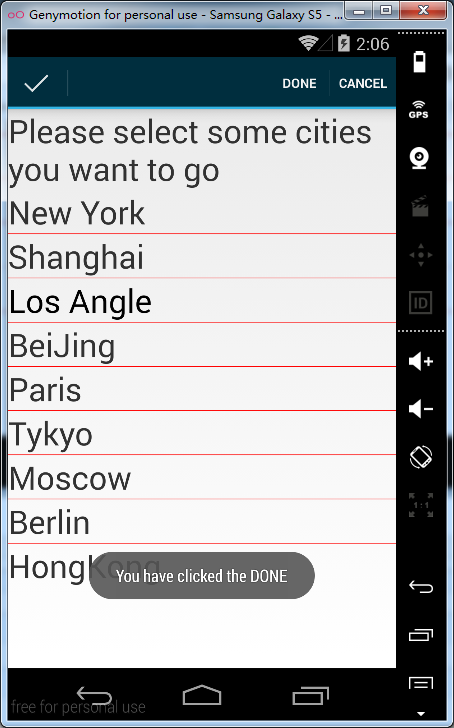
上下文操作模式是實作系統的 ActionMode 介面,關注使用者的互動來實現上下文操作行為。當使用者觸發這個模式時,螢幕頂部會出現一個上下文 action bar,讓使用者對剛才選取的項目進行操作,例如多選(select multi items)、取消選擇(deselect)、完成(Done)、返回(BACK)等。
什麼時候會觸發上下文操作模式?
以下兩種情況會觸發:
1. 使用者對 View 執行長按(long-click)操作。
2. 使用者在 View 中勾選了核取方塊(checkbox)或類似的 UI 元件。
如何啟用上下文操作模式?
分兩種情況:
1. 針對獨立的 View:先實作 ActionMode.Callback 介面,再呼叫 startActionMode() 方法。
2. 針對 ListView 或 GridView(或其他 AbsListView 的擴充):實作 AbsListView.MultiChoiceModeListener 介面,呼叫 setMultiChoiceModeListener() 方法,最後傳入 CHOICE_MODE_MULTIPLE_MODAL 參數呼叫 setChoiceMode() 方法。
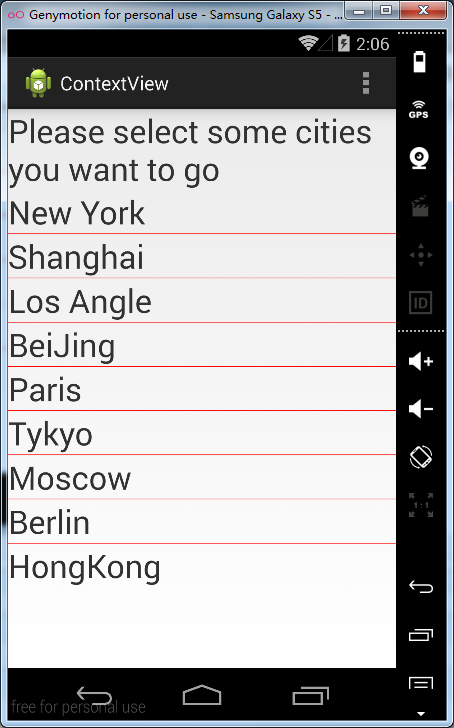
private ListView listView; @Override protected void onCreate(Bundle savedInstanceState) { super.onCreate(savedInstanceState); setContentView(R.layout.activity_main); listView=(ListView)findViewById(R.id.listview1); String arr[]={"New York","Shanghai","Los Angle","BeiJing","Paris","Tykyo","Moscow","Berlin","HongKong"}; //將數組包裝成ArrayAdapter ArrayAdapter<String> adapter1= new ArrayAdapter<String>(this,R.layout.array_item ,arr); listView.setAdapter(adapter1); listView.setChoiceMode(ListView.CHOICE_MODE_MULTIPLE_MODAL); listView.setMultiChoiceModeListener(new MultiChoiceModeListener() { @Override public boolean onPrepareActionMode(ActionMode mode, Menu menu) { // TODO Auto-generated method stub return false; } @Override public void onDestroyActionMode(ActionMode mode) { // TODO Auto-generated method stub } @Override public boolean onCreateActionMode(ActionMode mode, Menu menu) { // TODO Auto-generated method stub MenuInflater inflater = mode.getMenuInflater(); inflater.inflate(R.menu.contextmenu, menu); return true; } @Override public boolean onActionItemClicked(ActionMode mode, MenuItem item) { switch (item.getItemId()) { case R.id.done: Toast.makeText(MainActivity.this, "You have clicked the DONE", Toast.LENGTH_LONG).show(); break; case R.id.cancel: Toast.makeText(MainActivity.this, "You have clicked the CANCEL", Toast.LENGTH_LONG).show(); default: break; } return true; } @Override public void onItemCheckedStateChanged(ActionMode mode, int position, long id, boolean checked) { // TODO Auto-generated method stub } }); }
 Android 與 WebService:概念、調用與 WSDL 解析
WebService 基本概念 WebService 可以視為一種透過網路提供服務的應用程式介面。它讓不同系統或不同平台之間可以進行遠端呼叫,而不必受限於相同的程式語言或
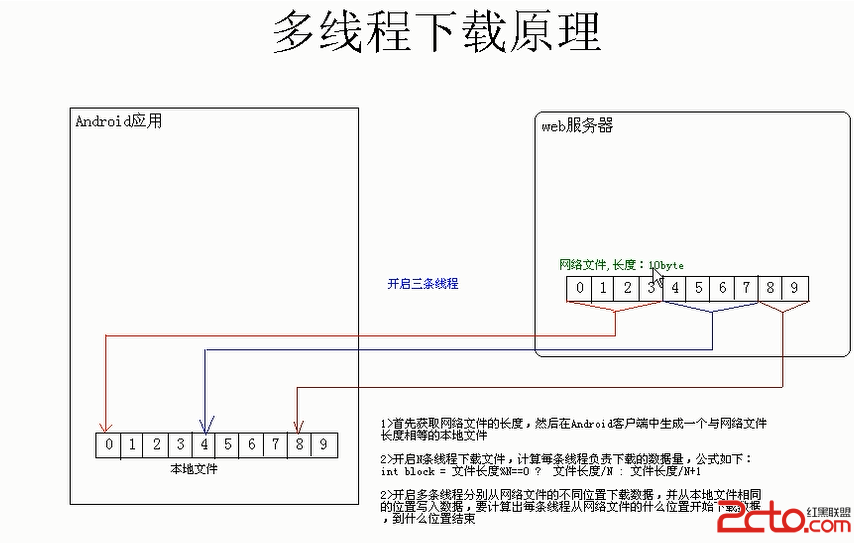 Android 多線程下載原理與實作:分段 + RandomAccessFile
單線程下載有個明顯的缺點:一條連接的速度往往吃不满帶寬。多線程下載的核心思路很簡單——把一個大文件切成若干段,每段用一條獨立連接去取,最後寫入同一個文件的對應位置。 一
 Android 模擬器上開發與測試 NFC 應用的實例詳解
NFC 從 Android 2.3 起獲得支持,但它有一個惱人的限制:只能在帶 NFC 芯片的真機上開發測試,且傳輸測試往往需要兩部支持 NFC 的手機,讀寫標簽還需準備
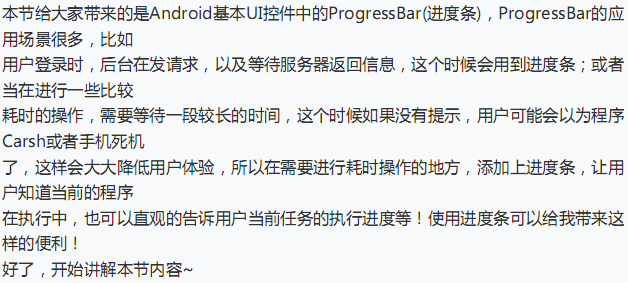 Android UI 控件之 ProgressBar:從系統樣式到自定義圓形進度條
(一)概述 ProgressBar 是 Android 裡反饋「正在進行中」的基礎控件。它既可以表達確定的百分比,也可以表達不確定的忙碌狀態。 (二)常用屬性與基礎實