

編輯:關於 Android 程式設計
這是 Menu 系列的第一篇,將從最基本的選項菜單(Options Menu)談起,帶大家理解 Android 菜單體系的演進與基本用法。
從 Android 3.0(API level 11)開始,Android 裝置不再需要專門的實體菜單鍵。伴隨這個變化,App 也應該放棄對傳統六項菜單的依賴,改用 Action Bar 來提供核心的使用者功能。
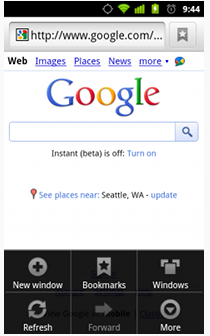
選項菜單用來放置對整個 App 具有全域影響的功能,例如「搜尋」、「寄信」、「設定」等。在 Android 3.0 及以上版本,選項菜單會被放置在 Action Bar 上。
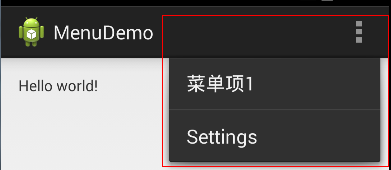
建立選項菜單的方法是重寫 onCreateOptionsMenu():
@Override public boolean onCreateOptionsMenu(Menu menu) { MenuInflater inflater = getMenuInflater(); inflater.inflate(R.menu.game_menu, menu); return true; }
有兩種方式可以加入菜單項(menu items):一種是引用 XML 檔案,另一種是使用 add() 方法。值得一提的是,在 Android 2.3 中,系統會在使用者按下菜單鍵後才呼叫 onCreateOptionsMenu();而在 3.0 及以上版本,系統則是在 Activity 啟動時就呼叫 onCreateOptionsMenu()。
透過重寫 onOptionsItemSelected(MenuItem item) 方法來處理使用者點選的項目:
@Override public boolean onOptionsItemSelected(MenuItem item) { // Handle item selection switch (item.getItemId()) { case R.id.new_game: newGame(); return true; case R.id.help: showHelp(); return true; default: return super.onOptionsItemSelected(item); } }
若想在執行期動態改變選項菜單的內容,則需要用到 onPrepareOptionsMenu() 方法,它會傳入 menu 物件,讓我們能對它進行操作,例如新增或刪除菜單項。特別注意,在 3.0 及以上版本,使用 onPrepareOptionsMenu 之前必須先呼叫 invalidateOptionsMenu() 方法。
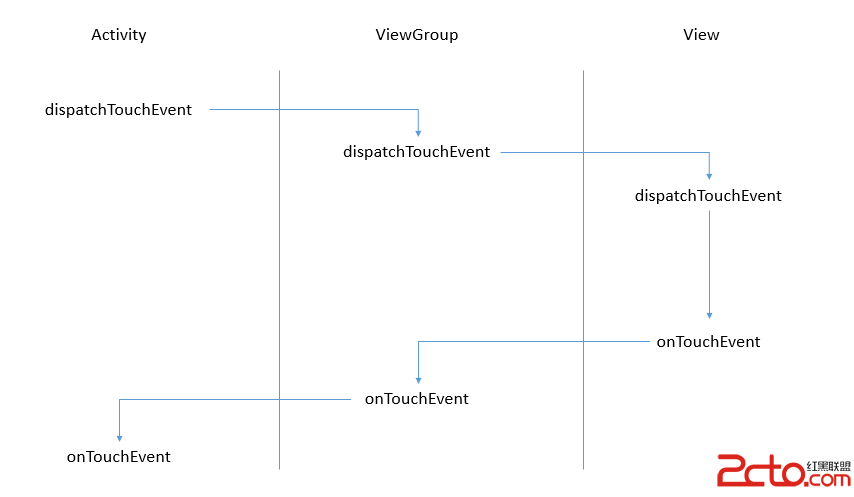 Android TouchEvent 觸摸事件分發機制詳解
手指在螢幕上點擊或滑動時,系統會產生觸摸事件 TouchEvent。真實專案中 ViewGroup 與 View 往往多層嵌套,但核心機制並不複雜。為了把脈絡講清楚,本文
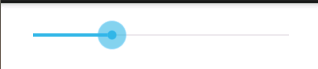 Android SeekBar 實作:用 Handler 訊息機制控制進度條自動遞增
本文分享一個以 Handler 訊息處理機制來操作 SeekBar 的實例,示範如何讓進度條可拖動、也能夠自動遞增,供需要的朋友參考。 這個案例很簡單,重點在於用 Han
 Android 專案重構之路:實現篇解析
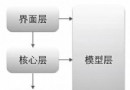
專案分層 重構的核心是讓責任分離。本文將專案分為模型層、接口層、核心層與界面層。模型層負責資料結構,接口層負責網路請求,核心層負責業務邏輯,界面層負責使用者交互。 模組
 AccessibilityService 事件攔截入門:以 TYPE_WINDOW_STATE_CHANGED 為例
無障礙服務除了能讀取畫面元件,還能接收系統事件並在事件中執行動作。本文以一個技術 demo 說明 TYPE_WINDOW_STATE_CHANGED 這個事件型別的用法: