

編輯:關於 Android 程式設計
手機上的時間日期設定大家都不陌生,本文用一個具體範例走過一次:點擊按鈕彈出時間選擇對話框,選完之後把結果更新到畫面上的文字區。這個範例刻意保留了一些可以再優化的空間,例如如何讓設定值與系統時間同步,有興趣的人可以自己補完。
package com.example.activity_time_date;

import java.util.Calendar;
import android.app.Activity;
import android.app.Dialog;
import android.app.TimePickerDialog;
import android.content.Intent;
import android.os.Bundle;
import android.view.View;
import android.view.View.OnClickListener;
import android.widget.Button;
import android.widget.TextView;
import android.widget.TimePicker;

public class MainActivity extends Activity {
    private TextView mytext = null;
    private Button mybutton1 = null;
    private Button mybutton2 = null;
    private int mHour;
    private int mMinute;
    static final int TIME_DIALOG_ID = 0;

    private TimePickerDialog.OnTimeSetListener mTimeSetListener = new TimePickerDialog.OnTimeSetListener() {
        @Override
        public void onTimeSet(TimePicker view, int hourOfDay, int minute) {
            mHour = hourOfDay;
            mMinute = minute;
            updateDisplay();
        }
    };

    @Override
    protected void onCreate(Bundle savedInstanceState) {
        super.onCreate(savedInstanceState);
        setContentView(R.layout.activity_main);
        mytext = (TextView) findViewById(R.id.textview);
        mybutton1 = (Button) findViewById(R.id.button1);
        mybutton2 = (Button) findViewById(R.id.button2);

        mybutton1.setOnClickListener(new OnClickListener() {
            @Override
            public void onClick(View v) {
                showDialog(TIME_DIALOG_ID);
            }
        });

        mybutton2.setOnClickListener(new OnClickListener() {
            @Override
            public void onClick(View v) {
                MainActivity.this.startActivity(new Intent(MainActivity.this, dateActivity.class));
            }
        });

        final Calendar cal = Calendar.getInstance();
        mHour = cal.get(Calendar.HOUR_OF_DAY);
        mMinute = cal.get(Calendar.MINUTE);
        updateDisplay();
    }

    private void updateDisplay() {
        mytext.setText(new StringBuilder().append(pad(mHour)).append(":")
                .append(pad(mMinute)));
    }

    private static String pad(int i) {
        if (i >= 10) {
            return String.valueOf(i);
        } else {
            return "0" + String.valueOf(i);
        }
    }

    @Override
    protected Dialog onCreateDialog(int id) {
        switch (id) {
            case TIME_DIALOG_ID:
                return new TimePickerDialog(this, mTimeSetListener, mHour, mMinute, false);
        }
        return null;
    }
}
<RelativeLayout xmlns:android="https://schemas.android.com/apk/res/android"
    xmlns:tools="https://schemas.android.com/tools"
    android:layout_width="match_parent"
    android:layout_height="match_parent"
    tools:context="${relativePackage}.${activityClass}" >

    <LinearLayout
        android:layout_width="fill_parent"
        android:layout_height="fill_parent"
        android:orientation="vertical" >

        <TextView
            android:id="@+id/textview"
            android:layout_width="wrap_content"
            android:layout_height="wrap_content" />

        <Button
            android:id="@+id/button1"
            android:layout_width="fill_parent"
            android:layout_height="wrap_content"
            android:text="設置時間" />

        <Button
            android:id="@+id/button2"
            android:layout_width="fill_parent"
            android:layout_height="wrap_content"
            android:text="下一頁" />
    </LinearLayout>
</RelativeLayout>
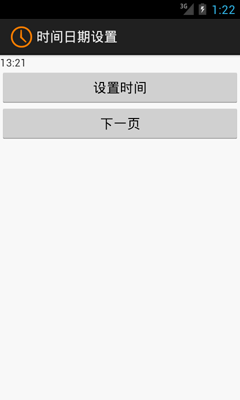
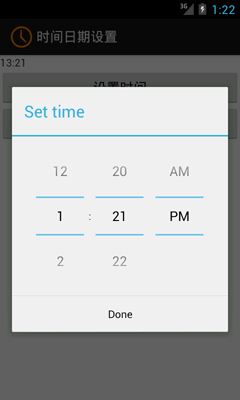
這裡用的是傳統的 Dialog 管理機制:以 TIME_DIALOG_ID 作為識別碼,在 onCreateDialog() 中回傳對應的 TimePickerDialog,按下按鈕時只要 showDialog(id) 就能重複使用同一個對話框實例。開場先用 Calendar.getInstance() 抓目前的時與分當作初始值,並透過 pad() 補零讓顯示格式統一為「09:05」這樣的樣子。
日期設定的部分與時間幾乎一致,只是把 TimePickerDialog 換成 DatePickerDialog,這裡不再重複貼上。另外提醒兩點:showDialog() 與 onCreateDialog() 在 API 26 之後已不建議使用,新專案可直接 new 一個 DialogFragment;若真的要把設定寫回系統時間,還需要 WRITE_SETTINGS 這類特殊權限,一般應用拿不到,實務上多半只把值存在自己的 SharedPreferences 裡。
有興趣的人不妨動手改一改這份範例,相信會有新的收穫。
 Android 實戰(二十六):網絡圖片查看器的本地緩存
上一篇已經能把網絡上的圖片獲取下來了。生活中有這麼些場景:微信聯網打開別人的照片後,即使手機斷網,再去點擊那張圖片仍能完整看到。這並不是重新去網絡獲取,而是微信在首次加載
 Android 日期與時間選擇器:DatePicker 和 TimePicker 用法詳解
在需要用戶選擇日期或時間的場景中,DatePicker 與 TimePicker 是兩個非常實用的系統控件。它們都派生自 FrameLayout,前者負責選擇年月日,後者
 Android 讀取 assets 中的 Excel 並顯示於列表
本文分享如何讀取 assets 目錄下的 Excel 檔案並呈現在畫面上,供需要的朋友參考。 一、前置準備 1、在 assets 目錄放入 Excel 檔,命名為 exc
 Android 底層開發:音訊輸入通道的軟硬體全面解析
在手機與平板這類裝置上,最常見的麥克風形式是整合在四段式耳機插頭中的 Mic。不過並非所有情境都如此單一,例如在普通 PC 上安裝 Android 系統時,就可能遇到麥克