

編輯:關於 Android 程式設計
想做「主題切換」這種功能——讓使用者自己挑介面背景、系統配色、甚至吐司提示的樣式——核心其實只有一個:把選擇結果存起來,其他頁面需要時再讀出來套用。SharedPreferences 正好勝任這份差事。
整體流程是:在設定頁放一個可點擊的項目,點下去彈出選擇框,使用者選完把索引寫進 SharedPreferences;其他任何地方需要顯示時,就從 SharedPreferences 讀回索引,用它去查表決定要載入哪張圖。
scv_setAddressBg.setOnClickListener(new OnClickListener() {
    @Override
    public void onClick(View v) {
        int which = sp.getInt("which", 0);          // 讀回上次的選擇
        final String[] items = {"半透明", "活力橙", "衛士藍", "金屬灰", "蘋果綠"};

        AlertDialog.Builder builder = new Builder(SettingActivity.this);
        builder.setTitle("設置歸屬地顯示背景");
        // 單選列表,並把當前選項設為預設勾選位置
        builder.setSingleChoiceItems(items, which, new DialogInterface.OnClickListener() {
            @Override
            public void onClick(DialogInterface dialog, int which) {
                Editor edit = sp.edit();
                edit.putInt("which", which);
                edit.commit();
                scv_setAddressBg.setDesc(items[which]);   // 同步更新設定頁的描述文字
                dialog.dismiss();
            }
        });
        builder.setNegativeButton("取消", null);
        builder.show();
    }
});
這裡有個常被忽略的細節:setSingleChoiceItems 的第二個參數就是「預設選中哪一個」。若不傳入 which,每次打開設定頁都會從第一項開始選,使用者會覺得設定沒被記住。
public void showMyToast(String address) {
    // 把圖片資源集中放在一個陣列裡,用索引查表
    int[] ids = { R.drawable.call_locate_white,
                  R.drawable.call_locate_orange,
                  R.drawable.call_locate_blue,
                  R.drawable.call_locate_gray,
                  R.drawable.call_locate_green };

    SharedPreferences sp = getSharedPreferences("config", MODE_PRIVATE);
    int which = sp.getInt("which", 1);

    view = View.inflate(this, R.layout.address_show, null);
    TextView textView = (TextView) view.findViewById(R.id.tv_address);
    textView.setText(address);
    view.setBackgroundResource(ids[which]);

    WindowManager.LayoutParams params = new WindowManager.LayoutParams();
    params.height = WindowManager.LayoutParams.WRAP_CONTENT;
    params.width = WindowManager.LayoutParams.WRAP_CONTENT;
    params.flags = WindowManager.LayoutParams.FLAG_NOT_FOCUSABLE
            | WindowManager.LayoutParams.FLAG_NOT_TOUCHABLE
            | WindowManager.LayoutParams.FLAG_KEEP_SCREEN_ON;
    params.format = PixelFormat.TRANSLUCENT;
    params.type = WindowManager.LayoutParams.TYPE_TOAST;
    wm.addView(view, params);
}
這段之所以不用系統的 Toast,是因為系統吐司的背景由主題決定,無法逐項替換。改用 WindowManager 直接掛一個 TYPE_TOAST 的浮動檢視,就能完全掌控外觀。
善用陣列查表。ids[which] 這種寫法非常值得養成習慣。把資源 id 集中在一個陣列裡,選項與資源的對應關係一目了然,也不必寫一長串 if-else 或 switch。代數選項一多,維護成本差很多。
SharedPreferences 的名字要對上。這是最容易犯的錯之一:寫入時用 "config",讀取時手滑寫成 "configs",結果永遠讀到預設值,而且不會有任何編譯錯誤或例外。這類問題只能靠細心與日誌排除。
預設值要一致。注意上面兩段程式的預設值不同:設定頁是 getInt("which", 0),吐司是 getInt("which", 1)。在「使用者從未設定過」的情況下,兩邊會顯示不一樣的樣式。建議把預設值收斂為一個共用常數。
索引要防越界。ids[which] 完全信任 SharedPreferences 裡的值。若日後選項數量減少,舊資料就會導致 ArrayIndexOutOfBoundsException。加一道 which < ids.length ? which : 0 的防護,成本很低。
最後補充一點時代背景:WindowManager.LayoutParams.TYPE_TOAST 從 Android 4.1 起就要求 TYPE_TOAST 之外的其他類型需要 SYSTEM_ALERT_WINDOW 權限,而在 Android 8.0 之後,這類浮動視窗一律必須改用 TYPE_APPLICATION_OVERLAY 並取得「顯示在其他應用程式上層」的特別權限。若只是想在前景頁面內顯示提示,其實自訂 DialogFragment 或 Compose 的 Snackbar 會單純得多,也不必與權限系統纏鬥。
 ListView 多視圖實現:一個 Adapter 應對多種 item 佈局
資訊流類的列表裡,item 樣式往往不止一種:普通圖文、純文字提問、帶封面的案例、三圖並排的卡片……如果為每種樣式寫一個 Adapter 再拼進 ListView,代碼很
 JNI 與 NDK 開發入門整理
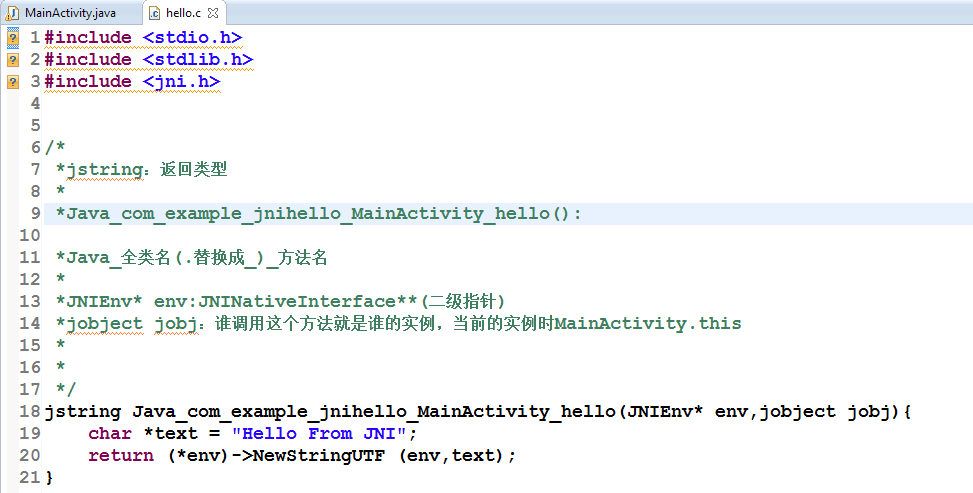
JNI 是 Java 與原生程式碼溝通的橋樑,NDK 則讓 Android 開發者能編譯 C 或 C++ 程式碼,產出 so 動態連結庫。常見用途包括效能關鍵模組、加解密
 Android 學習筆記(七):手把手打造對話框視窗
顯示對話框視窗步驟一:建立一個名為 Dialog1 的專案,在 activity_main.xml 中放入一顆 Button: 步驟二:在 MainActivity.j
 用 RecyclerView 取代 ListView:實作差異與遷移重點
RecyclerView 是 Android 5.0 的重要新特性,可以直接取代 ListView 與 GridView,還能實現瀑布流。它最大的價值在於只關心資源的回收