

編輯:關於 Android 程式設計
我們希望更多使用者用上我們的產品,更希望能把他們留下來。這時候,引導使用者安裝或使用客戶端就變得格外重要。
理由很實際:客戶端是實實在在佔據使用者桌面的入口,每天或多或少都會被看到。而作為手機端的 Web 產品,當使用者透過手機瀏覽器造訪我們的頁面時,最自然的下一步就是引導他們開啟或直接下載客戶端。這就是所謂「下載 Banner」的由來。
說到 iOS,最省心的是從 iOS 6 開始,只要在 HTML 中加入一個 meta 標籤即可:
<meta name="apple-itunes-app" content="app-id=504274740" />
加上這行後,Safari 會在頁面頂部顯示「在 App 中開啟」的橫幅,點擊即可直接跳進已安裝的 App,未安裝則導向 App Store。更完整的參數說明可參考 Apple 開發者平台文件中的 Promoting Apps with Smart App Banners。
至於 iOS 6 以下的版本,我的建議很直接:顯示一個下載 Banner 就好,因為系統層級不提供偵測手段。
針對 Android,如果仔細觀察會發現很多應用會一直在背景運行,關也關不掉。這反倒提供了一個思路:我們可以向這個背景行程發一個請求,再依「請求是否被正確回應」來判斷 App 是否已安裝。若沒有正確回應,就認為使用者沒有安裝我們的客戶端。
基本程式碼如下:
(function() {
    var isInstalled,
        url = '_url_',   // 請向 Android 工程師索取
        script = document.createElement('script');

    script.src = url;
    script.onload = function() {
        // alert('Is installed.');
        isInstalled = true;
    };
    script.onerror = function() {
        // alert('May be not installed.');
        isInstalled = false;
    };

    document.body.appendChild(script);
})();
原理是動態插入一個 script 標籤,指向 App 內註冊的某個本地 HTTP 服務位址。若 App 已安裝並在背景運行,該服務會回應可解析的 JavaScript,onload 觸發;否則連線失敗,觸發 onerror。
這個技巧看似聰明,但實際上有幾個明顯限制,值得在採用前想清楚。
第一,它依賴 App 持續在背景運行,而現代 Android 對背景活動的限制越來越嚴格,加上使用者可能隨時清理背景,命中率的可靠性有限。第二,在 App 未安裝時,瀏覽器仍要等連線逾時才觸發 onerror,使用者可能會看到數秒的白屏或延遲。第三,這種「探測本機已安裝應用」的行為在隱私上愈來愈受關注,部分瀏覽器與系統已開始限制。
因此,目前更被推薦的做法是 App Links 與數位資產連結(Digital Asset Links):在網站的 /.well-known/assetlinks.json 中聲明與 App 的關聯,Android 12 以上就能在點擊連結時直接判斷要不要開啟 App,不必再靠 script 探測;iOS 則可搭配 Universal Links。這些機制由系統原生支援,既可靠又不影響使用者體驗,是現階段的首選方案。
 Android 開發實作:呼叫系統相簿選圖並裁切
「從相簿挑一張圖,順便裁一下」幾乎每個 App 都會遇到。自己刻一套選圖與裁切介面不是不行,但螢幕適配、記憶體、效能全得自己扛;直接叫用系統的在意圖(Intent)反而輕
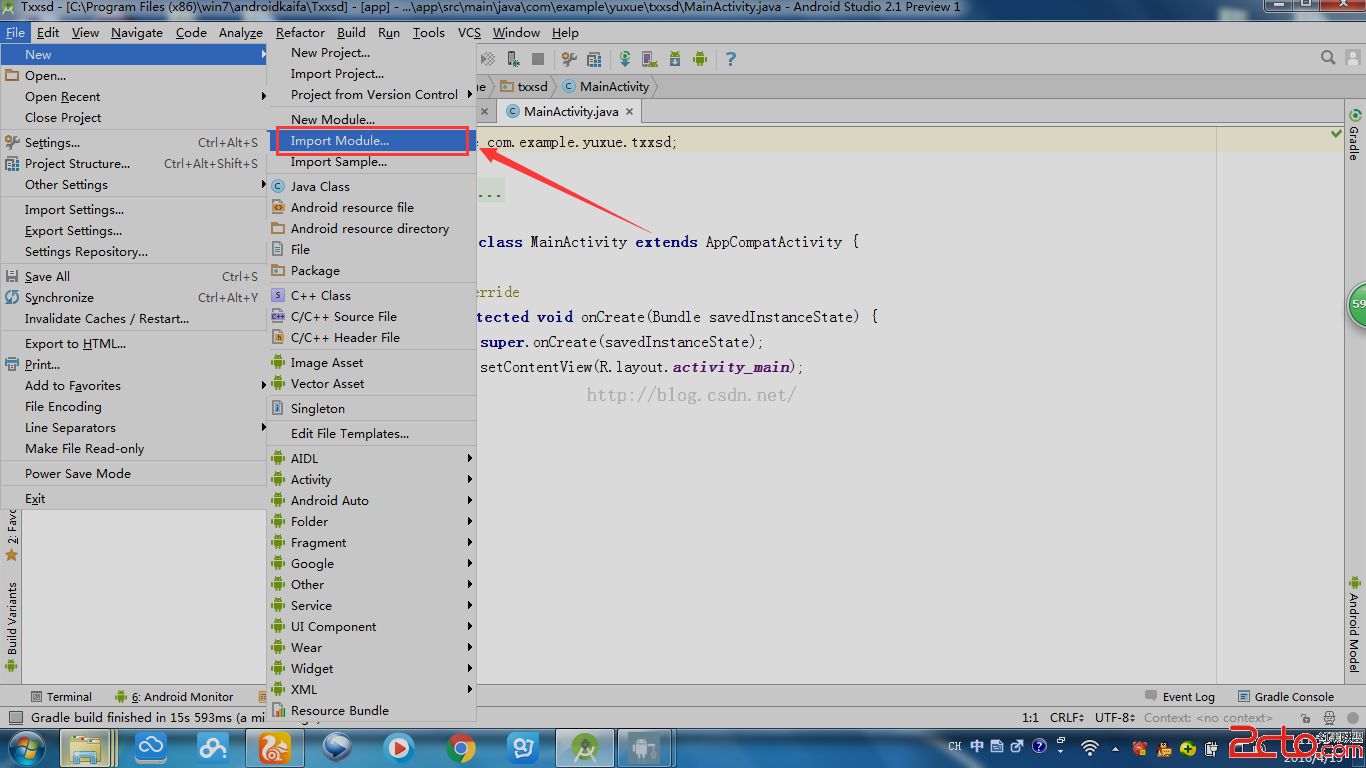 Android Studio 匯入 PullToRefresh 第三方庫完整圖解
下拉刷新幾乎是清單頁面的標配,而 Android-PullToRefresh 是這個需求最經典的開源實作。問題在於它並不是標準的 aar 或 jar,而是一份需要以 Mo
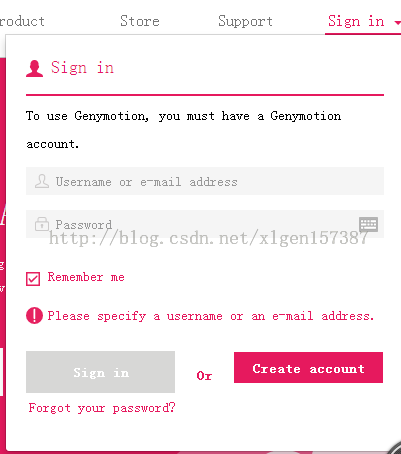 Genymotion 安裝配置全流程:告別龜速的官方模擬器
Eclipse 自帶的 SDK 模擬器啟動之慢,做過 Android 開發的人大概都深有體會。本文記錄 Genymotion 從註冊、安裝到成功啟動的完整過程,並附上兩個
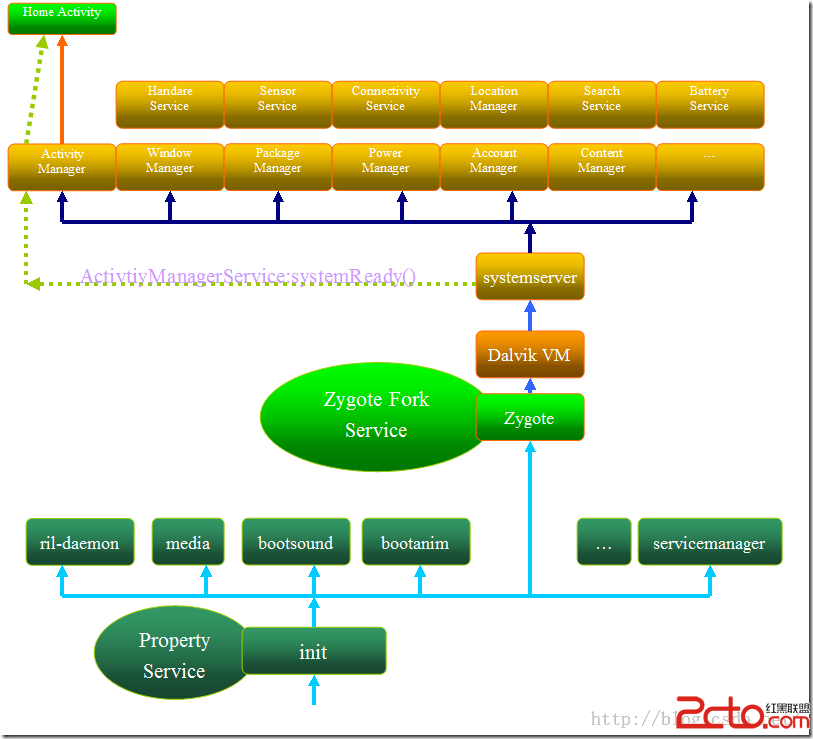 Android 系統啟動流程解析:從 Linux 核心到 Framework
整體啟動脈絡 Android 以 Linux 核心為基礎,啟動過程可分為 Linux 核心啟動與 Android 框架啟動。核心完成硬體初始化後,會啟動 init 進程,