

編輯:關於 Android 程式設計
時間選擇對話框是表單類應用的常客。核心程式碼其實只有一段:
new TimePickerDialog(MainActivity.this, new TimePickerDialog.OnTimeSetListener() {

    @Override
    public void onTimeSet(TimePicker view, int hourOfDay, int minute) {
        c.setTimeInMillis(System.currentTimeMillis());
        c.set(Calendar.HOUR_OF_DAY, hourOfDay);//設置彈出對話框的時
        c.set(Calendar.MINUTE, minute);        //設置彈出對話框的分
        c.set(Calendar.SECOND, 0);             //設為 0
        c.set(Calendar.MILLISECOND, 0);        //設為 0
    }
}, hour, minute, true).show();
onTimeSet() 中取得選定結果。原範例在 onTimeSet() 裡把 Calendar 的 SECOND 與 MILLISECOND 設為 0,這個動作值得留意。時間選擇器只能選到「分」為止,若不主動清零,Calendar 會保留 setTimeInMillis(System.currentTimeMillis()) 帶進來的當前秒數與毫秒。後續若用這個時間做格式化輸出或與資料庫中的時間比對,殘留的秒數往往會造成難以察覺的誤差。
原範例中傳入的第三、四個參數是 minute, minute(兩者都是分),這顯然是筆誤——第三個參數應該是「時」。實務上更推薦先取出一個 Calendar 實例,再從它讀取目前時間作為初始值:
final Calendar c = Calendar.getInstance();
int hour = c.get(Calendar.HOUR_OF_DAY);
int minute = c.get(Calendar.MINUTE);

new TimePickerDialog(MainActivity.this, new TimePickerDialog.OnTimeSetListener() {
    @Override
    public void onTimeSet(TimePicker view, int hourOfDay, int minuteSelected) {
        c.set(Calendar.HOUR_OF_DAY, hourOfDay);
        c.set(Calendar.MINUTE, minuteSelected);
        c.set(Calendar.SECOND, 0);
        c.set(Calendar.MILLISECOND, 0);
        // 後續使用 c.getTimeInMillis() 或格式化輸出
    }
}, hour, minute, true).show();
TimePickerDialog 只處理時分。若需要完整的日期加時間,通常搭配 DatePickerDialog 使用:先彈出日期選擇,使用者在 onDateSet 中確認日期後,再串接打開時間選擇對話框,最後把兩個結果合併到同一個 Calendar 物件上。
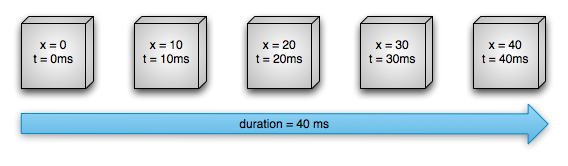 Android 屬性動畫深入解析:原理、API 與實踐
前言 屬性動畫(Property Animation)系統是一個更強大的框架,它幾乎能為任何東西製作動畫。無論目標對象是否需要繪製到屏幕上,你都可以讓它的某個屬性隨時間
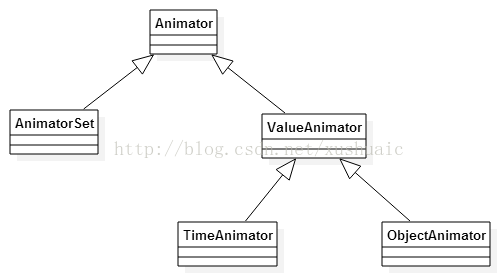 Android 動畫系統之屬性動畫(Property Animation)完全解析
為什麼需要屬性動畫 Android 3.0 引入的屬性動畫系統,是對早期 View Animation(補間動畫)體系的一次徹底升級,主要體現在四個方面: 彌補了 Vi
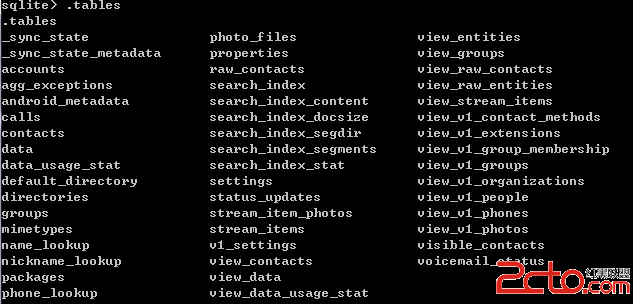 Android ContentProvider 內容提供者解析
ContentProvider 是 Android 四大元件之一,用於在不同應用程式之間共享資料。它提供統一的存取方式,讓呼叫端不必關心底層是資料庫、檔案或其他儲存形式。
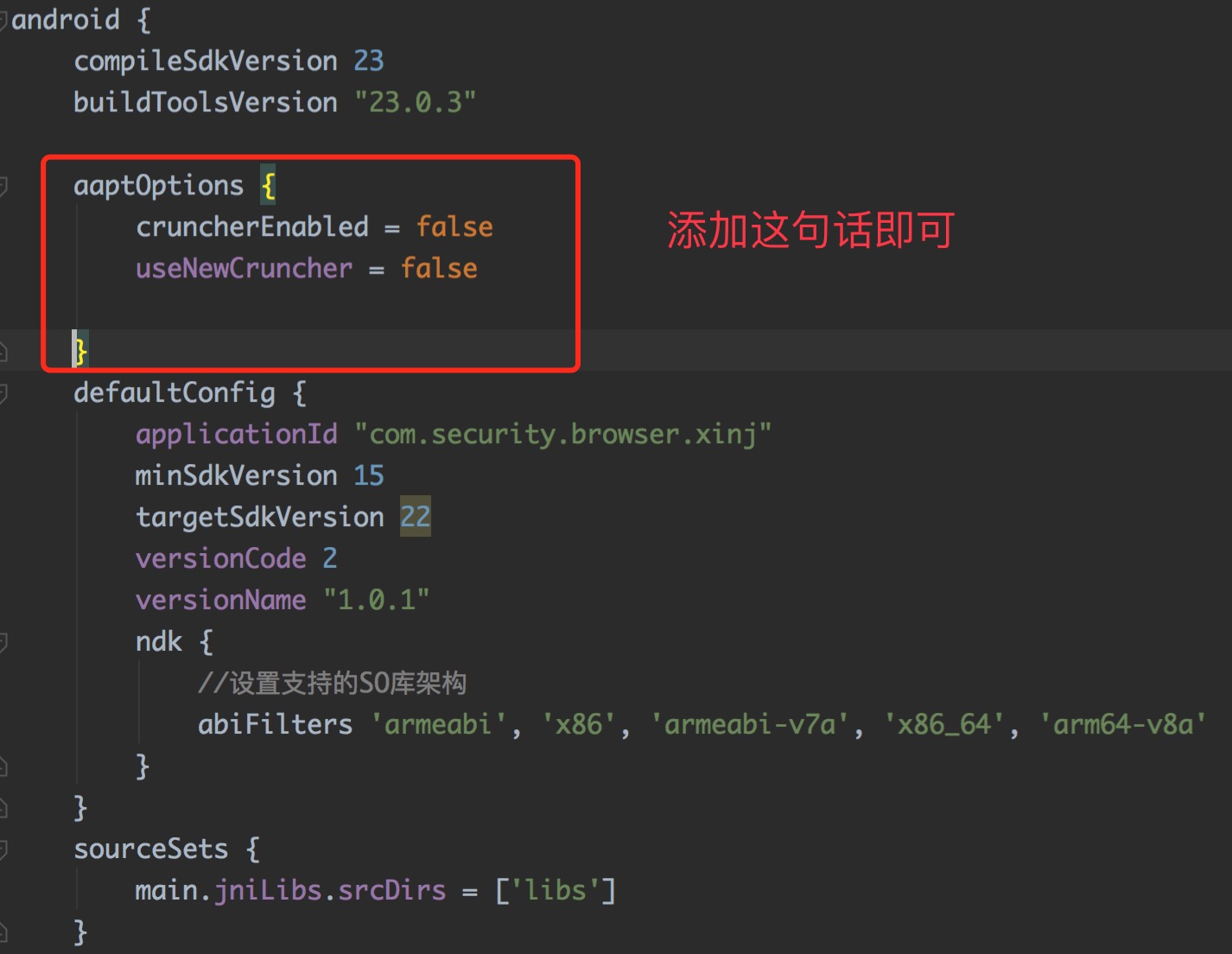 Android Gradle file crunching failed 問題解法
在 Gradle 建置过程中,若出現類似 Some file crunching failed 的錯誤,通常與資源圖片處理有關。常見訊息會指出某個圖片檔案在 crunch