

編輯:關於 Android 程式設計
官方對 RecyclerView 的定位是「在有限視窗中展示大量資料」。ListView、GridView 早已具備類似能力,那麼 RecyclerView 的優勢在哪裡?
核心在於它把原本寫死的功能一個個剝離出來,交給開發者自由組合:
代價是:Item 的點擊與長按事件不再由控制項內建提供,需要自己實作。
使用 RecyclerView 必須同時指定 Adapter 與 LayoutManager。前者負責資料與 View 的綁定,後者決定 Item 的排列方式,並決定何時複用已經不可見的 Item,避免重複建立與高成本的 findViewById。
標準用法只有四行:
mRecyclerView = (RecyclerView) findViewById(R.id.my_recycler_view);
mRecyclerView.setLayoutManager(mLayoutManager);              // 布局管理器
mRecyclerView.setAdapter(mAdapter);                          // 適配器
mRecyclerView.setItemAnimator(new DefaultItemAnimator());    // 添加/移除動畫
mRecyclerView.addItemDecoration(mDividerItemDecoration);     // 間隔樣式
RecyclerView 內建三種 LayoutManager:
LinearLayoutManager:垂直或水平列表GridLayoutManager:網格排列StaggeredGridLayoutManager:瀑布流排列先在 build.gradle 中引入:
compile 'com.android.support:recyclerview-v7:23.4.0'
Activity:
public class MDRvActivity extends MDBaseActivity {

    private RecyclerView mRecyclerView;
    private RecyclerView.Adapter mAdapter;
    private RecyclerView.LayoutManager mLayoutManager;

    @Override
    protected void onCreate(Bundle savedInstanceState) {
        super.onCreate(savedInstanceState);
        setContentView(R.layout.activity_rv);
        initData();
        initView();
    }

    private void initData() {
        mLayoutManager = new LinearLayoutManager(this, LinearLayoutManager.VERTICAL, false);
        mAdapter = new MyAdapter(getData());
    }

    private void initView() {
        mRecyclerView = (RecyclerView) findViewById(R.id.my_recycler_view);
        mRecyclerView.setLayoutManager(mLayoutManager);
        mRecyclerView.setAdapter(mAdapter);
    }

    private ArrayList<String> getData() {
        ArrayList<String> data = new ArrayList<>();
        for (int i = 0; i < 20; i++) {
            data.add(i + " item");
        }
        return data;
    }
}
布局檔 activity_rv.xml 只需要一個 RecyclerView:
<LinearLayout xmlns:android="https://schemas.android.com/apk/res/android"
    android:layout_width="match_parent"
    android:layout_height="match_parent"
    android:orientation="vertical">
    <android.support.v7.widget.RecyclerView
        android:id="@+id/my_recycler_view"
        android:layout_width="match_parent"
        android:layout_height="match_parent" />
</LinearLayout>
Adapter 的結構與 ListView 時代類似,但 ViewHolder 是強制項:
public class MyAdapter extends RecyclerView.Adapter<MyAdapter.ViewHolder> {

    private ArrayList<String> mData;

    public MyAdapter(ArrayList<String> data) {
        this.mData = data;
    }

    public void updateData(ArrayList<String> data) {
        this.mData = data;
        notifyDataSetChanged();
    }

    @Override
    public ViewHolder onCreateViewHolder(ViewGroup parent, int viewType) {
        View v = LayoutInflater.from(parent.getContext())
                .inflate(R.layout.view_rv_item, parent, false);
        return new ViewHolder(v);
    }

    @Override
    public void onBindViewHolder(ViewHolder holder, int position) {
        holder.mTv.setText(mData.get(position));
    }

    @Override
    public int getItemCount() {
        return mData == null ? 0 : mData.size();
    }

    public static class ViewHolder extends RecyclerView.ViewHolder {
        TextView mTv;
        public ViewHolder(View itemView) {
            super(itemView);
            mTv = (TextView) itemView.findViewById(R.id.item_tv);
        }
    }
}
Item 布局 view_rv_item.xml:
<LinearLayout xmlns:android="https://schemas.android.com/apk/res/android"
    xmlns:tools="https://schemas.android.com/tools"
    android:layout_width="match_parent"
    android:layout_height="@dimen/md_common_view_height"
    android:orientation="vertical">
    <TextView
        android:id="@+id/item_tv"
        android:layout_width="match_parent"
        android:layout_height="match_parent"
        android:gravity="center"
        tools:text="item" />
</LinearLayout>
運行結果:
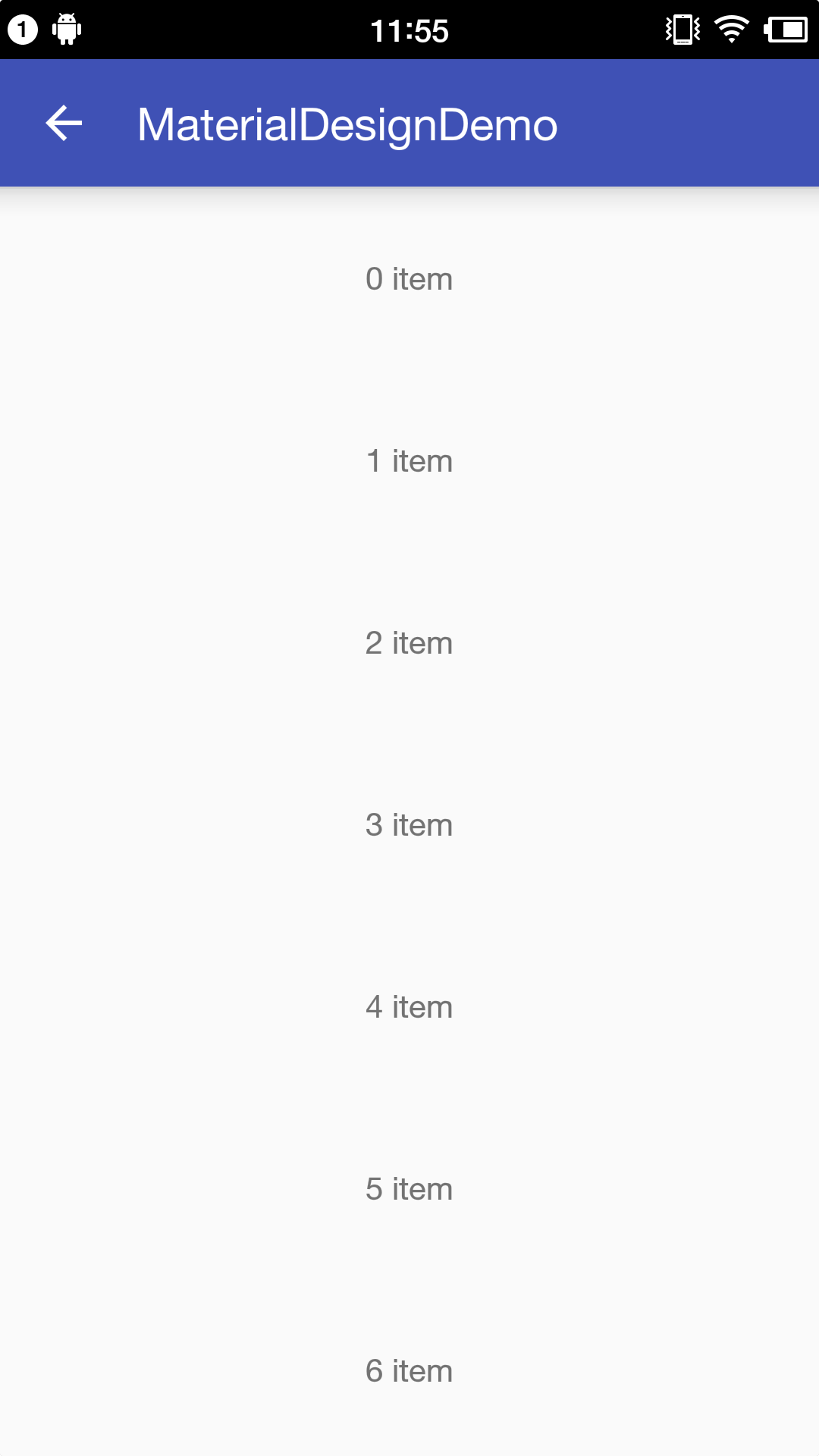
圖-1 RecyclerView 無間隔
視覺效果與 ListView 幾乎無差別,但 Item 之間沒有分隔線。在 XML 裡找 divider 屬性會發現 RecyclerView 根本沒有這個屬性——當然可以在 Item 布局中自帶線條,但這麼做不夠優雅。RecyclerView 提供了 ItemDecoration 這個正規途徑。
自訂間隔需繼承 RecyclerView.ItemDecoration,該類有三個方法:
onDraw(Canvas, RecyclerView, State):在 Item 繪製之前呼叫,用於繪製間隔;onDrawOver(Canvas, RecyclerView, State):在 Item 繪製之後呼叫,會覆蓋在 Item 之上;getItemOffsets(Rect, View, RecyclerView, State):設定 Item 的偏移量,空出來的部分用來填間隔,在 onMeasure 階段被呼叫。前兩者只需覆寫其一即可。以下是參考官方範例改寫的實作:
public class MyDividerItemDecoration extends RecyclerView.ItemDecoration {

    private static final int[] ATTRS = new int[]{android.R.attr.listDivider};

    public static final int HORIZONTAL_LIST = LinearLayoutManager.HORIZONTAL;
    public static final int VERTICAL_LIST = LinearLayoutManager.VERTICAL;

    private Drawable mDivider;
    private int mOrientation;

    public MyDividerItemDecoration(Context context, int orientation) {
        final TypedArray a = context.obtainStyledAttributes(ATTRS);
        mDivider = a.getDrawable(0);
        a.recycle();
        setOrientation(orientation);
    }

    @Override
    public void onDraw(Canvas c, RecyclerView parent, RecyclerView.State state) {
        if (mOrientation == VERTICAL_LIST) drawVertical(c, parent);
        else drawHorizontal(c, parent);
    }

    @Override
    public void getItemOffsets(Rect outRect, View view,
                               RecyclerView parent, RecyclerView.State state) {
        if (mOrientation == VERTICAL_LIST) {
            outRect.set(0, 0, 0, mDivider.getIntrinsicHeight());
        } else {
            outRect.set(0, 0, mDivider.getIntrinsicWidth(), 0);
        }
    }

    private void setOrientation(int orientation) {
        if (orientation != HORIZONTAL_LIST && orientation != VERTICAL_LIST) {
            throw new IllegalArgumentException("invalid orientation");
        }
        mOrientation = orientation;
    }

    /** 垂直列表:在每個 Item 下方畫一條橫線 */
    private void drawVertical(Canvas c, RecyclerView parent) {
        final int left = parent.getPaddingLeft();
        final int right = parent.getWidth() - parent.getPaddingRight();
        final int childCount = parent.getChildCount();

        for (int i = 0; i < childCount; i++) {
            final View child = parent.getChildAt(i);
            final RecyclerView.LayoutParams params =
                    (RecyclerView.LayoutParams) child.getLayoutParams();
            final int top = child.getBottom() + params.bottomMargin
                    + Math.round(ViewCompat.getTranslationY(child));
            final int bottom = top + mDivider.getIntrinsicHeight();
            mDivider.setBounds(left, top, right, bottom);
            mDivider.draw(c);
        }
    }

    /** 水平列表:在每個 Item 右側畫一條豎線 */
    private void drawHorizontal(Canvas c, RecyclerView parent) {
        final int top = parent.getPaddingTop();
        final int bottom = parent.getHeight() - parent.getPaddingBottom();
        final int childCount = parent.getChildCount();

        for (int i = 0; i < childCount; i++) {
            final View child = parent.getChildAt(i);
            final RecyclerView.LayoutParams params =
                    (RecyclerView.LayoutParams) child.getLayoutParams();
            final int left = child.getRight() + params.rightMargin
                    + Math.round(ViewCompat.getTranslationX(child));
            final int right = left + mDivider.getIntrinsicHeight();
            mDivider.setBounds(left, top, right, bottom);
            mDivider.draw(c);
        }
    }
}
套用:
mRecyclerView.addItemDecoration(
        new MyDividerItemDecoration(this, LinearLayoutManager.VERTICAL));
效果:
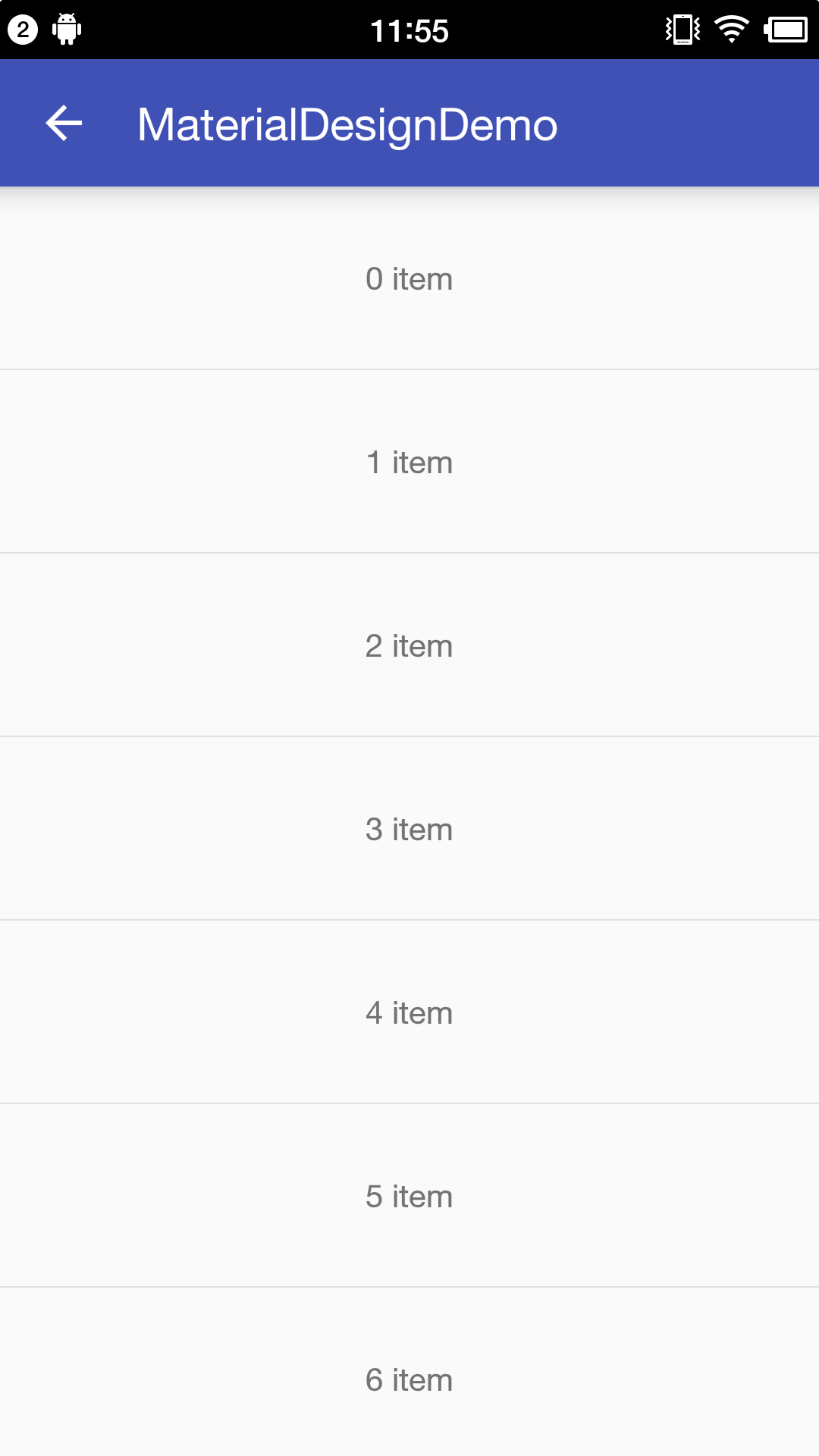
圖-2 RecyclerView 有間隔
改成水平列表也很簡單。Item 布局換成固定寬度:
<LinearLayout xmlns:android="https://schemas.android.com/apk/res/android"
    android:layout_width="@dimen/md_common_view_width"
    android:layout_height="match_parent"
    android:orientation="vertical">
    <TextView
        android:id="@+id/item_tv"
        android:layout_width="match_parent"
        android:layout_height="match_parent"
        android:gravity="center" />
</LinearLayout>
再改 LayoutManager 與 ItemDecoration 的方向參數:
mLayoutManager = new LinearLayoutManager(this, LinearLayoutManager.HORIZONTAL, false);
mRecyclerView.addItemDecoration(
        new MyDividerItemDecoration(this, LinearLayoutManager.HORIZONTAL));
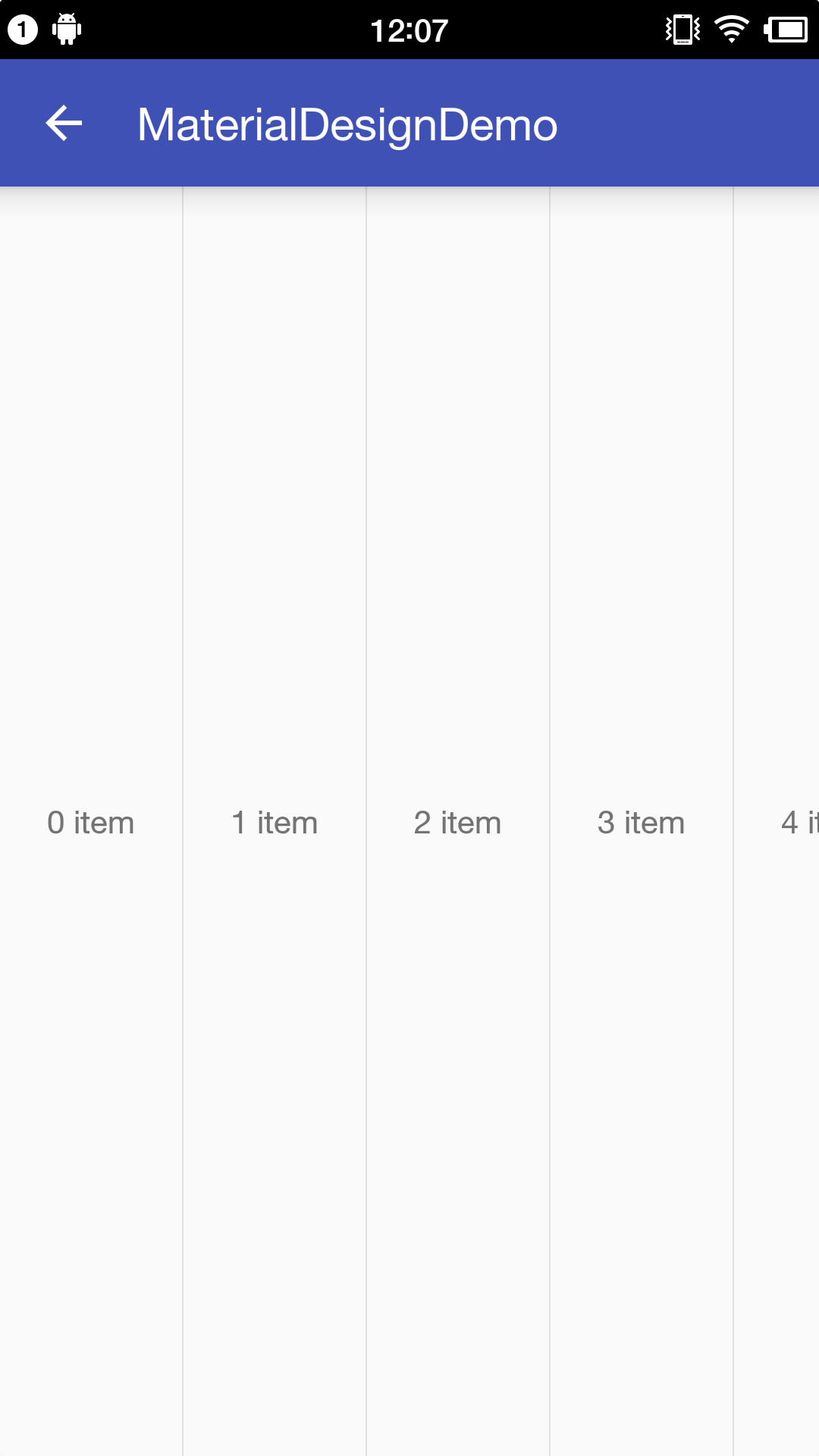
圖-3 RecyclerView 水平列表
v7 包已內建一套 Item 添加與刪除動畫,沒有特殊需求直接套用即可:
mRecyclerView.setItemAnimator(new DefaultItemAnimator());
在 Adapter 中新增兩個方法:
public void addNewItem() {
    if (mData == null) mData = new ArrayList<>();
    mData.add(0, "new Item");
    notifyItemInserted(0);      // 注意:不是 notifyDataSetChanged
}

public void deleteItem() {
    if (mData == null || mData.isEmpty()) return;
    mData.remove(0);
    notifyItemRemoved(0);
}
這裡有個關鍵區別:必須使用 notifyItemInserted / notifyItemRemoved 這類精確通知,動畫才會觸發。若偷懶用 notifyDataSetChanged(),RecyclerView 無法判斷哪裡發生了變化,只能全量刷新,動畫也就跟著消失。
事件處理:
@Override
public void onClick(View v) {
    int id = v.getId();
    if (id == R.id.rv_add_item_btn) {
        mAdapter.addNewItem();
        mLayoutManager.scrollToPosition(0);
    } else if (id == R.id.rv_del_item_btn) {
        mAdapter.deleteItem();
        mLayoutManager.scrollToPosition(0);
    }
}
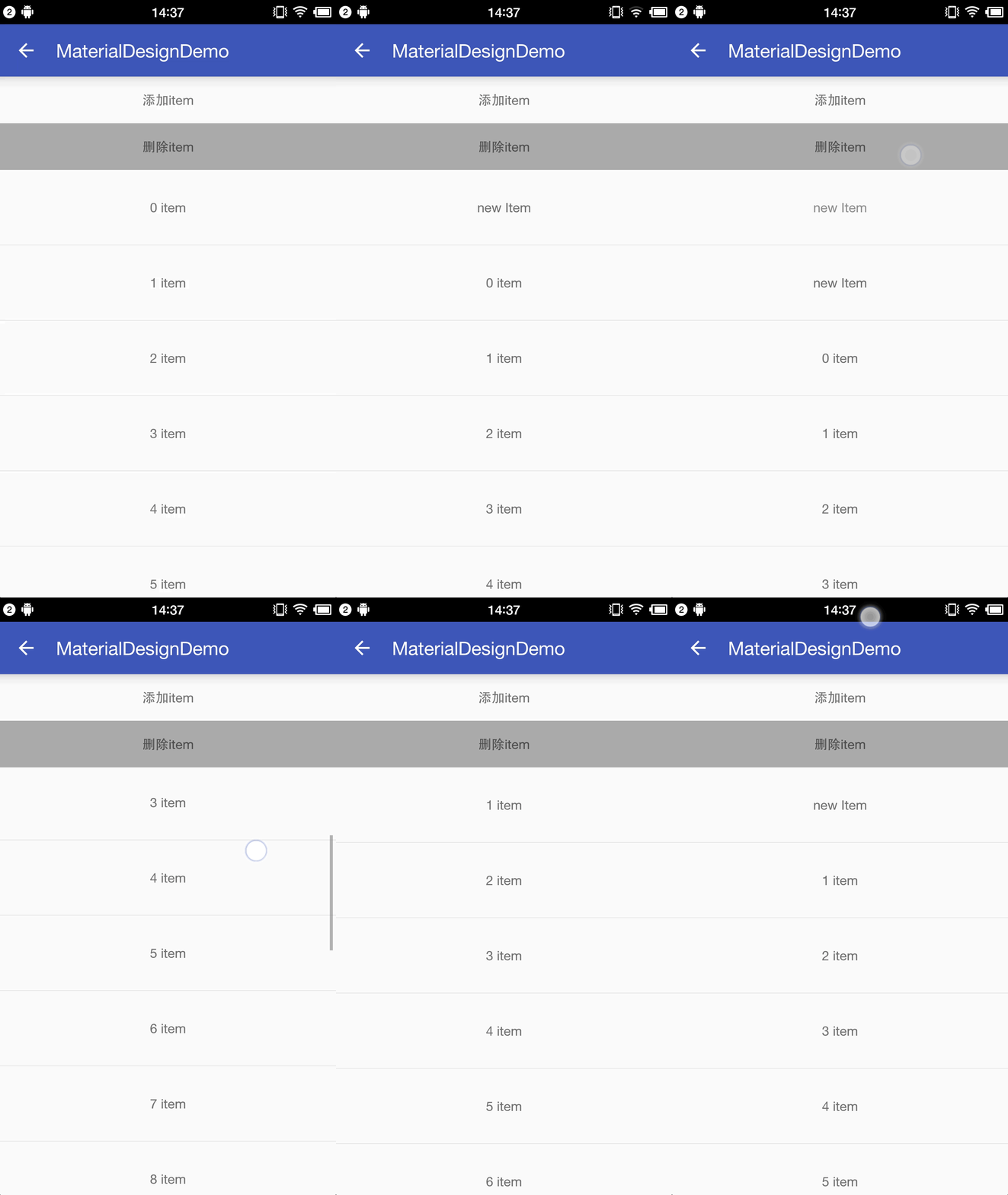
圖-4 RecyclerView 動畫
RecyclerView 沒有像 ListView 那樣內建 Item 點擊 API,需要自己實作。做法有兩種:監聽 RecyclerView 的 Touch 事件自行判斷手勢,或在綁定 ViewHolder 時設定監聽並透過 Adapter 回撥出去。後者更直觀,也更符合主流寫法。
public class MyAdapter extends RecyclerView.Adapter<MyAdapter.ViewHolder> {

    private ArrayList<String> mData;
    private OnItemClickListener onItemClickListener;

    public void setOnItemClickListener(OnItemClickListener listener) {
        this.onItemClickListener = listener;
    }

    @Override
    public void onBindViewHolder(final ViewHolder holder, int position) {
        holder.mTv.setText(mData.get(position));

        holder.itemView.setOnClickListener(new View.OnClickListener() {
            @Override
            public void onClick(View v) {
                if (onItemClickListener != null) {
                    onItemClickListener.onItemClick(holder.itemView,
                            holder.getLayoutPosition());
                }
            }
        });

        holder.itemView.setOnLongClickListener(new View.OnLongClickListener() {
            @Override
            public boolean onLongClick(View v) {
                if (onItemClickListener != null) {
                    onItemClickListener.onItemLongClick(holder.itemView,
                            holder.getLayoutPosition());
                }
                return true;    // 事件已消費,不會再觸發單擊
            }
        });
    }

    public interface OnItemClickListener {
        void onItemClick(View view, int position);
        void onItemLongClick(View view, int position);
    }
}
Activity 中設定回撥:
mAdapter.setOnItemClickListener(new MyAdapter.OnItemClickListener() {
    @Override
    public void onItemClick(View view, int position) {
        Toast.makeText(MDRvActivity.this, "click " + position + " item",
                Toast.LENGTH_SHORT).show();
    }

    @Override
    public void onItemLongClick(View view, int position) {
        Toast.makeText(MDRvActivity.this, "long click " + position + " item",
                Toast.LENGTH_SHORT).show();
    }
});
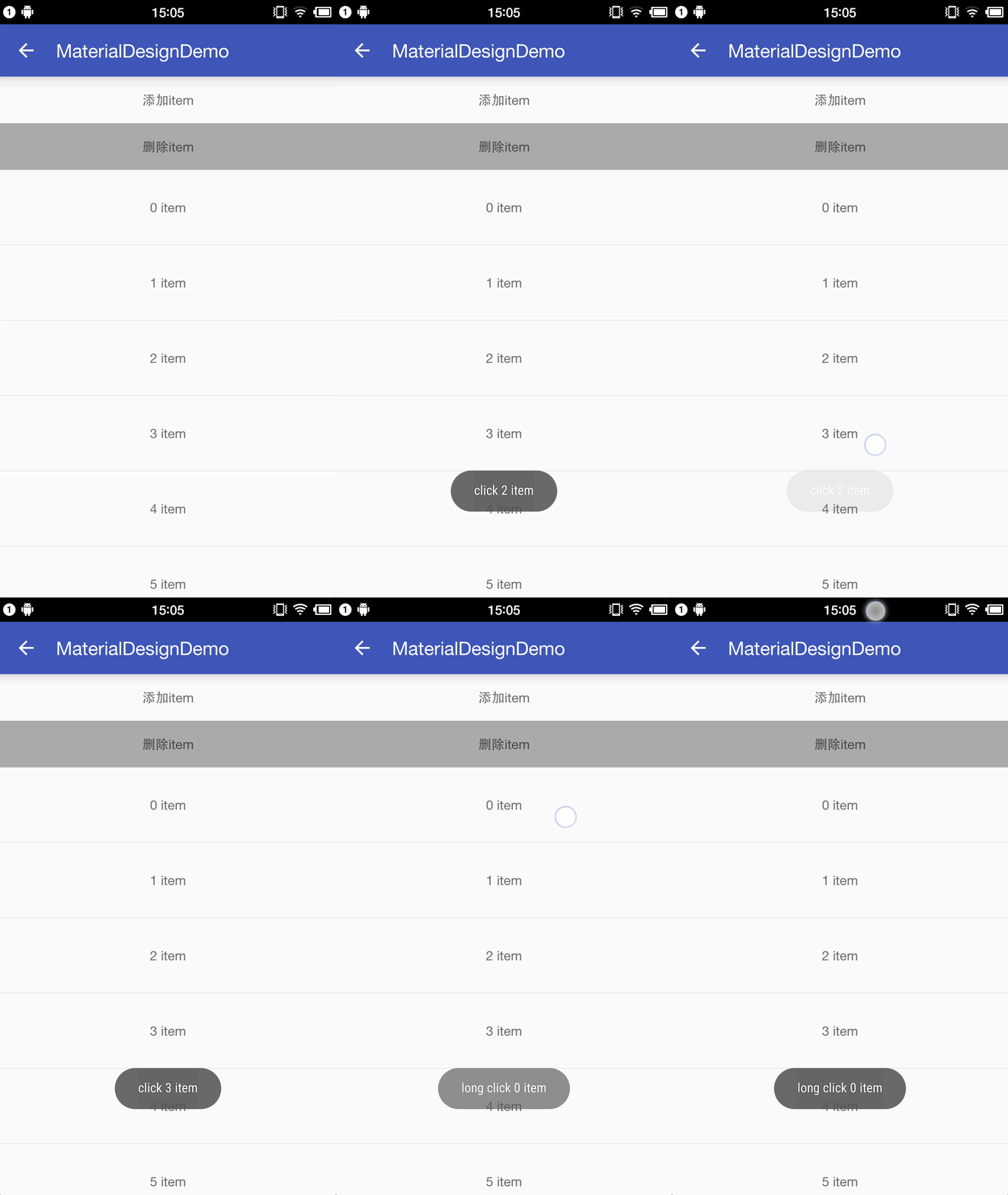
圖-5 RecyclerView 點擊效果
相比 ListView,RecyclerView 的靈活度是壓倒性的。本篇已涵蓋的能力包括:
addItemDecoration();setItemAnimator() 搭配精確的 notify API。專案中遇到列表類需求時,可以優先考慮 RecyclerView,更靈活的組合方式會帶來很不一樣的開發體驗。而網格與瀑布流這兩種展示方式,以及更深入的源码層面分析,將在後續篇章中介紹。
 FrameLayout 搭配 Fragment:Android 主從式 UI 布局實作
把 Fragment 與 Layout 結合使用,通常是讓主 Activity 以 frame 填補的方式來管理 Fragment,形成左列表、右詳情的主從式版面。 1.
 純手寫一個 Android 朋友圈:列表、多圖選擇與視頻拍攝全流程
朋友圈這種「頭像 + 文字 + 九宮格圖片/視頻」的形態,是社交類應用的標配。前幾天動手寫了一個小 demo,把整個鏈路走了一遍:動態列表渲染、多圖選擇與數量限制、視頻錄
 Android ConnectivityManager:網路狀態監聽與連線管理
ConnectivityManager 的功能 ConnectivityManager 是 Android 的網路連線管理類別,可查詢目前網路狀態、判斷 WiFi 或行動
 Android 實作 2048 小遊戲:自訂 GridLayout、滑動邏輯與合併動畫
2048 的規則三句話說得完,寫起來卻得處理不少細節。真正需要花心思的只有一件事:4×4 格子的資料結構與滑動合併邏輯;其餘像計分、隨機生成、動畫都相對單純。整體思路是自