

編輯:關於 Android 程式設計
要換掉 CheckBox 的預設勾選圖示,不必自定義 View,用一個 selector 就能搞定。關鍵在於 android:button 屬性。
<RelativeLayout xmlns:android="https://schemas.android.com/apk/res/android"
    xmlns:tools="https://schemas.android.com/tools"
    android:layout_width="match_parent"
    android:layout_height="match_parent" >
    <CheckBox
        android:layout_width="wrap_content"
        android:layout_height="wrap_content"
        android:button="@drawable/check_selector"
        android:checked="true" />
</RelativeLayout>
新增 /res/drawable-hdpi/check_selector.xml:
<?xml version="1.0" encoding="utf-8"?>
<selector xmlns:android="https://schemas.android.com/apk/res/android">
    <item android:drawable="@drawable/checkok" android:state_checked="true"></item>
    <item android:drawable="@drawable/checkno" android:state_checked="false"></item>
</selector>
其中 checkok 是勾選狀態的圖片,checkno 是未勾選狀態的圖片。
這是最容易搞錯的地方。CheckBox 實際上有兩個可替換的視覺元素:
android:button —— 右側那個方形勾選框圖示,改這裡只換圖示android:background —— 整個控制項的背景,改這裡會連文字底色一起換只想替換勾選框,必須用 android:button。
原範例把 selector 放在 drawable-hdpi。這裡有個常見陷阱:selector XML 本身不含任何像素資料,它只是引用其他資源的「指標」。把它放在特定 dpi 資料夾,在該 dpi 以外的裝置上可能找不到資源而崩潰。
selector 應該放在 res/drawable/(無 dpi 修飾的通用資料夾),只有真正的點陣圖才需要按 dpi 分開放置。
勾選圖示這種簡單圖形,用 VectorDrawable 會比 PNG 好得多:體積小、任意解析度都清晰、能動態改色。範例:
<!-- res/drawable/ic_check.xml -->
<vector xmlns:android="https://schemas.android.com/apk/res/android"
    android:width="24dp"
    android:height="24dp"
    android:viewportWidth="24"
    android:viewportHeight="24">
    <path
        android:fillColor="#FF4CAF50"
        android:pathData="M9,16.17L4.83,12l-1.42,1.41L9,19 21,7l-1.41,-1.41z" />
</vector>
只處理 checked 與 unchecked 是不夠的。使用者手指按下的瞬間若沒有回饋,操作起來會覺得遲鈍。加上 pressed 與 focused 狀態:
<selector xmlns:android="https://schemas.android.com/apk/res/android">
    <item android:drawable="@drawable/check_pressed"
          android:state_pressed="true" />
    <item android:drawable="@drawable/check_ok"
          android:state_checked="true" />
    <item android:drawable="@drawable/check_no"
          android:state_checked="false" />
</selector>
item 的順序有講究:selector 由上而下比對,第一個符合條件的 item 就會被採用。所以更明確、更特殊的狀態要放在前面,通用的放在後面。
如果圖形不變、只是要換色,可以搭配 android:buttonTint(API 21+)搭配 color selector:
<CheckBox
    android:button="@drawable/check_selector"
    android:buttonTint="@color/check_tint"
    android:checked="true" />

<!-- res/color/check_tint.xml -->
<selector xmlns:android="https://schemas.android.com/apk/res/android">
    <item android:color="@color/green" android:state_checked="true" />
    <item android:color="@color/gray" />
</selector>
樣式之外,若要取得勾選結果,記得掛監聽器:
checkBox.setOnCheckedChangeListener(new CompoundButton.OnCheckedChangeListener() {
    @Override
    public void onCheckedChanged(CompoundButton buttonView, boolean isChecked) {
        // isChecked 即為新狀態
    }
});
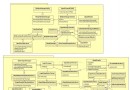 Android 輸入管理系統機制解析
Android 的輸入管理系統主要負責按鍵、觸摸板、鼠標等輸入設備的事件輸入,功能涵蓋:輸入設備的事件讀取,以及向焦點窗口與焦點視圖的事件派發,事件的插入、過濾與攔截等。
 Android 下拉刷新 SwipeRefreshLayout 使用指南:ListView 與 RecyclerView
SwipeRefreshLayout 的定位 SwipeRefreshLayout 是 Android Support Library 提供的下拉刷新布局。使用者向下滑動
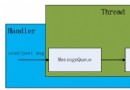 Android 消息機制重點整理:Looper、Handler、Message 與 MessageQueue
Android 的消息機制幾乎是面試必考,但更值得學的理由是它在實際開發中無處不在——非同步回調、線程通訊、延遲任務,背後都是這套東西。本文用問答形式把關鍵點逐一拆開。
 微信小視頻怎麼壓到 1M 以內?手機與電腦兩套方案
微信朋友圈對影片大小與時長都有限制,把檔案壓到 1MB 以內就有了操作空間。實務上有兩條路:用手機直接壓,或用電腦壓得更精細。 方案一:手機端壓縮 手機壓縮不如電腦精細,