

編輯:關於 Android 程式設計
把項目從 Eclipse 遷移到 Android Studio,意味著要適應一套全新的項目結構、構建系統與 IDE 功能。為了讓遷移過程盡量平滑,Android Studio 提供了完善的導入工具,幫助你把現有代碼快速搬遷到新的項目基礎設施與工具鏈之中。
在開始遷移之前,有必要先了解 Eclipse 與 Android Studio 之間的幾個關鍵差異。
Android Studio 基於 IntelliJ IDEA 構建。它不使用「工作區(Workspace)」的概念,而是把代碼組織為「項目(Project)」,一個項目涵蓋定義整個應用的所有內容,從源代碼、構建配置到測試代碼。每個項目又包含一個或多個「模塊(Module)」,允許你把項目拆分為相互獨立的職能單元,每個模塊都可以單獨完成、測試與調試。
Android Studio 的構建系統以 Gradle 為核心,並使用 Groovy 語法編寫的構建配置文件,易於擴展和定製。
Android Studio 使用基於 Maven 的依賴管理方式,可以方便地聲明遠程源碼庫與二進制庫的依賴關係。
在 Eclipse ADT 中,測試通常寫在獨立項目裡,並通過清單文件中的 instrumentation 標籤來集成。而 Android Studio 在主 sourceset 中提供了 androidTest 目錄用於存放設備測試,以及 test 目錄用於存放本地 JVM 測試,讓你能夠在同一項目視圖中便捷地添加和維護測試代碼。
在正式遷移之前,請先確認項目已準備好,並具備 Android Studio 所需的工具配置。
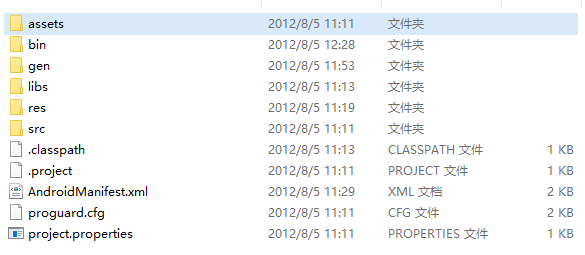
確保 Eclipse ADT 的根目錄包含 AndroidManifest.xml 文件,並同時包含 .project 與 .classpath 文件,以及 res/ 與 src/ 目錄。構建一次項目,確保新的工作區與項目更新已保存並可導入。記錄工作區目錄、路徑變量與任何實際路徑映射,以便後續指定未解析的相對路徑、路徑變量和鏈接資源引用(Android Studio 允許在導入過程中手動指定這些未解析的路徑)。
如果尚未下載,請先安裝 Android Studio;若已安裝,可通過 Help > Check for Updates(Mac 為 Android Studio > Check for Updates)確認當前是否為最新穩定版。由於 Android Studio 不會遷移任何第三方 Eclipse ADT 插件,請留意你在 Eclipse 中使用的第三方插件,並可在 Android Studio 或 IntelliJ 插件庫中尋找功能對等的替代品,通過 File > Settings > Plugins 進行管理。如果你處於防火牆之後,記得為 Android Studio 與 SDK 管理器配置代理服務器,因為初始化向導、同步、第三方庫訪問、遠程倉庫訪問、Gradle 初始化與版本更新都需要聯網。
根據現有 Eclipse ADT 項目的結構,你可以選擇不同的導入策略:
如果你有多個共享同一工作區的相關項目,建議先將第一個項目作為 Project 導入,再把後續相關項目作為模塊加入;如果項目之間只是共享依賴關係而非其他關聯,則可將每個項目分別作為獨立項目導入。
打開 Android Studio 並關閉其他已打開的項目。從菜單點擊 File > New > Import Project,或在歡迎界面點擊 Import project (Eclipse ADT, Gradle, etc.)。選擇 Eclipse ADT 項目文件夾中的 AndroidManifest.xml,點擊「確定」。
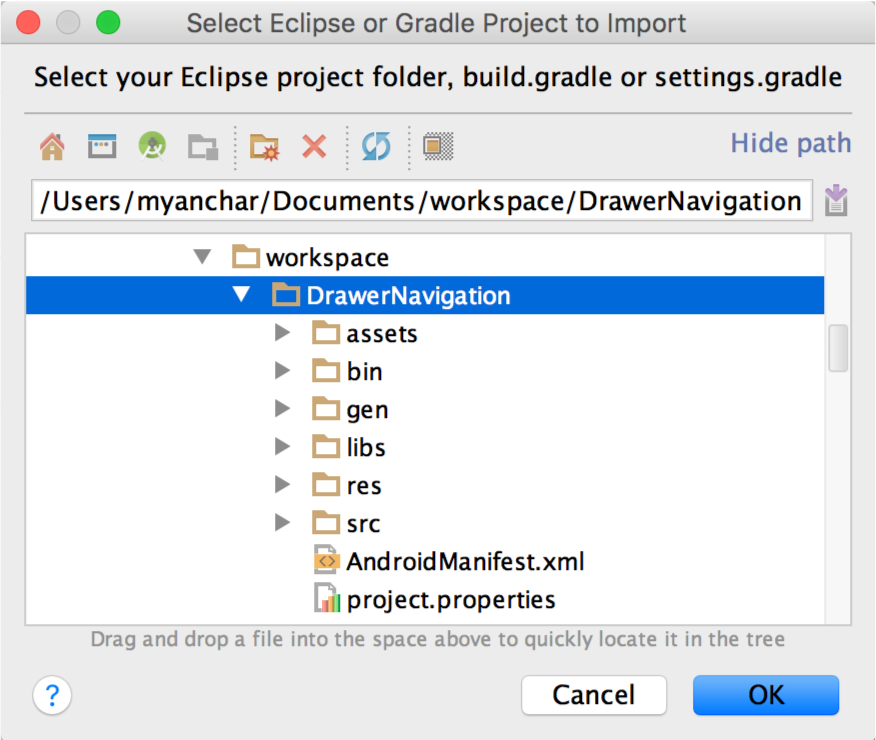
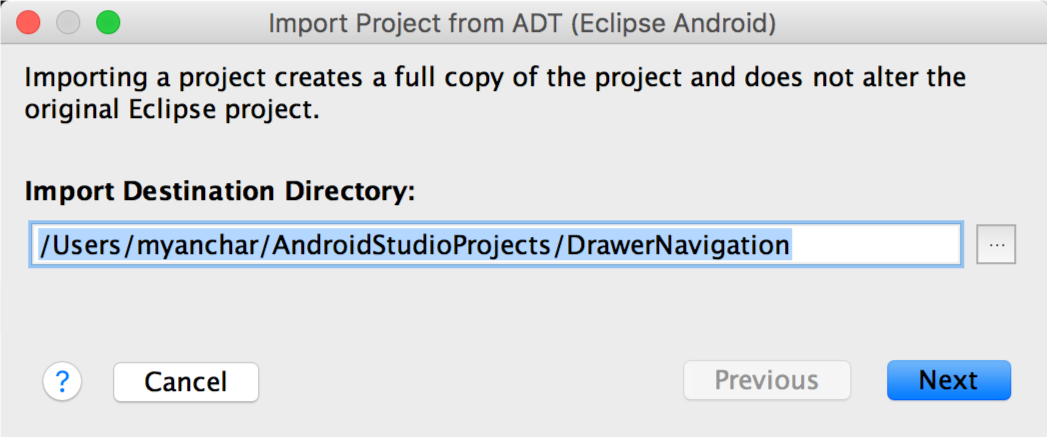
選擇目標文件夾後點擊「下一步」。
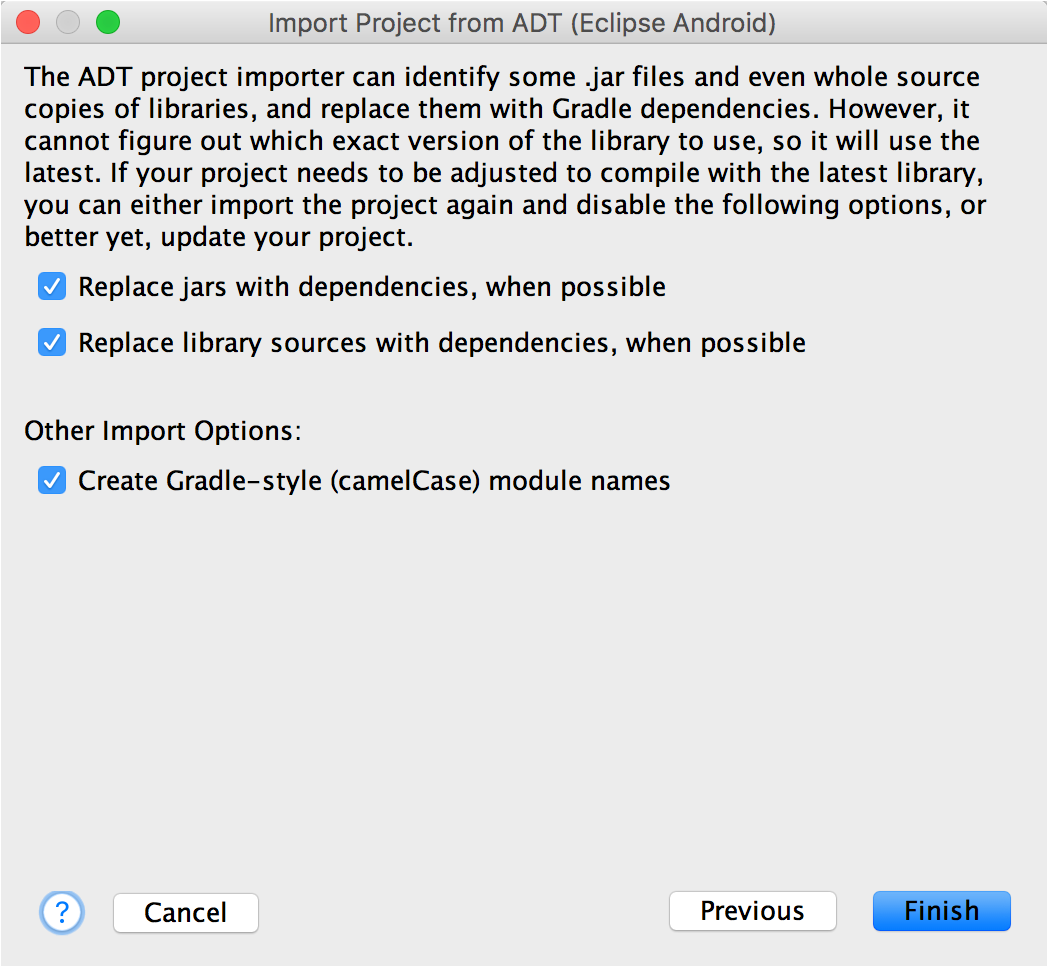
選擇導入選項並點擊「完成」。導入過程會提示遷移庫與項目依賴,並在 build.gradle 文件中添加依賴聲明;對於已知 Maven 坐標的 JAR 文件,還會自動替換為 Maven 依賴,無需手動添加。導入選項也允許你輸入工作區路徑與實際路徑映射,以處理未解析的相對路徑、路徑變量與鏈接資源引用。
導入完成後,Android Studio 會顯示項目導入摘要,你可以在其中審閱項目結構調整與導入過程的詳細信息。
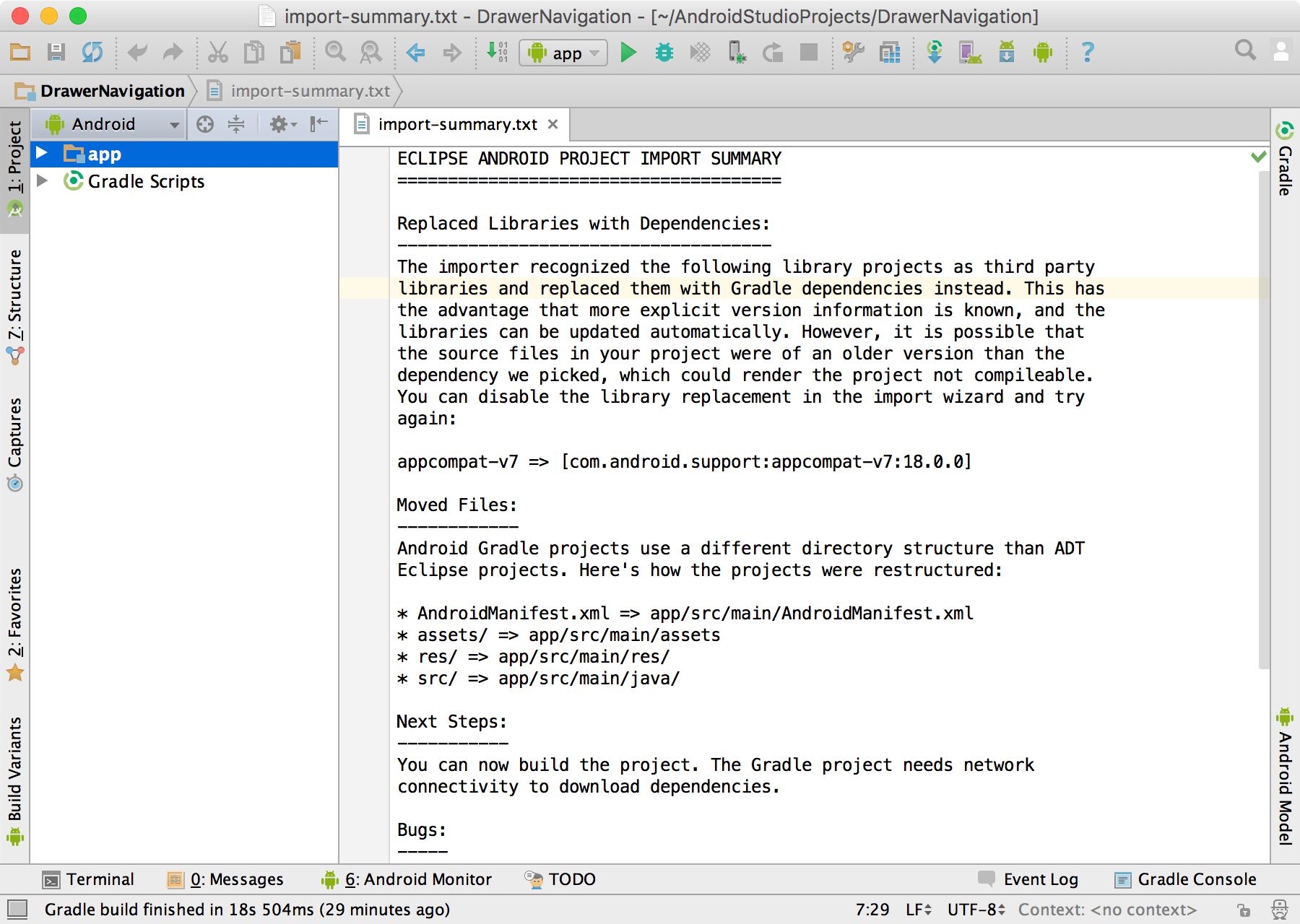
導入完成後,每個 app 模塊文件夾都包含完整的源碼集(含 src/main 與 src/androidTest/ 目錄)、資源文件、構建文件與清單文件。在正式開發前,你應先解決導入摘要中顯示的所有問題,以確保項目能正確重新構建。
打開需要添加模塊的項目,從菜單點擊 File > New > Import Module,選擇 Eclipse ADT 工程中的 AndroidManifest.xml 並點擊 OK;如有需要可修改模塊名稱,然後點擊下一步。導入過程同樣會提示遷移庫與依賴、添加 build.gradle 依賴聲明並處理路徑映射,最後點擊完成即可。
導入完成後,使用 Build and Run 菜單構建並運行項目。若結果不如預期,請檢查以下設置:
通過 SDK 管理器(點擊 Android SDK Manager 按鈕,或 Tools > Android > SDK Manager)核對工具版本是否與 Eclipse 項目一致。再通過 File > Project Structure 檢查:在 Android SDK 位置確認 SDK、NDK、JDK 的位置與版本;在項目下確認工具版本、Android 插件版本及相關庫;在模塊下確認簽名配置與庫依賴等應用設置。若項目依賴其他工程,確保在 app 模塊文件夾下的 build.gradle 中正確定義。
若排查後仍有異常,可考慮修改配置並重新執行導入過程。
注意:導入 Eclipse ADT 項目時,Android Studio 會創建一個全新的項目,不會影響原有的 Eclipse ADT 項目。
Android Studio 支持多種版本控制系統,包括 Git、GitHub、CVS、Subversion、Mercurial 與 Google 雲源碼庫。導入應用後,可從 VCS 菜單點擊 Enable Version Control Integration,在下拉菜單中選擇與項目根關聯的版本控制系統並確定。你也可以通過 File > Settings > Version Control 進一步設置與修改。
當 Eclipse ADT 使用 Android 支持庫與 Google 服務庫時,Android Studio 會在導入時保持功能兼容並支持新特性。它會通過 Maven 依賴自動下載並合併這些庫,無需手動更新。與 Eclipse 需要手動把庫源復制進項目不同,Android Studio 只需聲明依賴,並會自動合併資源、清單條目、混淆規則與自定義 Lint 規則。
如果你的應用使用 Eclipse ADT 的調試證書,Android Studio 可以繼續沿用。調試構建默認使用 Android Studio 自己生成、位於 $HOME/Android/debug.keystore 的調試密鑰。而構建發布版本時,Android Studio 會使用 Eclipse ADT 的發布證書;若導入時沒有發布證書,可在 build.gradle 中配置簽名信息,或通過 Build > Generate Signed APK 生成簽名 APK。
默認情況下,Android Studio 的最大堆大小為 1280MB。如果你處理的是大型項目,或系統內存充裕,可以通過增大虛擬機選項中的最大堆來提升性能。
Android Studio 的更新分別來自 Gradle 插件、構建工具與 SDK 工具,你可以指定使用的版本。默認情況下,新的穩定版發布時會自動更新,你也可以選擇更頻繁的更新或體驗預覽、測試版本。
 Android 注解框架 ButterKnife 學習指南
不同於其他通過反射在運行階段實現 View 賦值和監聽設置的注解框架,ButterKnife 是在編譯階段直接生成可執行的代碼,這樣就能避免反射帶來的運行緩慢問題。 一、
 Android 自定義 Dialog 實例詳解
自訂 Dialog 常用於顯示條款、提醒、確認視窗或需要使用者選擇的情境。透過自訂版面與樣式,可以讓 Dialog 更符合產品設計。 實作重點 可建立繼承 Dialog
 Android 網路圖片緩存實作筆記(MVP 模式)
載入網路圖片是很常見的需求。之前我也寫過幾次非同步抓取網路圖片,但都沒有做緩存。我們都知道,如果每次都重新下載同一批圖片,流量消耗會非常可觀。因此在適當時候導入緩存機制,
 Android 專案實戰:整合 ZXing 生成與掃描二維碼,並完成五項體驗優化
前言 很多年前就接觸過 ZXing 做二維碼,沒想到這次專案要用的還是它——搜一圈下來,這個方案至今依然是 Android 端最主流的選擇。 專案裡真正用到的其實只有掃描