

編輯:關於 Android 程式設計
「向右滑動關閉頁面」是很常見的互動模式。這裡的做法是自定義一個 ViewGroup,內部放兩個 View:底層是左側露出的內容,上層是主要內容,滑動時上層右移、下層逐漸顯現並改變透明度,滑超過門檻就自動完成關閉動畫。
package com.example.checkboxtest;

import android.annotation.SuppressLint;
import android.content.Context;
import android.graphics.Canvas;
import android.graphics.Color;
import android.util.AttributeSet;
import android.view.MotionEvent;
import android.view.View;
import android.view.ViewGroup;
import android.widget.Toast;

public class MyView extends ViewGroup {
    View leftView = null;
    View rightView = null;

    public MyView(Context context, AttributeSet attrs) {
        super(context, attrs);
        View view = new View(context, attrs);
        view.setBackgroundColor(Color.BLACK);
        this.addView(view, 0);
    }

    /**
     * 測量
     */
    @SuppressLint("DrawAllocation")
    @Override
    protected void onMeasure(int widthMeasureSpec, int heightMeasureSpec) {
        if (getChildCount() != 2) {
            try {
                // 自定義 Exception
                throw new Exception() {
                    @Override
                    public void printStackTrace() {
                        System.err.println("MyView中只能存在一個View");
                        super.printStackTrace();
                    }
                };
            } catch (Exception e) {
                e.printStackTrace();
            }
        }
        leftView = getChildAt(0);
        // 設置 leftview 的高和寬
        leftView.measure(widthMeasureSpec, heightMeasureSpec);
        rightView = getChildAt(1);
        // 設置 rightview 的高和寬
        rightView.measure(widthMeasureSpec, heightMeasureSpec);
        super.onMeasure(widthMeasureSpec, heightMeasureSpec);
    }

    /**
     * 布局
     */
    @SuppressLint("NewApi")
    @Override
    protected void onLayout(boolean changed, int l, int t, int r, int b) {
        if (leftView != null && rightView != null) {
            // 設置 leftview 的位置,在屏幕右側(初始不可見)
            leftView.layout(-r, 0, 0, b);
            // 設置 rightView 的位置,在屏幕中
            rightView.layout(l, t, r, b);
        }
    }

    @Override
    protected void onDraw(Canvas canvas) {
        super.onDraw(canvas);
    }

    @SuppressLint("NewApi")
    @Override
    public boolean onTouchEvent(MotionEvent event) {
        final float X = event.getX();
        switch (event.getAction()) {

            case MotionEvent.ACTION_MOVE:
                if (X < 100) {
                    scrollTo(0, 0);
                } else if (X > rightView.getMeasuredWidth() - 100) {
                    // 當用戶滑動至離右邊緣 100 時,頁面關閉
                    new Thread(new Runnable() {
                        @Override
                        public void run() {
                            for (int i = 0;; i++) {
                                try {
                                    Thread.sleep(10);
                                } catch (InterruptedException e) {
                                    e.printStackTrace();
                                }
                                int len = (int) (X + 3 * i);
                                Message message = new Message();
                                if (len >= rightView.getMeasuredWidth()) {
                                    message.what = 1;
                                    handler.sendMessage(message);
                                    break;
                                } else {
                                    message.what = 0;
                                    handler.sendMessage(message);
                                }
                            }
                        }
                    }).start();
                } else {
                    scrollTo((int) -X, 0);
                    // 計算透明度信息
                    float alpha = (float) (1.0 - (float) (1.0 / 400) * X);
                    // 設置透明度
                    leftView.setAlpha(alpha);
                }
                break;
            }
            // 設置 true,消費 event 事件,不再向外傳遞
            return true;
    }

    @SuppressLint("HandlerLeak")
    Handler handler = new Handler() {
        @SuppressLint("NewApi")
        @Override
        public void handleMessage(Message msg) {
            if (msg.what == 0) {
                scrollBy(-3, 0);// viewgroup 向右滑動 3
            } else if (msg.what == 1) {
                Toast.makeText(getContext(), "關閉", 50).show();
                setVisibility(View.GONE);
            }
        }
    };
}
<com.example.checkboxtest.MyView
    android:layout_width="fill_parent"
    android:layout_height="fill_parent" >

    <View
        android:id="@+id/rightview"
        android:layout_width="fill_parent"
        android:layout_height="fill_parent"
        android:background="#ff0000" />
</com.example.checkboxtest.MyView>
若要在底下顯示另一個 Activity 的介面,需要用 Fragment 的 add 方法把它疊進來:
//新建一個 Fragment
Fragment bFragment = new BFragment();
getFragmentManager().beginTransaction().add(R.id.fragment, bFragment).commit();
這裡用「拋出自定義 Exception 並覆寫 printStackTrace」的方式輸出錯誤訊息,寫法頗有創意,但實際上不如直接 Log.e() 來得清楚。另外 @SuppressLint("DrawAllocation") 之所以被加上,是因為在 onMeasure 中配置物件會觸發 lint 警告——這裡配置 Exception 物件確實是不必要的開銷,每次測量都會發生。
leftView.layout(-r, 0, 0, b) 把左層畫面推到「整個螢幕寬度的左方之外」,也就是完全不可見的預備位置。rightView.layout(l, t, r, b) 則正常填滿。滑動時靠 scrollTo() 改變可視區域,讓左層逐渐進入視野。
scrollTo(x, y) 是絕對定位,scrollBy(dx, dy) 是相對位移。這裡在 ACTION_MOVE 中用 scrollTo 對齊手指位置,在自動關閉動畫中用 scrollBy 逐步推進,兩者搭配是合理的。
alpha = 1.0 - (1.0/400) * X 表示滑動 400 像素時透明度降為 0。這個 400 是魔法數字,實際上應該依螢幕寬度比例換算,否則在不同解析度的裝置上手感差異明顯。
每 10 毫秒發一條 Message 給 Handler,靠 scrollBy(-3, 0) 逐步移動——這等於用 100fps 的頻率灌爆主執行緒的 MessageQueue。正確做法是使用 ValueAnimator 或 ObjectAnimator,讓系統以與螢幕刷新率同步的方式驅動動畫:
ValueAnimator animator = ValueAnimator.ofInt(0, rightView.getMeasuredWidth());
animator.setDuration(300);
animator.setInterpolator(new DecelerateInterpolator());
animator.addUpdateListener(a -> scrollTo((int) -a.getAnimatedValue(), 0));
animator.start();
程式碼中的 Thread 內部使用了 X,但 X 宣告為 final float X = event.getX(); 所以能編譯通過。不過這裡隱含一個邏輯問題:X 是滑動「結束時」或某次 move 事件的位置,用來作為自動動畫的起點,但沒有處理 ACTION_UP / ACTION_CANCEL,也沒有判斷滑動方向與速度。
只有 ACTION_MOVE 一個分支。實務上還需要:
非靜態匿名 Handler 會持有外部 Activity 的參照。若 Activity 在延遲訊息處理期間被銷毀,會造成記憶體洩漏。應改為 static 內部類並持有弱參照,或直接使用上面提到的 ValueAnimator 就不需要 Handler 了。
如果目標只是「滑動關閉 Fragment/Activity」,其實不必自己寫 ViewGroup:
自定義 ViewGroup 是理解 Android 繪製流程(measure / layout / draw)與事件分發機制的好練習,但生產環境中優先考慮成熟元件,能省下大量邊界條件處理的功夫。
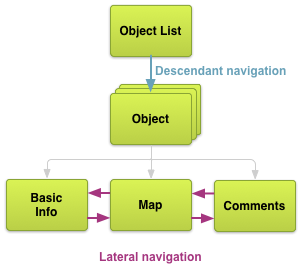 Android 高效應用導航最佳實踐:設計與實現
良好的導航設計,是 Android 應用是否易用的關鍵。使用者需要清楚知道自己身在何處、可以往哪裡去,以及如何返回。以下從畫面規劃、多尺寸設計、導航模式到實作方式,整理一
 Android Drawable 圖形資源:從 res 到 SD 卡圖片與桌布設定
Drawable 是 Android 圖形資源的抽象概念,BitmapDrawable、AnimationDrawable 等都與它相關。最簡單的用法是把圖片放入 res
 用 Java 動態增刪改 Android 布局的實作
XML 對開發者來說十分方便,不僅易於使用,還能即時調試——修改界面後馬上就能看到效果。相比之下,用 Java 設置布局雖然不具備這個優勢,但卻能做到 XML 做不到的事
 Android 網絡圖片異步加載實作解析
前言 運氣不錯,入職一週後就能跟著兩位師兄做 Android 開發。師兄們都是高手,身為新人的我唯有多看多學多努力。前陣子忙得沒時間整理,今天剛完成 Android 客戶