

編輯:關於 Android 程式設計
做下拉刷新時,最難的不是「把視圖拉下來」,而是「放手之後它能自己滑回去」。前面靠 onTouch 已經能把整個視圖往下拖,接下來要解決的就是回彈動畫。網上能找到的下拉刷新範例多半只講手勢,很少仔細交代回滾這一段,於是只能自己一格一格試。
一開始我用 setTranslationY() 做位移,第一次跑起來確實沒問題,但連續操作幾次之後,視圖的實際座標已經飄到非常「高」的位置,得拉很長一段距離才看得到內容。原因很單純:translation 是叠加在原始位置上的偏移量,而捲動狀態本身並沒有被重置。
所以回滾也必須回到 scrollTo(int, int) 這條路上。問題在於 scrollTo 雖然名字叫「滾動到」,實際行為是瞬間跳躍——它不會幫你做補間。要讓它看起來像滾動,就得自己呼叫很多次,一次只移動一小段。
做法是把「一次位移」包成一個 Runnable,讓它透過 postDelayed 週期性地重新調度自己,直到抵達目標座標為止。
/**
 * @desc    平滑滾動
 * @param   v         需要操控的視圖
 * @param   fromY     起始 Y 座標
 * @param   toY       終止 Y 座標
 * @param   fps       幀率
 * @param   durtion   動畫完成時間(毫秒)
 */
private void smoothScroll(View v, int fromY, int toY, int fps, long durtion) {
    smoothScrollThread = new SmoothScrollThread(v, fromY, toY, durtion, fps);
    smoothScrollThread.run();
}

/**
 * @desc    平滑滾動線程,透過遞歸調用自身來實現某個視圖的平滑滾動
 */
class SmoothScrollThread implements Runnable {

    private View v = null;              // 需要操控的視圖
    private int fromY = 0;              // 原 Y 座標
    private int toY = 0;                // 目標 Y 座標
    private long durtion = 0;           // 動畫執行時間(毫秒)
    private int fps = 60;               // 幀率
    private int interval = 0;           // 間隔時間(毫秒)= 1000 / 幀率
    private long startTime = -1;        // 啟動時間,-1 表示尚未啟動

    // 減速插值器
    private DecelerateInterpolator decelerateInterpolator = null;

    /**
     * @desc    構造方法,完成第一次配置
     */
    public SmoothScrollThread(View v, int fromY, int toY, long durtion, int fps) {
        this.v = v;
        this.fromY = fromY;
        this.toY = toY;
        this.durtion = durtion;
        this.fps = fps;
        this.interval = 1000 / this.fps;
        decelerateInterpolator = new DecelerateInterpolator();
    }

    @Override
    public void run() {
        // 第一次啟動時記錄時間戳,此值僅賦值一次
        if (startTime == -1) {
            startTime = System.currentTimeMillis();
        }

        // 當前瞬間的時間戳
        long currentTime = System.currentTimeMillis();

        // 放大倍數,用來提高除法計算的浮點精度
        int enlargement = 1000;

        // 目前這個瞬間,動畫已經走到總時長的百分之多少
        float rate = (currentTime - startTime) * enlargement / durtion;

        // 這個比率不可能超過 1,放大之後即為 0 - 1000
        rate = Math.min(rate, 1000);

        // 讓插值器把「時間進度」轉換為「位移比例」,再乘上起始與目標的距離
        int changeDistance = (int) ((fromY - toY)
                * decelerateInterpolator.getInterpolation(rate / enlargement));

        int currentY = fromY - changeDistance;
        v.scrollTo(0, currentY);

        if (currentY != toY) {
            postDelayed(this, this.interval);
        } else {
            return;
        }
    }

    public void stop() {
        removeCallbacks(this);
    }
}
每次 run() 只前進一小段,這一小段移動多少,由幀率與插值器共同決定。透過 postDelayed 把自己重新排入佇列,就形成了一個不需要 while 迴圈的動畫迴路。
輸入 0~1 的浮點數,輸出 0~1 的浮點數,差別只在輸出的曲線形狀。DecelerateInterpolator 的含義是:在平面直角座標系中,x 均勻變化而 y 的增量越來越小,也就是「先快後慢」,正好符合放手回彈的手感。
實測發現,用「已流逝毫秒數 ÷ 動畫總時長」得到的浮點數,精度莫名被壓在個位上,序列長得像 0.0 → 0.0 → 1.0 → 1.0 → 2.0,動畫會一頓一頓的。先乘以 1000 讓它在 0~1000 之間均勻變化,再除以 1000,就能拿到 0.000~1.000 的平滑遞增值。
兩者的數值對不起來,這點還需要更進一步的研究與驗證,實作下拉手勢時要特別留意位移換算。
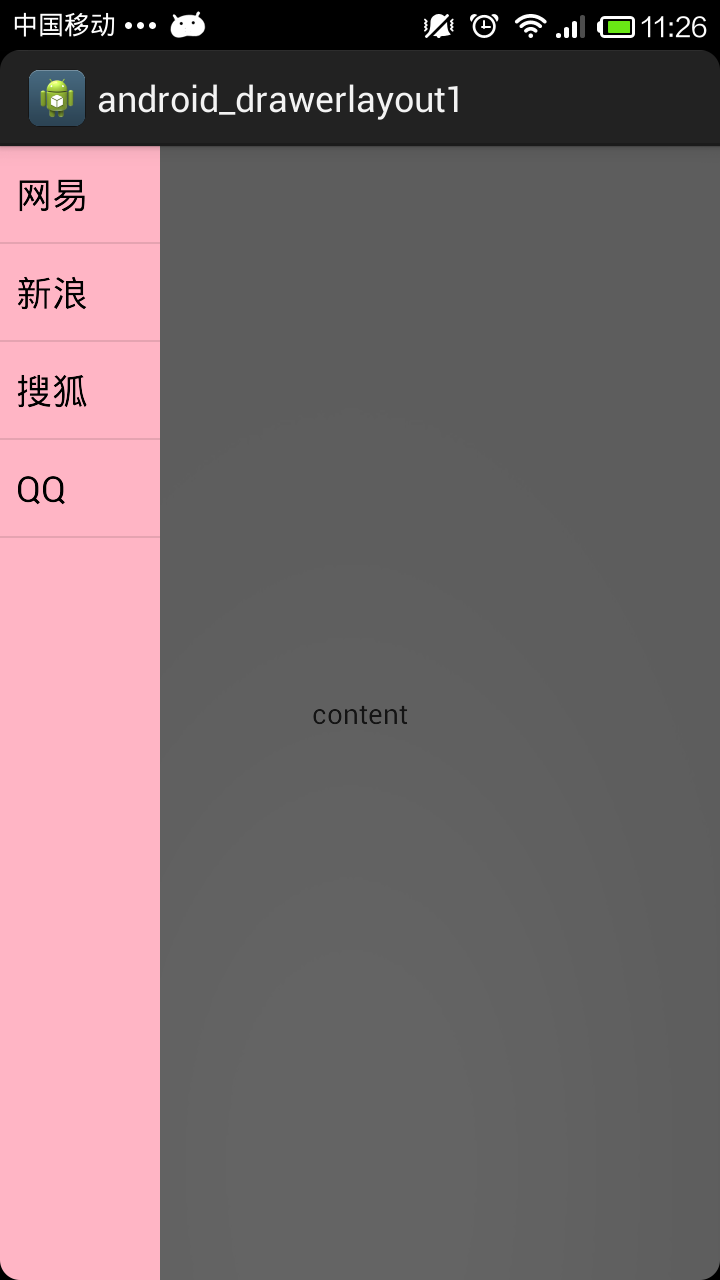 Android DrawerLayout 抽屜菜單實作:從版面結構到側滑互動
DrawerLayout 同樣來自 V4 支援庫,直接繼承 ViewGroup,本質上是一個容器。它把「漢堡選單」這個互動模式變成一行 XML 就能搞定的事,是近幾年最常
 Activity 之間傳遞 Bitmap:三種資料擺放策略與各自的代價
要在兩個 Activity 之間傳遞圖片,最直覺的做法是 intent.putExtra(key, bitmap)。但這條路限制很多——Bitmap 實現的是 Parce
 Android 單元測試入門實例分析
本文通過一個簡單實例,帶大家快速上手 Android 的單元測試。在實際開發中,Android 應用需要反覆測試,而 JUnit 是正規開發中的必備技術——它能獲取組件、
 Android 教學:實現螢幕自適應方向、尺寸與解析度的方法
本文透過實例,講解 Android 開發中如何實現螢幕自適應方向、尺寸與解析度,涵蓋介面佈局、多解析度支援、取得螢幕尺寸、橫向與直向切換等常見主題,分享給大家參考。螢幕介