

編輯:關於 Android 程式設計
最實用的一個技巧:加上重新導向就能把日誌落地存檔。
adb logcat > 路徑/檔名
這會把執行當下起的所有日誌寫進檔案,按 Ctrl + C 結束輸出。若不加 >,日誌就直接印在終端視窗(stdout)裡。
$ adb logcat -v long Checkin *:S > ~/桌面/log.txt
使用 android.util.Log 類別的五個靜態方法:
Log.v() Log.d() Log.i() Log.w() Log.e()
分別對應 Verbose、Debug、Info、Warn、Error 的首字母,優先級由低而高。典型用法:
Log.i("類::函數名", "日期_時間_原始檔名_行號_日誌內容");
把「類::函數」當成 tag,可以讓後續用 logcat 過濾時精準定位到某個方法。
使用 __android_log_write(優先級宏, tag 字串, 內容字串)。需要三個前置條件:
Android.mk 中加入 LOCAL_LDLIBS := -L$(SYSROOT)/usr/lib -llog#include <android/log.h>
// Android log priority values, in ascending priority order.
typedef enum android_LogPriority {
    ANDROID_LOG_UNKNOWN = 0,   // only for SetMinPriority()
    ANDROID_LOG_DEFAULT,
    ANDROID_LOG_VERBOSE,
    ANDROID_LOG_DEBUG,
    ANDROID_LOG_INFO,
    ANDROID_LOG_WARN,
    ANDROID_LOG_ERROR,
    ANDROID_LOG_FATAL,
    ANDROID_LOG_SILENT,        // only for SetMinPriority(); must be last
} android_LogPriority;
Usage: logcat [options] [filterspecs]
-s:把預設過濾設為靜默,等同指定 *:S。-f <filename>:把日誌輸出到檔案,預設是 stdout。-r [<kbytes>]:每寫滿 kbytes 就輪替一次日誌檔,預設 16,需搭配 -f。-n <count>:設定輪替檔案的最大數量,預設 4,需搭配 -r。-v <format>:設定輸出格式(見下節)。-c:清空整個日誌緩衝區後離開。-d:把日誌倒出來後立刻離開,不阻塞。-t <count>:只印最近 count 行(隱含 -d)。-g:印出環形緩衝區大小後離開。-b <buffer>:指定替代的環形緩衝區,可選 main、system、radio、events;可複數指定且結果會交錯輸出,預設是 -b main -b system。-B:以二進位格式輸出日誌。格式是一串 <tag>[:priority]。tag 是 logcat 中顯示的標籤(* 代表全部),冒號後面接優先級:
V — Verbose   詳細     ← 最低優先權
D — Debug     除錯
I — Info      訊息
W — Warn      警告
E — Error     錯誤
F — Fatal     致命
S — Silent    靜默     ← 最高優先權
幾個預設規則要記住:
* 等同 *:d;單獨寫一個 tag 等同 tag:v。ANDROID_LOG_TAGS。*:I。-v 指定格式時,取自 ANDROID_PRINTF_LOG,否則預設 brief。adb logcat <標籤>:<等級> <標籤>:<等級> ... *:S
可寫多組,中間以空白分隔;結尾一定要是 *:S,表示其餘全部不要顯示。
$ adb logcat dalvikvm:D Checkin:W *:S
另外,adb logcat Checkin *:S 等同於 adb logcat Checkin:V *:S。
以下用同一筆測試日誌「test log format」示範差異:
brief      → I/Checkin(24713): test log format
process    → I(24713) test log format  (Checkin)
tag        → I/Checkin: test log format
thread     → I(24713:0x6089) test log format
raw        → test log format
time       → 05-27 11:25:33.854 I/Checkin(24713): test log format
threadtime → 05-27 11:25:33.854 24713 24713 I Checkin: test log format
long       → [ 05-27 11:25:33.854 24713:0x6089 I/Checkin ]
             test log format
其中 threadtime 是唯一會把線程 ID 以十進位顯示的格式,而 long 會把日誌內容換到下一行,適合內容很長的訊息。這八種格式不能組合使用,一次只能選一種。
想動態過濾而不重啟 logcat,可以在輸出上接 grep:adb logcat | grep -i keyword。想一次看多個緩衝區並加上時間戳,adb logcat -b all -v threadtime 很夠用。而在 Android Studio 的 Logcat 面板中,可以直接用 package:mine 或 tag:MyTag 這類查詢語法表達式,比記命令列參數直覺得多。
 Android 安全攻防:反編譯與混淆技術完全解析(下)
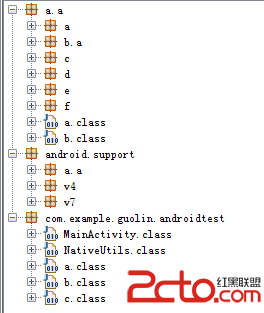
上篇介紹了反編譯與重新打包,本文接著說明代碼混淆。混淆並不是阻止反編譯,而是把類名、方法名、變量名改成無意義名稱,增加逆向理解成本。對計算機而言,名稱只是符號;對破解者而
 仿微信通訊錄字母索引:Android自定義View完整實踐
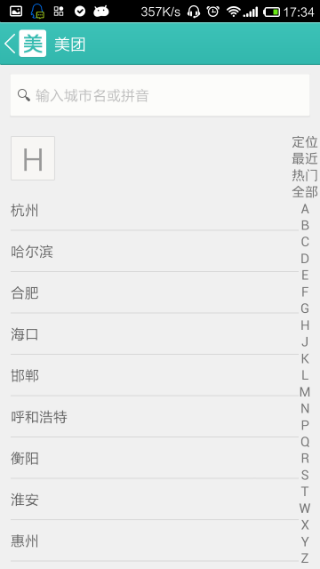
一、先看效果熟悉智能手機的朋友一定不會陌生:無論是微信、小米的聯繫人,還是 QQ、美團的城市選擇頁,列表右側往往懸著一列 A~Z 的字母。手指沿著它滑動,列表便精準地跳到
 Android View 的事件體系與滑動衝突處理
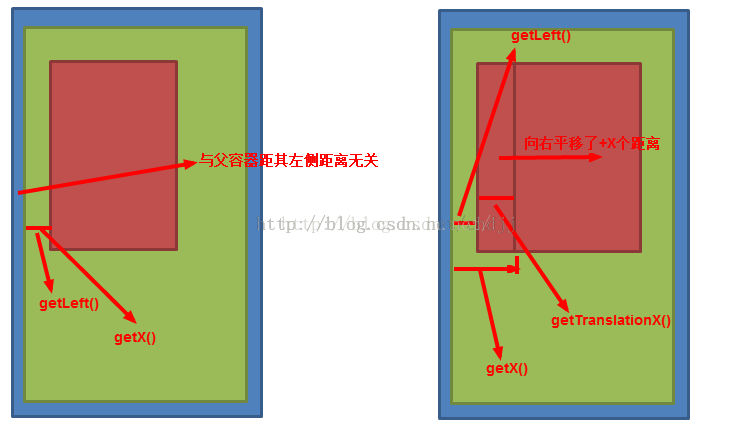
Android 的 View 事件體系是自定義元件與複雜互動的基礎。事件從 Activity 出發,經由 Window 與 ViewGroup 逐層分發,最終由能處理事件
 用 OnScrollListener 打造 ListView 的自動分頁加載
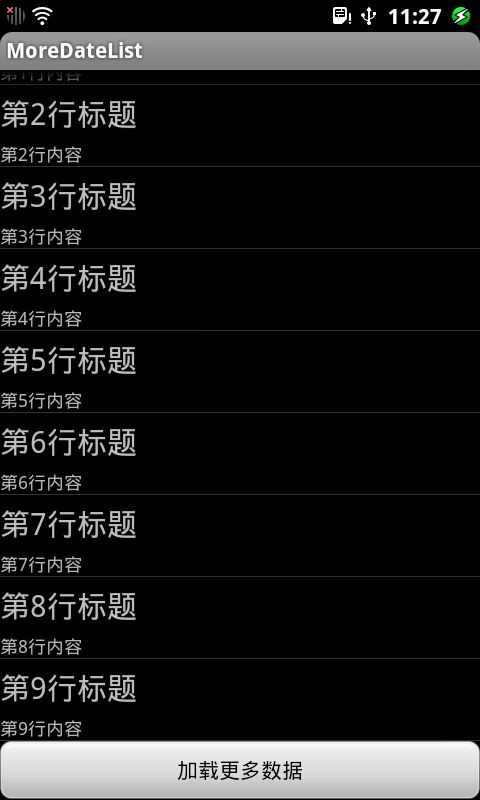
想像一下用戶打開微博客戶端,如果一上來就把所有未讀內容一次性拉回來,網絡稍慢就得乾等好幾秒,而且屏幕也放不下這麼多條目。更好的做法是「按需取貨」:滑到哪裡、加載到哪裡。這