

編輯:關於 Android 程式設計
在 Android 中製作放大鏡,核心概念是把原圖的一部分放大後,顯示在一個圓形區域中,並讓這個圓形區域跟著觸控位置移動。常見做法有兩種:一種使用 ShapeDrawable 搭配 BitmapShader,另一種使用 Path 裁剪 Canvas。
這種方式會建立一個圓形的 ShapeDrawable,並把它的 Paint shader 設定為放大後的圖片。透過 Matrix 平移 shader 的起始位置,讓圓形區域顯示出對應的放大內容。再根據觸控座標調整 drawable 的 bounds,就能讓放大鏡移動。
另一種方式是用 Path 建立圓形區域,在 Canvas 上先畫底圖,再把畫布平移到觸控位置附近,使用 clipPath 裁出圓形區域,最後在區域內畫上放大後的圖片。這種做法更直接,也方便進一步加入邊框或陰影。
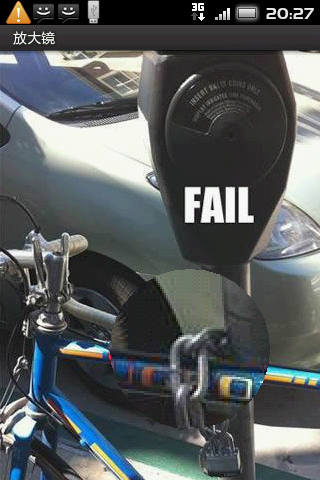
實作時通常會定義放大鏡半徑與放大倍數。半徑決定圓形區域大小,倍數決定放大程度。透過 Matrix 的 scale 或 Bitmap.createScaledBitmap,可以調整放大效果。若要讓體驗更自然,還可加入邊界限制,避免放大鏡超出畫面。

若要讓放大鏡更像真實工具,可以加上外框、陰影、高光或平滑移動動畫。若用於長圖閱讀、地圖或設計稿檢視,也可加入縮放比例切換與座標提示。兩種實作方式各有彈性,可依畫面需求選擇。
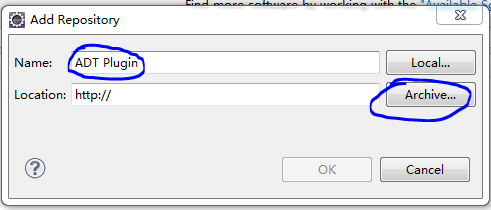 Android 開發環境從零搭建全流程
本文以 JDK + Eclipse + Android SDK + ADT 這套經典組合為例,記錄一次完整的環境搭建過程,並附上離線安裝 SDK 的取巧辦法。註:這套組合
 非同步載圖第二彈:修掉崩潰、補上進度,並換用 NumberProgressBar
上一節我們用 AsyncTask 完成了非同步下載圖片,但留下了三個問題:無網路時點擊會崩潰、進度條沒有真的更新、以及只能用系統內建的 ProgressBar。這次逐一解
 QML ListView 列表控制項實作:下拉刷新、上拉分頁與滾動軸
在 Qt QML 中為 ListView 實現下拉刷新與上拉分頁,主要是依據 contentY 來判斷位置。但要再加上頂部下拉指示器、滾動條,並封裝成可簡易呼叫的元件,著
 Android 清理 SD 卡快取實作:SQLite 比對與遞迴刪除
市面上許多 Android 清理類工具(如 360、金山等)都具備清理 SD 卡快取的功能。它們是怎麼做到的?本文示範這個功能的實作方式。 一、原理 思路是這樣的:先把