

編輯:關於 Android 程式設計
最近新項目立項,好久沒寫博客了,於是只能利用閒暇時間來啃 React Native。
由於安卓和 iOS 的就業環境給移動端開發帶來了不小的衝擊,不少夥伴不得不另謀出路。如今火熱的 Hybrid 與 React Native 對我們移動端的影響尤為明顯——面試時常被問會不會 Node.js 或 React,前端工程師轉移動端的門檻也大幅降低。加上 6 月底阿裡開源了 Weex,很多人對它也充滿期待。總之,唯有不斷用知識武裝自己。
React Native 由 Facebook 在 F8 大會上提出,據我所知攜程就已經落地使用,效果還不錯,据说比 AngularJS 更輕量,所以果斷優先選它。至於 ionic + cordova + angularjs 那一套,實在太重,學起來太耗時間,綜合權衡下 React Native 更具現實意義。
不得不吐槽一下 React Native 團隊,但更多的是佩服 Facebook 的執行力——F8 短短 8 小時就搞出了這麼強大的東西。項目代碼最初在 Mac 上開發,也優先支持 Mac 平台,Windows 是後續才拓展的;尤其 Android,是在 iOS 之後好幾個月才補上的。所以在 Windows 下搭建 React Native Android 開發環境可謂一坑接一坑,前前後後折騰了好幾天才成功。這裡記錄一下踩過的坑,希望能幫到後來想嘗試的安卓開發者。
React 號稱比 Angular 輕,看過演示效果確實流暢,比某些體驗不佳的 webapp 好太多,可見 React Native 頗有前景。會 React 可謂進可攻退可守,只是坑實在不少,對我來說也是一大考驗。
React Native 官網:https://facebook.github.io/react-native/
React Native 中文網:https://reactnative.cn/
React Native 中文社區:https://bbs.reactnative.cn/
React Native 在 Windows 下、特別是安卓環境的配置總會遇到各種各樣的坑,但又能如何呢:既然選擇了,哪怕泥沙俱下也要前行。
本人是安卓原生開發,這一步對我來說輕車熟路。但對 React 或 iOS 轉過來的朋友,還是有必要了解一二。
官方文檔建議安裝 Android Studio 2.0 及以上版本,並在其中下載 SDK(本人用的是 2.1.1)。開發安卓必須安裝 JDK,個人推薦 JDK 1.8。
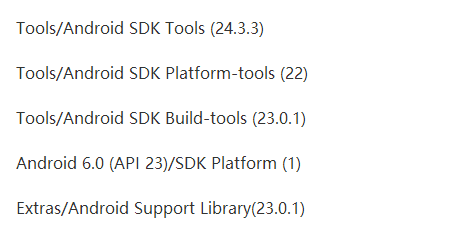
其實我覺得 Android Studio 與否並非關鍵,關鍵是整套環境要好配置。SDK 完全可以離線下載(如 https://www.androiddevtools.cn/ 資料很全),下載完記得配置好環境變量,這一步非常重要。官方推薦安裝的組件如下圖:
非 Java 開發的同學注意,配置好後如下圖:
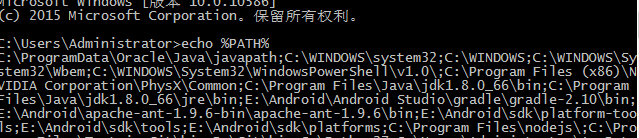
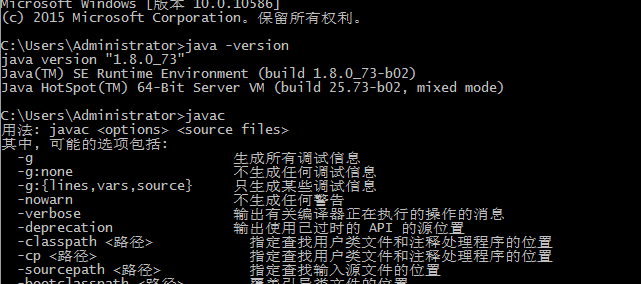
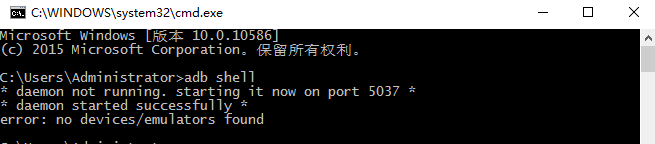
這只能說明配置已生效,還得驗證是否成功:
官網下載地址:https://nodejs.cn/。下載安裝即可,環境會自動配置,記得把全局環境加入 path,我裝的是 v5.8.0。
在 cmd 中執行以下命令安裝 react-native 工具:
npm install -g react-native-cli
我這邊一切正常,但群裡有 win7 的夥伴遇到了問題:運行結果既沒提示成功、也沒提示報錯,可運行 react-native 命令卻提示命令不存在。
解決方案:改用 v4.x.x 低版本,不要裝 v5.x.x 高版本。公司電腦(win7)出現了這個問題,個人電腦(win10)則正常。
下載地址:https://git-scm.com/download/win,一路 next 即可,記得把環境加入 path。
此前裝過 Python 3.5(做多渠道打包時裝的),本以為可以略過這步,直接創建項目:
react-native init MyProject
結果報錯,大意是 Python 版本不對。
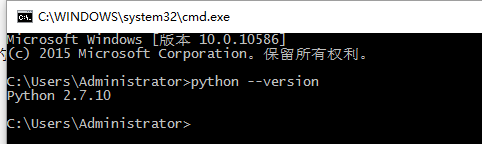
解決方案:安裝 2.7.x 版本,且不能高於 3.0.0。
下載地址:https://www.python.org/downloads/,裝好後同樣配置到 path。版本如下圖:
自以為準備工作已經齊全,繼續執行:
react-native init MyProject
錯誤信息:
MSBUILD : error MSB3428: 未能加載 Visual C++ 組件「VCBuild.exe」。解決方法:1) 安裝 .NET Framework 2.0 SDK;2) 安裝 Microsoft Visual Studio 2005;或 3) 若已裝在其他位置,請將其加入系統路徑。
一看是要裝 C++ 環境。搜索後得到的結論是:下載並安裝 Visual Studio 2013 或 2015,也可選擇 Windows SDK、cygwin 或 mingw 等 C++ 環境。由於是公司電腦,我問了做 RN 的同事,得知需要裝 VS。VS2015 安裝包很大,硬著頭皮下載安裝,結果卻如下圖:
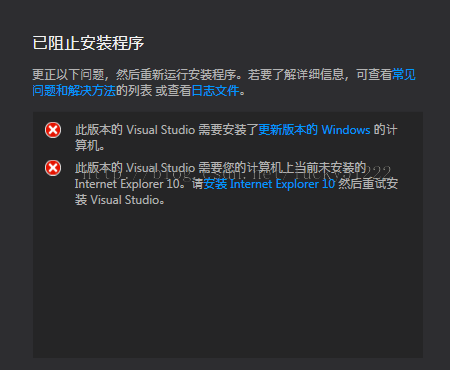
企業版竟然無法升級到 win10,也可能是 C 盤空間不足或硬件檢驗未通過。懷著鬱悶的心情,我把 VS2015 拷進移動硬盤,回家繼續折騰。
我自己的電腦是 win10,C 盤 160G,直接裝在 C 盤省事。家裡網速堪憂,艱苦等待後总算裝完了 VS2015,沒想到默認組件這裡也埋了坑。繼續執行:
react-native init MyProject
錯誤提示:
error MSB6006: 「CL.exe」已退出,代碼為 5。
又頭大了。搜索後得知是沒裝 C++ 組件——我以為 VS2015 默認自帶 C++,看來又想錯了。直接新建一個 C++ 項目來下載 C++ 組件,又是十幾個 G,龜速的網又耗掉了三小時。欣慰的是,這次 init 沒有再報錯。
初始化完成後頗為欣喜,接著開啟服務:
react-native start

太高興,忘了先 cd 到工程目錄。cd MyProject 後再 react-native start:
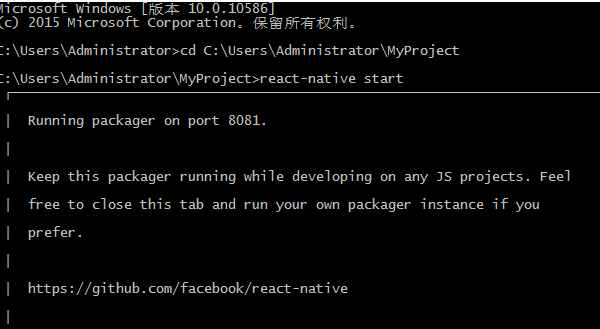
用瀏覽器訪問 https://localhost:8081/index.android.bundle?platform=android 查看打包後的腳本,首次訪問通常需十幾秒,packager 命令行也會顯示進度條。若遲遲不見進度條,往往如下圖失敗:

這說明 Android 項目沒有編譯成功。
解決方案:
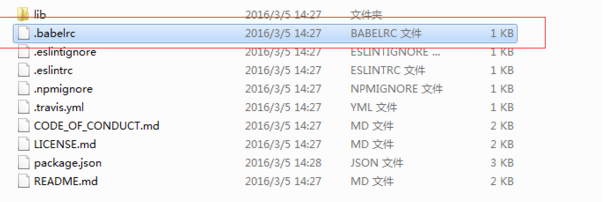
刪除項目下的這個文件:MyProject/node_modules/react-native/node_modules/react-transform-hmr/node_modules/react-proxy/node_modules/react-deep-force-update/.babelrc
再次執行 react-native start,又報了如下錯誤:
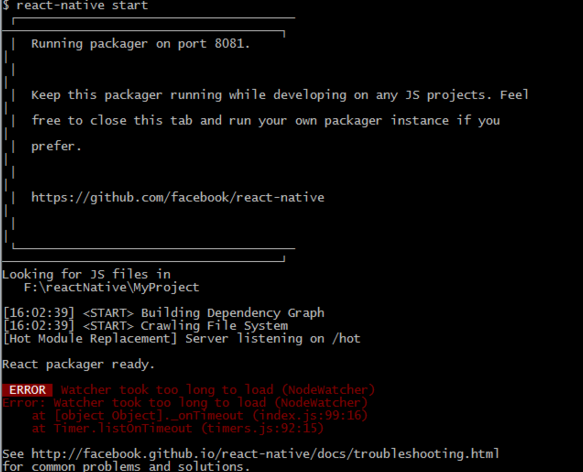
仔細一看,原來是超時。
解決辦法:
修改文件 MyProject/node_modules/react-native/packager/react-packager/src/FileWatcher/index.js,把 const MAX_WAIT_TIME = 25000; 改為 const MAX_WAIT_TIME = 250000000;
這次結果終於令人滿意:
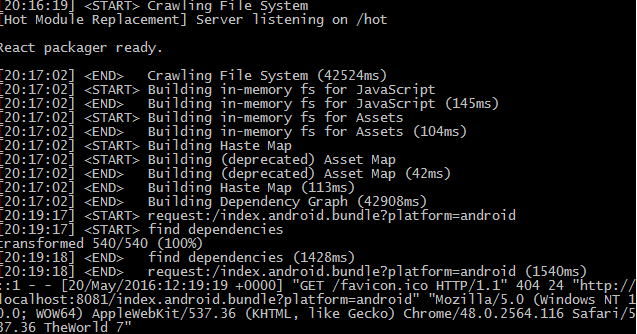
執行安裝命令:
react-native run-android
報錯:
Could not find com.android.support:appcompat-v7:23.1.1.
解決方案:安裝 Android Support Repository 與 Android Support Library。
react-native run-android
報錯說 gradle 出錯,apk 都沒生成。搜索後得知是 gradle 下載失敗或版本不匹配(gradle-2.4.0),有兩種辦法:
方法一:離線下載 gradle-2.4.0 的包;
方法二:把 android 目錄下的 build.gradle 改成 2.1.0,把 local.properties 拷進來配置自己的 SDK 路徑,並替換掉項目下的 gradle 文件夾。
裝到魅藍 note2 上卻一片空白。搜索都說是沒設置 IP 和端口,可我怎麼搖都調不出 dev setting 彈窗(後來才知道有的手機默認不開啟懸浮窗,需手動開啟)。
到這一步不能放棄,果斷換上夜神模擬器,搖一搖功能倒是齊全,可惜一片紅。

解決方案:修改 App 的 IP 配置。
1、手機 WiFi 和 PC 保持在同一局域網;
2、cmd 運行 ipconfig 查看 PC 本地 IP;
3、真機點擊 Menu 鍵打開調試窗,選擇配置項,在最後一項輸入 PC 的 IP 地址和端口 8081,重新 load JS。
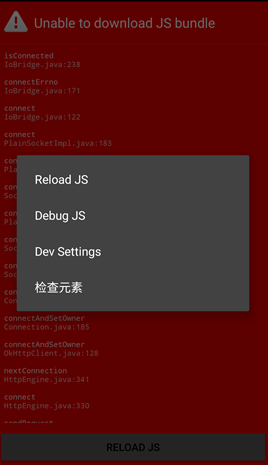
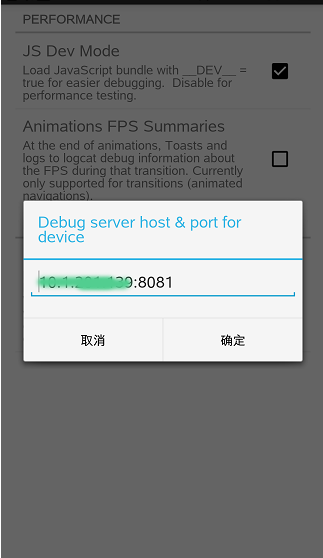
結果毫無反應,搜索後得知居然是服務斷了。
聽到這個消息我也是醉了——start 之後還得另開一個控制台,一不小心就把服務斷了。只能重新開啟服務:cd MyProject 後再 react-native start,然後把模擬器 reload JS,神奇的一幕出現了。

可見配置的 IP 和端口完全正確,接著看模擬器:
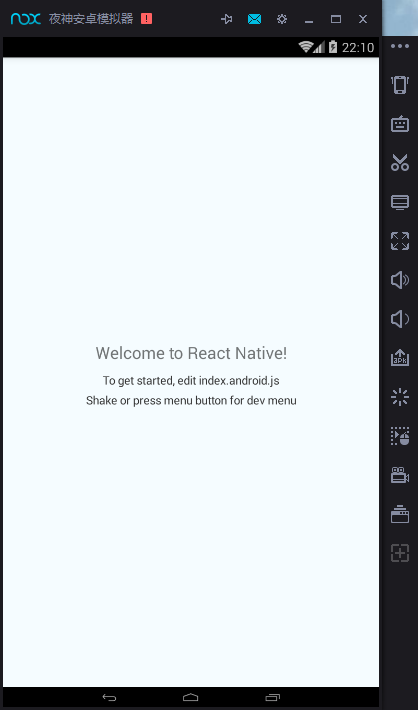
折騰了好幾天來配置環境,雖未佔用公司開發時間,也算是給自己充電。看到群裡同學反覆遇到各種奇葩問題,乾脆把經驗整理出來:
記得把全局環境變量加入 path;運行環境一定要裝 C++ 環境(不一定非得裝 VS);gradle 要格外注意,否則可能導致 apk 安裝失敗;Python 並非必需,裝它只是便於開發;服務千萬別停,這是個大坑(當然,打包把 jsbundle 放進 assets 目錄後就不必再啟動服務了)。
主要命令:
1、初始化項目:react-native init projectName
2、進入項目文件夾後啟動服務:react-native start
3、另開一個 DOS 窗口啟動應用:react-native run-android
總的來說,照著網上的資料一步步排查,問題基本都能解決。我遇到的坑,多半源於之前環境本身有問題。知識探索的過程難免磕磕絆絆,祝大家都能愉快地學下去。
 MPAndroidChart 使用文件精讀(上):圖表建立、刷新與座標軸客製
MPAndroidChart 是 Android 平台上一套相當成熟的开源繪圖庫,目前提供折線圖、長條圖、散佈圖、K 線圖、圓餅圖、氣泡圖與雷達圖等多種類型,並內建選取、
 Android FM 模組學習:錄音功能的完整剖析
稍前我們分析了 FM 的整体流程與主要類別,接下來把焦點放在 FM 的錄音功能上。先看整體流程圖: 錄音的啟動:發送廣播 按下錄音鍵後,FMRadioService
 Android產品研發(十六):那些容易被忽視的開發者選項
上一篇文章我們講解了Android中內存對象的序列化方式。由於Android開發常涉及不同Activity間的數據傳遞,基本數據類型的傳遞沒有問題,但一旦涉及複雜數據類型
 自實作標籤容器控制項:模仿 ListView 的 Adapter 設計
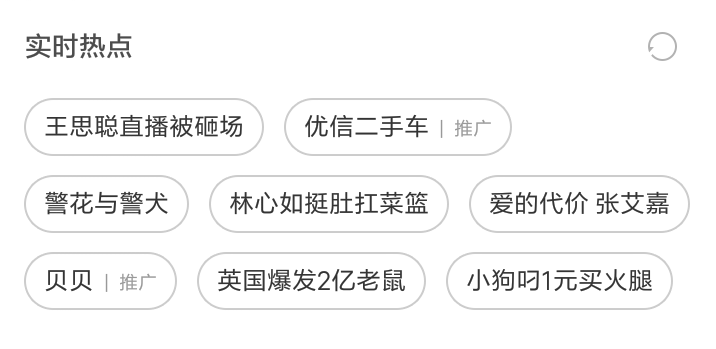
要做的東西 很多 app 裡都有那種「標籤雲」——一串膠囊狀的文字標籤,會自動換行、自動適應螢幕寬度。它看起來像 LinearLayout,但 LinearLayout