

編輯:關於 Android 程式設計
提示:閱讀本文前,建議先對 Touch 事件的分發機制有所了解。
在 Android 學習過程中,「回調」是一個反覆出現的概念。那麼究竟什麼是回調?所謂回調函數,是指:在 A 類中定義了一個方法,該方法用到了某個接口及其抽象方法,但抽象方法本身沒有具體實現,需要由 B 類來實現。B 類實現之後並不自行調用,而是把它交給 A 類,由 A 類來執行——這種機制就是回調。
首先在 View 類中可以找到 setOnClickListener(OnClickListener l) 方法:
public void setOnClickListener(OnClickListener l) {
if (!isClickable()) {
setClickable(true);
}
getListenerInfo().mOnClickListener = l;
}
可以看到,該方法把傳入的 OnClickListener 賦值給了 mOnClickListener。繼續往下追,會在 performClick() 方法中發現我們實現的 onClick() 被執行:
public boolean performClick() {
sendAccessibilityEvent(AccessibilityEvent.TYPE_VIEW_CLICKED);
ListenerInfo li = mListenerInfo;
if (li != null && li.mOnClickListener != null) {
playSoundEffect(SoundEffectConstants.CLICK);
li.mOnClickListener.onClick(this);
return true;
}
return false;
}
由此可見,父類中需要調用 onClick(),但父類自己並未實現,而是提供了 setOnClickListener(OnClickListener l)。子類若想響應點擊,就必須實現 OnClickListener 接口及其 onClick() 方法,並透過參數把它傳給父類,最終由父類來執行。
這就要提到 Android 的另一重要機制——觸摸事件的傳遞。只要手指觸摸屏幕,就一定會執行 dispatchTouchEvent(MotionEvent event)。其核心邏輯如下:
public boolean dispatchTouchEvent(MotionEvent event) {
if (mInputEventConsistencyVerifier != null) {
mInputEventConsistencyVerifier.onTouchEvent(event, 0);
}
if (onFilterTouchEventForSecurity(event)) {
ListenerInfo li = mListenerInfo;
if (li != null && li.mOnTouchListener != null
&& (mViewFlags & ENABLED_MASK) == ENABLED
&& li.mOnTouchListener.onTouch(this, event)) {
return true;
}
if (onTouchEvent(event)) {
return true;
}
}
if (mInputEventConsistencyVerifier != null) {
mInputEventConsistencyVerifier.onUnhandledEvent(event, 0);
}
return false;
}
這裡不展開講事件分發機制。由於我們沒有實現 OnTouchListener,onTouch() 默認返回 false,因此第一個 if 語句不會進入,代碼會走到第二個 if,執行 onTouchEvent()。
在 onTouchEvent() 中,重點落在 ACTION_UP 這個 case 分支裡,那裡調用了關鍵的 performClick()。至此,整個回調機制的來龍去脈便清晰起來:子類實現接口 → 透過參數傳入父類 → 事件觸發時由父類調用回調方法。
 手把手實作:畫一個時尚儀表盤(Android 自定義 View)
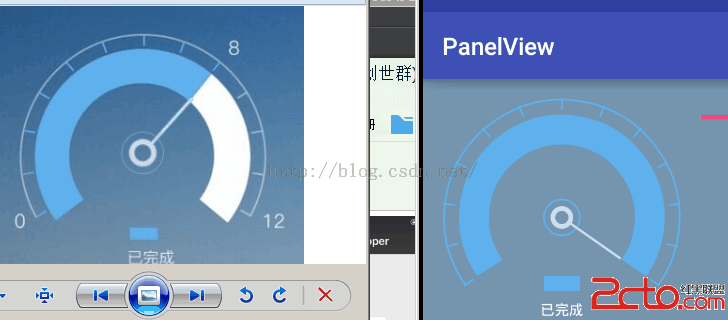
拿到美工的設計圖,程序員的任務就是一比一還原。為了不被唄,只能多練。 前面幾篇如果你覺得輕鬆,那今天這個稍微有點份量。 先看效果圖(左邊是 UI 稿,右邊是實作結果):
 Android 優雅解決軟鍵盤遮擋按鈕問題
登入頁面若出現軟鍵盤,可能會遮擋登入按鈕。以下提供兩種常見解法。 讓 ScrollView 捲到底部 第一種做法是把表單包在 ScrollView 中。當使用者點擊輸入
 Eclipse打包Android簽名APK流程
步驟一:匯出簽名應用程式套件 在Eclipse中選取專案,按下滑鼠右鍵,選擇Android Tools,再選擇Export Signed Application Pack
 Android 開發步步為營(35):GridView 的用法
之前在 ASP.NET 開發中也用過 GridView,發現 Android 裡也有這麼一個控制項,用法頗為相似——都是透過 Adapter 把資料綁定到控制項上再展示出