

編輯:關於 Android 程式設計
如果你在啟用 a2sd+ 的機器上突然發現已安裝的應用程式幾乎全部消失、可用空間卻依舊不足,那麼十有八九是 SD 卡的 ext 分區出了問題。修好錯誤後重新開機,a2sd+ 會重新掛載,原本安裝的程式通常就能全部回來。
修 ext 分區的方式和修 FAT 分區類似,靠 fsck 就能處理,只是指令名稱要從 fsck_msdos 換成 fsck。
如果你的 Recovery 版本裡有 fix SD:ext 這個選項,那就更省事:直接進入 Recovery 選中該項修復即可。
修復完成後重新啟動手機,a2sd+ 便可正常啟用,空間不再告急,消失的程式也回來了。
1. 刷機後沒有多開一次機。不論你刷的是什麼包或補丁、有沒有 wipe,開機完成後最好先關機再開一次。少了這個步驟,安裝軟體時容易觸發系統重啟,進而讓 ext 分區出錯。
2. 別迷信各類「快速重啟」軟體。若想把已安裝的程式與資料完整寫回,請走正常的關機流程而非快速重啟。只有在清楚自己在做什麼的前提下,快速重啟才是個好習慣。
3. 拔卡拔電池太心急。需要取出記憶卡時,請耐心等系統完成關機。螢幕黑掉之後仍建議再等 5 到 8 秒,因為此時關機動作尚未真正結束,貿然拔電池很容易造成 ext 分區損壞。
1、Reboot system now——重新啟動。
2、USB-MS toggle——在 Recovery 模式下直接掛載 USB,無須退出該模式。
3、Backup/Restore——備份與還原。
Nand 備份比較接近單純的系統備份,而 BART 則像 PC 上的 Ghost 鏡像。差別在於:Nand 備份不會包含 ext 分區(也就是第二分區,沒分區的可以忽略這點),所以若你已啟用 app2sd,裝在第二分區的程式無法靠 Nand 還原回來。BART 則能涵蓋 ext 分區,還原後系統與備份前幾乎一模一樣,聯絡人、簡訊、圖片、影音等一應俱全——代價是備份與還原都比較慢。
4、Flash zip from sdcard——從 SD 卡根目錄的 .zip ROM 包刷機。
5、Wipe——清除。
6、Partition sdcard——SD 卡分區相關。
7、Other——其他。
recovery.log,即為刷機日誌8、Power off——關機。
a2sd+ 把應用程式搬到 ext 分區,換來了可觀的空間,但也讓系統對 SD 卡的依賴變得更深。分區一旦出錯,看起來就像整支手機被清了。養成「刷機後多開一次機、重啟走正常流程、拔卡前多等幾秒」這三個習慣,能省下不少救援時間。
另外提醒一句:以上操作牽涉分區與系統層級,執行前請先確認重要資料已有備份,並核對自己的 Recovery 版本是否支援對應選項。
 Android 開發筆記 16:友盟社會化元件實作第三方登入與分享
這篇筆記整理一個實際專案中的第三方登入與分享功能,採用的是友盟社會化元件(UMShare)。全文涵蓋登入流程、支援平台清單、元件整合步驟,以及實務上最容易卡關的注意事項。
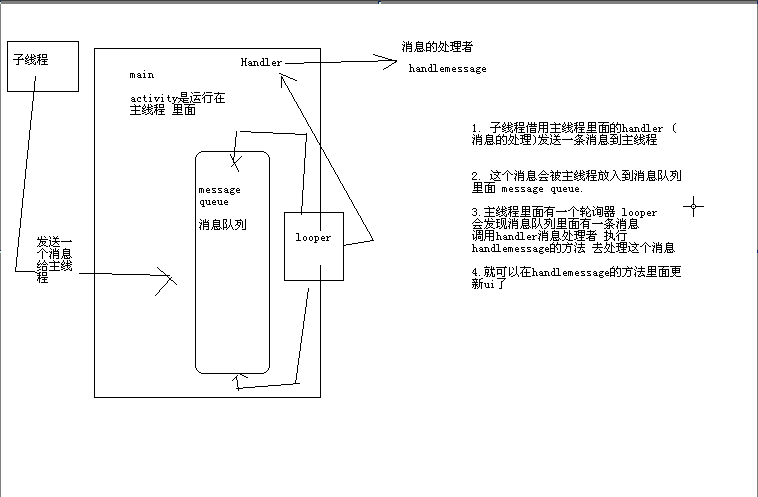 Android 異步任務、網路請求與圖片加載方案大集合
這篇把 Android 上「把耗時工作搬離主執行緒」以及「網路圖片加載」這兩類常見需求的所有主流方案整理在一起,從最原始的 Handler + Thread,一路到 Vo
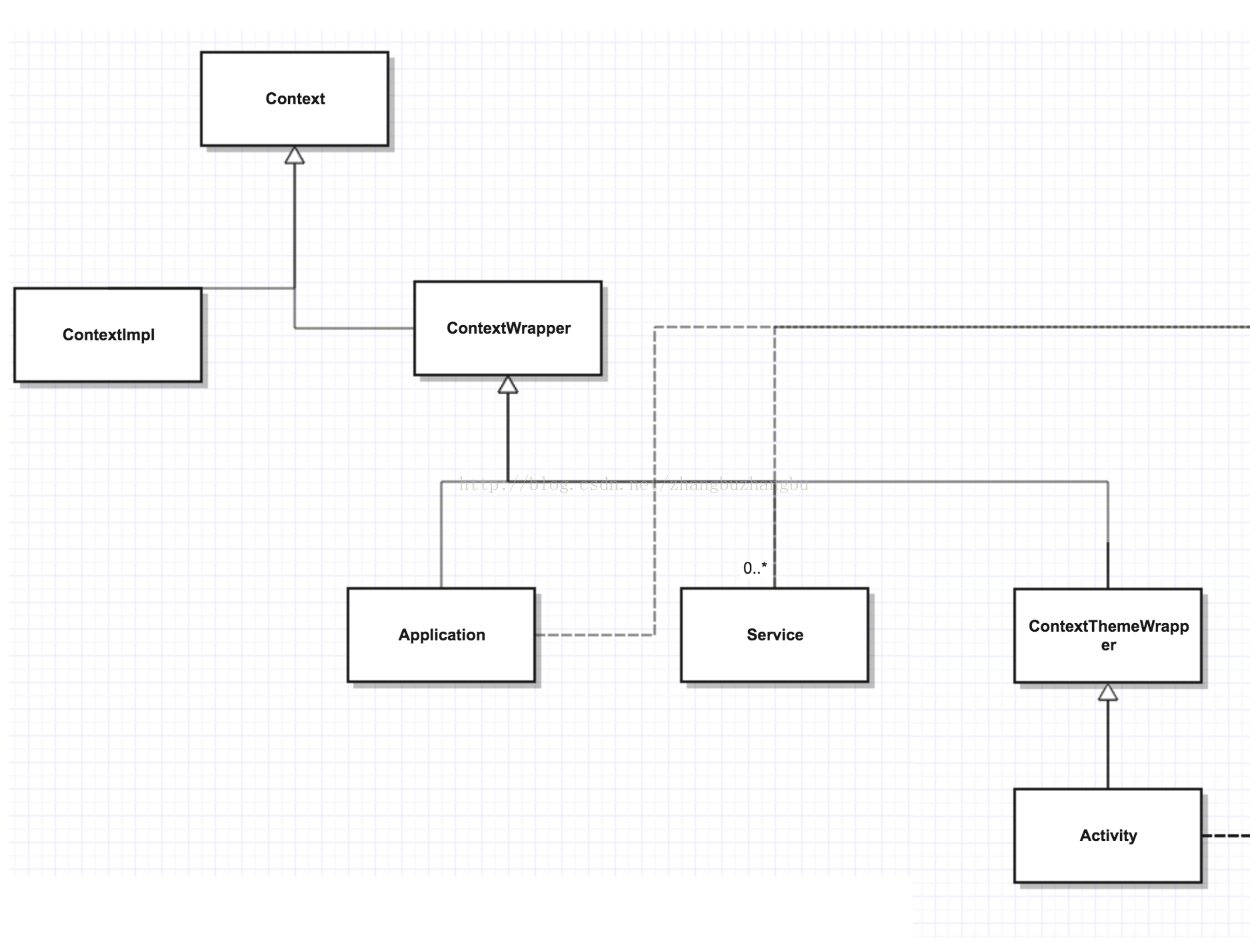 自繪 Android 界面核心類圖:Activity、Window 與 View 的關係
剛入門 Android 時都看過那張系統架構圖,知道 Android 自上而下被切成好幾層(各層職責這裡不再重述)。但日常開發真正接觸最密集的是 View 這一層:Act
 自製仿 MIUI 風格 ViewPagerIndicator:Tab 與頁面滑動聯動的完整實作
一、要做什麼 做過 Tab 切換的人大概都用過 TabPageIndicator,許多知名 App 也採用這個開源指示器。但你有沒有想過自己動手做一個?究竟有多複雜?這篇