

編輯:關於 Android 程式設計
應用層的截圖只能拿到自己的視圖,那麼系統是怎麼實現「拍下整個螢幕」的?答案藏在 Android 原始碼深處。本文以 2.3.3 為例,沿著 screencap 這個命令列工具往下追,看它如何透過 Binder 請出 SurfaceFlinger,再用 OpenGL ES 把畫面讀回來。
Android 原始碼中有一個現成的截屏程式,位於:
frameworks/base/services/surfaceflinger/tests/screencap/screencap.cpp
在 Linux 環境下編譯(產物通常放在 /system/bin/),push 到裝置後,透過電腦下指令即可截屏:
test-screencap /mnt/sdcard/scapxx.png
它的主程式非常短:
/*
 * Copyright (C) 2010 The Android Open Source Project
 *
 * Licensed under the Apache License, Version 2.0 (the "License");
 * you may not use this file except in compliance with the License.
 * You may obtain a copy of the License at
 *
 *      https://www.apache.org/licenses/LICENSE-2.0
 *
 * Unless required by applicable law or agreed to in writing, software
 * distributed under the License is distributed on an "AS IS" BASIS,
 * WITHOUT WARRANTIES OR CONDITIONS OF ANY KIND, either express or implied.
 * See the License for the specific language governing permissions and
 * limitations under the License.
 */

#include <utils/Log.h>

#include <binder/IPCThreadState.h>
#include <binder/ProcessState.h>
#include <binder/IServiceManager.h>

#include <binder/IMemory.h>
#include <surfaceflinger/ISurfaceComposer.h>

#include <SkImageEncoder.h>
#include <SkBitmap.h>

using namespace android;

int main(int argc, char** argv)
{
    if (argc != 2) {
        printf("usage: %s path\n", argv[0]);
        exit(0);
    }

    const String16 name("SurfaceFlinger");
    sp<ISurfaceComposer> composer;
    getService(name, &composer);

    sp<IMemoryHeap> heap;
    uint32_t w, h;
    PixelFormat f;
    status_t err = composer->captureScreen(0, &heap, &w, &h, &f, 0, 0);
    if (err != NO_ERROR) {
        fprintf(stderr, "screen capture failed: %s\n", strerror(-err));
        exit(0);
    }

    printf("screen capture success: w=%u, h=%u, pixels=%p\n",
            w, h, heap->getBase());

    printf("saving file as PNG in %s ...\n", argv[1]);

    SkBitmap b;
    b.setConfig(SkBitmap::kARGB_8888_Config, w, h);
    b.setPixels(heap->getBase());
    SkImageEncoder::EncodeFile(argv[1], b,
            SkImageEncoder::kPNG_Type, SkImageEncoder::kDefaultQuality);

    return 0;
}
整支程式真正做的事只有三件:透過 getService() 取得 SurfaceFlinger 的代理、呼叫 captureScreen() 把像素取到共享記憶體、再用 Skia 的 SkImageEncoder 寫成 PNG。
captureScreen() 本身並不真正截屏,它做的是把請求包成一個 Message,投遞到 SurfaceFlinger 的主執行緒去執行——因為繪製狀態必須在同一個執行緒上操作才安全。
status_t SurfaceFlinger::captureScreen(DisplayID dpy,
        sp<IMemoryHeap>* heap,
        uint32_t* width, uint32_t* height, PixelFormat* format,
        uint32_t sw, uint32_t sh)
{
    LOGI("into captureScreen");

    // 目前僅支援單一顯示器
    if (UNLIKELY(uint32_t(dpy) >= DISPLAY_COUNT))
        return BAD_VALUE;

    if (!GLExtensions::getInstance().haveFramebufferObject())
        return INVALID_OPERATION;

    class MessageCaptureScreen : public MessageBase {
        SurfaceFlinger* flinger;
        DisplayID dpy;
        sp<IMemoryHeap>* heap;
        uint32_t* w;
        uint32_t* h;
        PixelFormat* f;
        uint32_t sw;
        uint32_t sh;
        status_t result;
    public:
        MessageCaptureScreen(SurfaceFlinger* flinger, DisplayID dpy,
                sp<IMemoryHeap>* heap, uint32_t* w, uint32_t* h, PixelFormat* f,
                uint32_t sw, uint32_t sh)
            : flinger(flinger), dpy(dpy),
              heap(heap), w(w), h(h), f(f), sw(sw), sh(sh), result(PERMISSION_DENIED)
        {
        }

        status_t getResult() const {
            LOGI("getResult()");
            return result;
        }

        virtual bool handler() {
            LOGI("handler()");
            Mutex::Autolock _l(flinger->mStateLock);

            // 若存在受保護的視窗,一律拒絕截屏
            if (flinger->mSecureFrameBuffer)
                return true;

            result = flinger->captureScreenImplLocked(dpy,
                        heap, w, h, f, sw, sh);
            return true;
        }
    };

    LOGI("before messagecapturescreen");
    sp<MessageBase> msg = new MessageCaptureScreen(this,
                dpy, heap, width, height, format, sw, sh);
    status_t res = postMessageSync(msg);
    if (res == NO_ERROR) {
        res = static_cast<MessageCaptureScreen*>( msg.get() )->getResult();
    }
    return res;
}
值得注意的一行是 if (flinger->mSecureFrameBuffer) return true;——只要畫面上存在受保護的內容(例如版權保護影片、部分付款畫面),系統會直接跳過截屏而不報錯,回傳的 heap 是空的。這正是為什麼某些 App 的畫面永遠截不到。
真正幹活的是這個函數。它的思路相當巧妙:既然畫面是由 GPU 合成出來的,那就建立一個 Framebuffer Object(FBO),把所有可見的 Layer 重新繪製一次,再用 glReadPixels() 把結果讀回記憶體。
status_t SurfaceFlinger::captureScreenImplLocked(DisplayID dpy,
        sp<IMemoryHeap>* heap,
        uint32_t* w, uint32_t* h, PixelFormat* f,
        uint32_t sw, uint32_t sh)
{
    LOGI("captureScreenImplLocked");
    status_t result = PERMISSION_DENIED;

    // 目前僅支援單一顯示器
    if (UNLIKELY(uint32_t(dpy) >= DISPLAY_COUNT))
        return BAD_VALUE;

    if (!GLExtensions::getInstance().haveFramebufferObject())
        return INVALID_OPERATION;

    // 取得螢幕幾何資訊
    const DisplayHardware& hw(graphicPlane(dpy).displayHardware());
    const uint32_t hw_w = hw.getWidth();
    const uint32_t hw_h = hw.getHeight();

    if ((sw > hw_w) || (sh > hw_h))
        return BAD_VALUE;

    sw = (!sw) ? hw_w : sw;
    sh = (!sh) ? hw_h : sh;
    const size_t size = sw * sh * 4;

    // 先清掉所有殘留的 GL 錯誤旗標
    while ( glGetError() != GL_NO_ERROR ) ;

    // 建立 FBO
    GLuint name, tname;
    glGenRenderbuffersOES(1, &tname);
    glBindRenderbufferOES(GL_RENDERBUFFER_OES, tname);
    glRenderbufferStorageOES(GL_RENDERBUFFER_OES, GL_RGBA8_OES, sw, sh);
    glGenFramebuffersOES(1, &name);
    glBindFramebufferOES(GL_FRAMEBUFFER_OES, name);
    glFramebufferRenderbufferOES(GL_FRAMEBUFFER_OES,
                GL_COLOR_ATTACHMENT0_OES, GL_RENDERBUFFER_OES, tname);

    GLenum status = glCheckFramebufferStatusOES(GL_FRAMEBUFFER_OES);
    if (status == GL_FRAMEBUFFER_COMPLETE_OES) {

        // 因為 glReadPixels 會把影像上下顛倒,這裡先反轉投影矩陣
        glViewport(0, 0, sw, sh);
        glScissor(0, 0, sw, sh);
        glMatrixMode(GL_PROJECTION);
        glPushMatrix();
        glLoadIdentity();
        glOrthof(0, hw_w, 0, hw_h, 0, 1);
        glMatrixMode(GL_MODELVIEW);

        // 把整個螢幕重新繪製一遍
        glClearColor(0,0,0,1);
        glClear(GL_COLOR_BUFFER_BIT);

        const Vector< sp<LayerBase> > layers(mVisibleLayersSortedByZ);
        const size_t count = layers.size();
        for (size_t i=0 ; i<count ; ++i) {
            const sp<LayerBase>& layer(layers[i]);
            layer->drawForSreenShot();
        }

        // XXX: tegra 平台需要這一行
        glScissor(0, 0, sw, sh);

        // 檢查錯誤並回傳結果
        if (glGetError() != GL_NO_ERROR) {
            // 繪製過程出錯
            result = INVALID_OPERATION;
        } else {
            // 配置足夠容納截圖的共享記憶體
            sp<MemoryHeapBase> base(
                    new MemoryHeapBase(size, 0, "screen-capture") );
            void* const ptr = base->getBase();
            if (ptr) {
                // 用 glReadPixels 把畫面讀出來
                glReadPixels(0, 0, sw, sh, GL_RGBA, GL_UNSIGNED_BYTE, ptr);
                if (glGetError() == GL_NO_ERROR) {
                    *heap = base;
                    *w = sw;
                    *h = sh;
                    *f = PIXEL_FORMAT_RGBA_8888;
                    result = NO_ERROR;
                }
            } else {
                result = NO_MEMORY;
            }
        }
        glEnable(GL_SCISSOR_TEST);
        glViewport(0, 0, hw_w, hw_h);
        glMatrixMode(GL_PROJECTION);
        glPopMatrix();
        glMatrixMode(GL_MODELVIEW);

    } else {
        result = BAD_VALUE;
    }

    // 釋放 FBO 資源
    glBindFramebufferOES(GL_FRAMEBUFFER_OES, 0);
    glDeleteRenderbuffersOES(1, &tname);
    glDeleteFramebuffersOES(1, &name);

    hw.compositionComplete();

    return result;
}
如果你打算用 JNI 呼叫 so 的方式實作截屏,把 screencap 稍作修改編成 so 即可。但接下來會遇到真正的障礙。SurfaceFlinger 的 onTransact() 對 CAPTURE_SCREEN 有明確的權限檢查:
case CAPTURE_SCREEN:
{
    // 需要權限檢查的 code
    IPCThreadState* ipc = IPCThreadState::self();
    const int pid = ipc->getCallingPid();
    const int uid = ipc->getCallingUid();
    if ((uid != AID_GRAPHICS) && !mReadFramebuffer.check(pid, uid)) {
        LOGE("Permission Denial: "
                "can't read framebuffer pid=%d, uid=%d", pid, uid);
        return PERMISSION_DENIED;
    }
    break;
}
也就是說,呼叫方必須是 AID_GRAPHICS,或通過 android.permission.READ_FRAME_BUFFER 的檢查。而關鍵在於:這個權限的 protection level 是 signature。你在 AndroidManifest.xml 中宣告它並不會有任何效果,因為 PackageManager 在安裝時會比對簽章:
int checkSignaturesLP(Signature[] s1, Signature[] s2) {
    if (s1 == null) {
        return s2 == null
                ? PackageManager.SIGNATURE_NEITHER_SIGNED
                : PackageManager.SIGNATURE_FIRST_NOT_SIGNED;
    }
    if (s2 == null) {
        return PackageManager.SIGNATURE_SECOND_NOT_SIGNED;
    }
    HashSet<Signature> set1 = new HashSet<Signature>();
    for (Signature sig : s1) {
        set1.add(sig);
    }
    HashSet<Signature> set2 = new HashSet<Signature>();
    for (Signature sig : s2) {
        set2.add(sig);
    }
    // s2 必須包含 s1 的所有簽章
    if (set1.equals(set2)) {
        return PackageManager.SIGNATURE_MATCH;
    }
    return PackageManager.SIGNATURE_NO_MATCH;
}
用 adb logcat | grep PackageManager 觀察,你會發現這兩個權限根本沒有被授予給你的 apk。原因就在這裡:程式需要權限,但 apk 本身還得具備 system 簽章層級。
要讓 apk 取得 system 權限,常見做法有兩種:一是在 Android.mk 中加上 LOCAL_CERTIFICATE := platform 並重新 mm 編譯,二是以 platform key 重新簽名。兩者本質相同,都是讓你的 apk 與系統同一簽章。不過實測這兩條路都容易遇到 adb install 時的簽章不相容(INSTALL_FAILED_SHARED_USER_INCOMPATIBLE)錯誤,追下去會發現是 uid/gid 不匹配所致。
作為對比,一般應用能做的只有這幾行:
View view = getWindow().getDecorView();
Display display = this.getWindowManager().getDefaultDisplay();
view.layout(0, 0, display.getWidth(), display.getHeight());
view.setDrawingCacheEnabled(true);   // 允許視窗保存繪圖快取
Bitmap bmp = Bitmap.createBitmap(view.getDrawingCache());
關鍵差異在於:它只能截取當前的 Activity。假設你做成一個按鈕,點擊後 sleep 5 秒再呼叫這個方法,然後你按下 Home 鍵回到桌面——5 秒後截到的畫面會是什麼?不是桌面,而是那個已經跑到背景的 screen Activity 本身。因為 Drawing Cache 取的是 DecorView 的繪圖內容,而不是螢幕上實際顯示的東西。
本文以 2.3.3 為例,是因為那是理解截屏機制最清晰的版本。但必須說明,後續的 Android 版本已經大幅改動了這塊:
ISurfaceComposer 與 captureScreen() 這套 API 早已不存在,取而代之的是 ISurfaceComposerClient、ScreenshotClient 等介面。MediaProjection(API 21+):由使用者明確授權後,建立 VirtualDisplay 錄製畫面。這是目前唯一合適且合規的做法。讀原始碼的價值在於理解「系統為什麼要設這些關卡」——從 FBO 重繪、到 secure framebuffer 的保護、再到 signature 權限,每一層都對應著一個真實的安全考量。理解這些,比記住任何一段程式碼都更有用。
以上是個人整理,其中難免有理解不到位之處,歡迎一起討論。
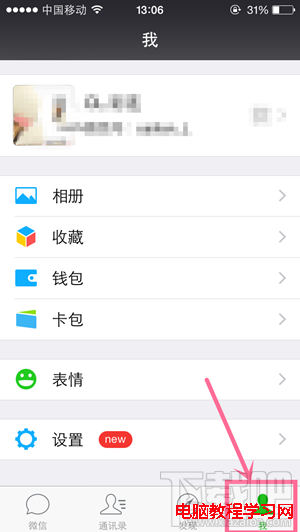 微信理財通怎麼買?從綁定銀行卡到收益入帳
使用微信理財通前,需先在微信錢包綁定銀行卡,且零錢餘額要足夠。進入我、錢包、理財通,了解產品後選擇買入。 填寫金額並同意協議,選擇銀行卡支付。完成後可查看收益到帳時間。
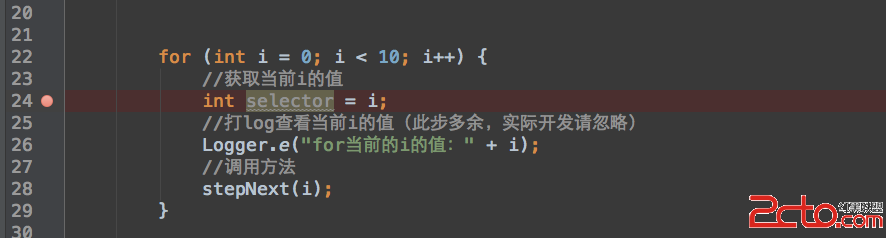 Android Studio 斷點調試完全指南:從單步執行到進階技巧
有人說 Android 的調試很難用,那我只能說是還沒摸熟工具。以我的經驗,Android Studio 的調試體驗其實相當出色。 先用一個簡單的 for 迴圈當受試
 Android 中使用自定義字體
前言 Android 自帶一套默認字體,但有時候我們並不想用它,而是想用楷體、隸書之類的字體來呈現文字。那該怎麼做呢?本文就來說明如何在自己的應用中使用自定義字體。 實
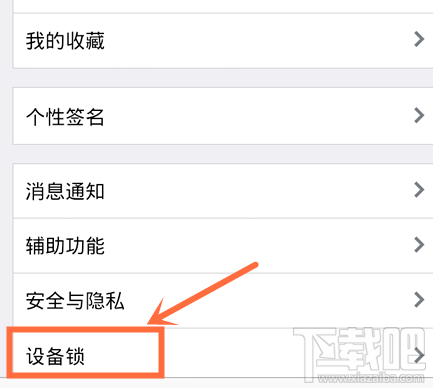 手機QQ設備鎖怎麼設置 讓帳號更安全
想預防QQ被盜、讓帳號多一層防護?那就來試試設備鎖。小編下面帶來設置教學,此功能需手機QQ 4.62或以上版本。 開啟設備鎖後,只有在通過認證的手機、平板或電腦上才能登入