

編輯:關於 Android 程式設計
AndroidManifest.xml 裡那幾行 uses-sdk,看起來只是三個數字,實際上分別在不同階段生效;再加上開發工具設定裡的 target API level,總共四個值常被混為一談。
<uses-sdk android:minSdkVersion="4"
         android:targetSdkVersion="10"
         android:maxSdkVersion="10" />
而 build 設定檔裡還會看到:
target=android-10用 Eclipse 時甚至可能看到這則警告:
Attribute minSdkVersion (4) is lower than the project target API level (10)這兩個最好懂。安裝時若目標裝置的 API Level 小於 minSdkVersion 或大於 maxSdkVersion,系統直接拒絕安裝。實務上幾乎不需要設 maxSdkVersion——你總不希望自己的 App 在未來某個 Android 版本上突然裝不上去吧。事實上官方也已將標 this 屬性標記為不建議使用。
它比較微妙。設了這個屬性,等於告訴平台:「這支程式已在該版本上充分測試過,不必再為它開啟相容性模式。」當 targetSdkVersion 與裝置的 API Level 相同時,系統會跳過一些為舊程式準備的相容性調整,運行效率與行為一致性通常更好。
但請注意,這只是一個「宣告」,不會幫你解決任何相容性問題。若你在程式裡用了某個只存在於高版本 API 的特性,在較低的裝置上執行時一樣會出錯(典型例子是 java.lang.VerifyError 或 NoSuchMethodError)。也就是說,你仍然至少要在 minSdkVersion 那個版本上把主要流程完整跑一遍,才能宣稱相容性沒問題。這大概是 Android 開發最惱人的一環。
另外,targetSdkVersion 還會觸發一連串行為切換:例如 target 高於 22 時系統才會執行執行期權限機制,target 高於 28 時預設不允許非 TLS 的明文 HTTP 連線。這些「行為變更」都靠這個數字辨識,所以 Google Play 才會對新上架 App 設定期望的最低 target 版本。
build 設定裡的 target(新版 Gradle 對應 compileSdkVersion),決定的是「用哪一套 SDK 來編譯」。它必須大於等於你在程式碼中實際呼叫到的最高 API,否則編譯就會找不到符號。
最後補一個小細節:編譯階段對這四個值並沒有嚴格檢查。你甚至可以讓 minSdkVersion 大於 maxSdkVersion,工具只會靜靜忽略掉那個矛盾的 maxSdkVersion,不會給你錯誤。所以這些數字都要自己看著設。
附錄:Android Manifest 功能與權限對照表
https://tools.jb51.net/table/AndroidManifest
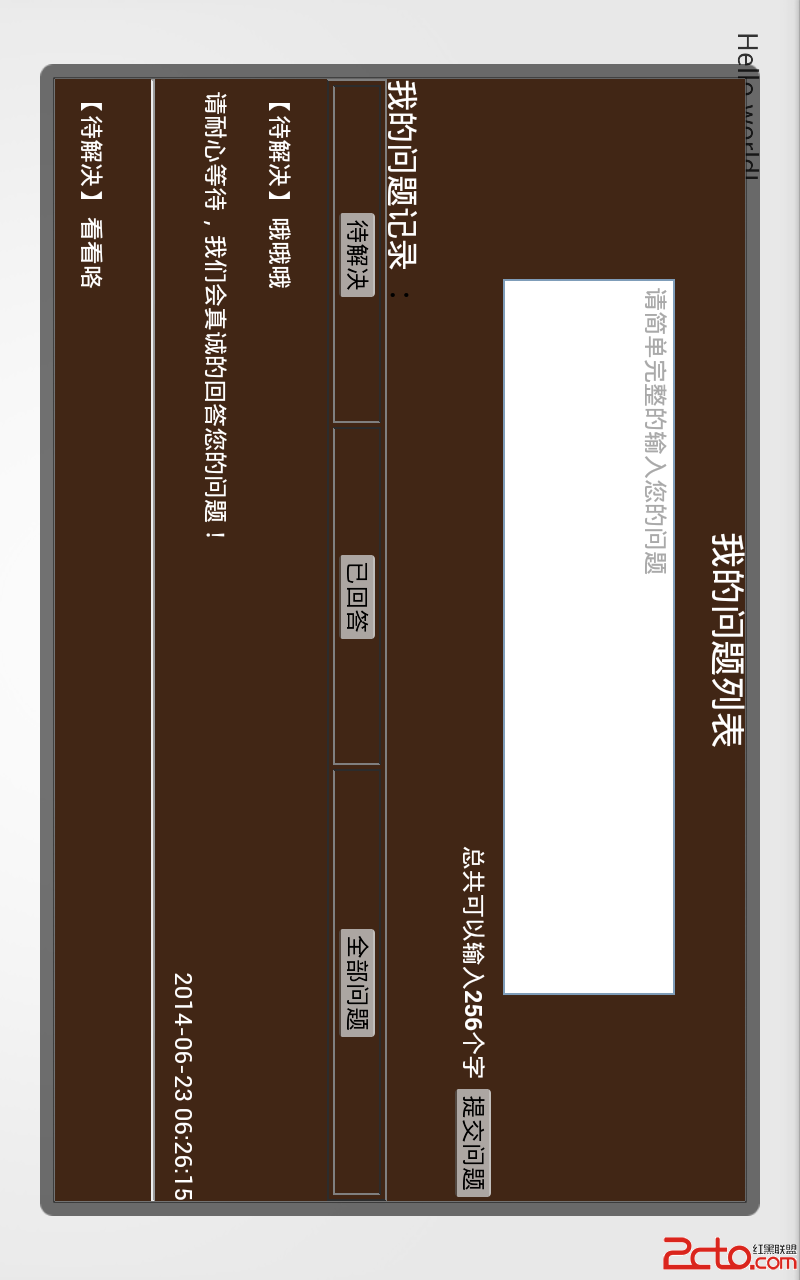 讓 Android Activity 變成半透明浮動視窗
有時候,我們希望 Activity 不要以全螢幕形式出現,而是像浮動視窗一樣,置中顯示並帶有半透明背景。這可以透過調整 Window 參數與自訂主題來完成。調整 Acti
 紅米Pro標準版、高配版、尊享版有何不同
紅米Pro今天正式發表,共有標準版、高配版與尊享版三個版本,售價分別為1499元、1699元與1999元,8月6日開放購買。那這三款究竟差在哪?小編下面就說清楚。 紅米P
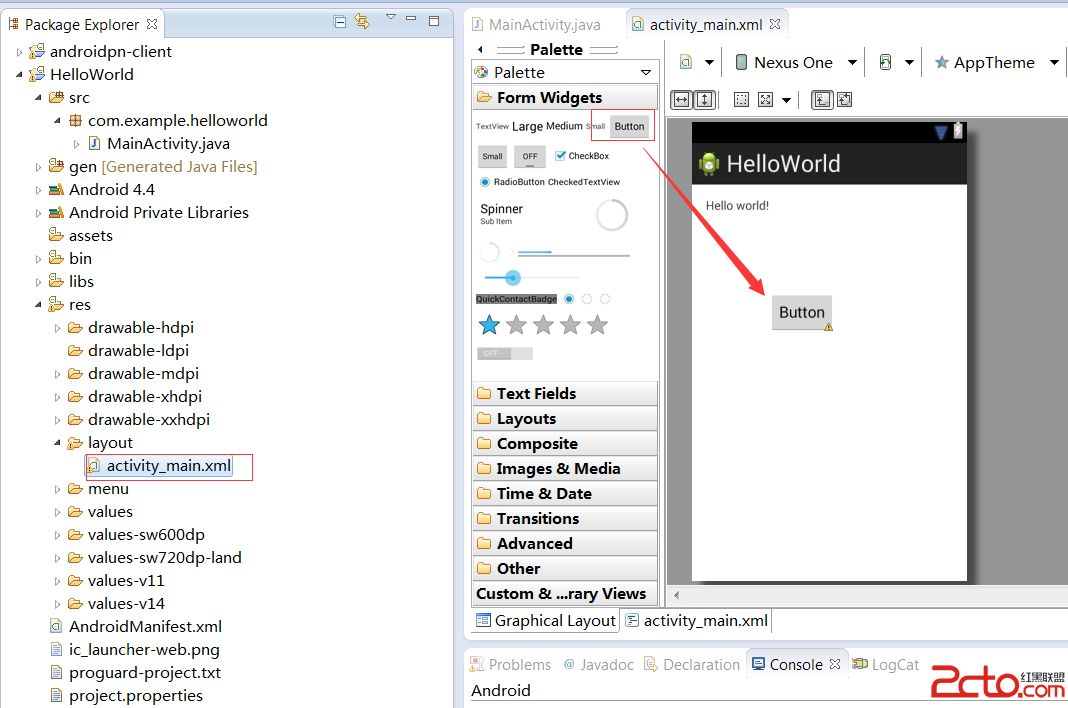 Android 入門:Toast 提示訊息的完整用法
Toast 幾乎是每個 Android 新手會遇到的第一個元件,也是最容易被濫用的元件。本文從最簡單的呼叫開始,把常見用法整理成一份可以隨時回頭查的筆記。 一、先看最直觀
 Android 自定義 Toast:換掉系統默認的樸素樣式
系統自帶的 Toast 樣式實在簡單,想加個圖標、改個背景色就得自己動手。本文示例演示如何通過 setView 把自定義佈局塞進 Toast。 效果預覽 代碼 //