

編輯:關於 Android 程式設計
本文將為大家介紹 Android 自 3.0 版本之後推出的一種全新動畫機制——屬性動畫。如果你對動畫還不太熟悉,建議先閱讀「繪圖篇——Android 動畫基礎」打底。好了,我們正式進入主題。
通俗地說,傳統動畫是不斷呼叫系統的 onDraw 方法來重繪元件,而屬性動畫則是透過呼叫屬性的 get 與 set 方法重新設定控件的屬性值,從而實現動畫效果。
既然傳統動畫已經能實現各種效果,Google 為何還要另起爐灶推出新框架?我們不妨寫個小例子來說明。
首先是佈局檔案,很簡單,只有一個 ImageView:
<?xml version="1.0" encoding="utf-8"?>
<RelativeLayout xmlns:android="https://schemas.android.com/apk/res/android"
    android:layout_width="match_parent"
    android:layout_height="match_parent">
    <ImageView
        android:id="@+id/image"
        android:layout_width="wrap_content"
        android:layout_height="wrap_content"
        android:src="@mipmap/ic_launcher"/>
</RelativeLayout>
接著是 Java 程式碼,我們找到這個 view 並為它添加點擊事件,這裡簡單地彈個 Toast 表示被點擊,同時為它添加一個位移動畫:
public class MainActivity extends Activity {
    private ImageView imageView;
    @Override
    protected void onCreate(Bundle savedInstanceState) {
        super.onCreate(savedInstanceState);
        setContentView(R.layout.activity_main);
        imageView = (ImageView) findViewById(R.id.image);
        imageView.setOnClickListener(new View.OnClickListener() {
            @Override
            public void onClick(View view) {
                Toast.makeText(MainActivity.this, "ImageView", Toast.LENGTH_SHORT).show();
            }
        });
        // 參數1:X 起始位置 參數2:X 結束位置 參數3:Y 起始位置 參數4:Y 結束位置
        TranslateAnimation animation = new TranslateAnimation(0f, 500f, 0f, 0f);
        animation.setDuration(2000);
        animation.setFillAfter(true); // 動畫結束後保留動畫狀態
        imageView.startAnimation(animation);
    }
}
來看看演示效果:
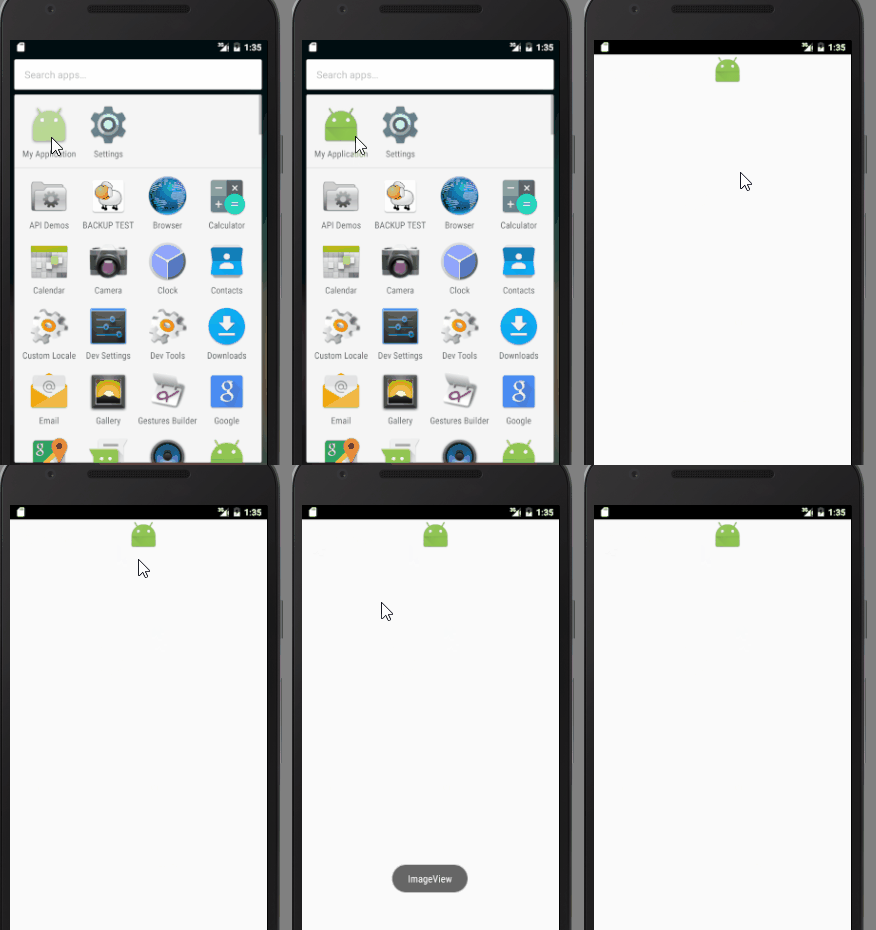
可以發現,當我們進入 Activity 後,動畫其實早已結束了。注意,這段程式碼是有問題的——因為我們只看到動畫的結果,卻沒看到動畫的過程,這樣動畫便失去了意義。為何會如此?這牽涉到 Activity 生命週期的知識,答案會在本節末尾揭曉。
更耐人尋味的是,當我點擊 imageView 完成動畫後的位置(0f, 100f)時,並沒有彈出 Toast;而當我回頭點擊它的初始位置(0f, 0f),Toast 卻被觸發了。這說明了什麼?
這說明我們在使用 Animation 時,雖然能改變動畫在介面上顯示的位置,卻無法改變點擊事件實際所處的位置。
第一點如上所述,不再贅述。由於 Animation 的工作原理是不斷呼叫 onDraw() 重繪圖像,因此十分耗費 GPU、效率不高。此外,Animation 只提供了位移、旋轉、透明度、縮放這四種動畫,雖可透過組合創造豐富效果,但仍有其無法勝任的複雜場景,存在動畫效果上的局限。
為了解決這些局限,Google 在 Android 3.0 之後推出了屬性動畫。在那之前,我們還有個小問題沒解決——上一個例子的動畫為何沒顯示出來?答案是:動畫的啟動寫在了 onCreate() 方法中,而此後還有 onStart()、onResume() 等回呼;當使用者真正看到介面時,onCreate 早已執行完畢,若動畫持續時間偏短,使用者看到的自然只剩下結果。解決辦法很簡單,只需把動畫的啟動邏輯放到 onResume()(活動準備好與使用者互動時)方法中即可。
補充:實測發現,即便放在 onResume() 中也可能存在少量延遲,這是機器性能差異所致——啟動一個活動的耗時長短不一,呼叫 onResume() 之後距 Activity 真正啟動或許還有一段時間。但這種寫法總比在 onCreate() 中啟動動畫要好。
我們在上例基礎上增加一個 button,把動畫的啟動邏輯放進去,就能避免剛才動畫顯示異常的問題。
修改後的佈局:
<RelativeLayout xmlns:android="https://schemas.android.com/apk/res/android"
    android:layout_width="match_parent"
    android:layout_height="match_parent">
    <ImageView
        android:id="@+id/image"
        android:layout_width="wrap_content"
        android:layout_height="wrap_content"
        android:src="@mipmap/ic_launcher"/>
    <Button
        android:id="@+id/bt_move"
        android:layout_width="wrap_content"
        android:layout_height="wrap_content"
        android:layout_centerHorizontal="true"
        android:layout_centerVertical="true"
        android:text="move"/>
</RelativeLayout>
接著是 Java 程式碼:
public class MainActivity extends Activity {
    private ImageView imageView;
    private Button bt_move;
    @Override
    protected void onCreate(Bundle savedInstanceState) {
        super.onCreate(savedInstanceState);
        setContentView(R.layout.activity_main);
        imageView = (ImageView) findViewById(R.id.image);
        bt_move = (Button) findViewById(R.id.bt_move);
        imageView.setOnClickListener(new View.OnClickListener() {
            @Override
            public void onClick(View view) {
                Toast.makeText(MainActivity.this, "ImageView", Toast.LENGTH_SHORT).show();
            }
        });
        bt_move.setOnClickListener(new View.OnClickListener() {
            @Override
            public void onClick(View view) {
                // 第一個參數是被操作的 view 對象;第二個參數是被操作的屬性;後續參數為可變長數,表示屬性變化的範圍
                ObjectAnimator objectAnimator = ObjectAnimator.ofFloat(imageView, "translationX", 0f, 200f);
                objectAnimator.setDuration(2000);
                objectAnimator.start();
            }
        });
    }
}
看看效果:
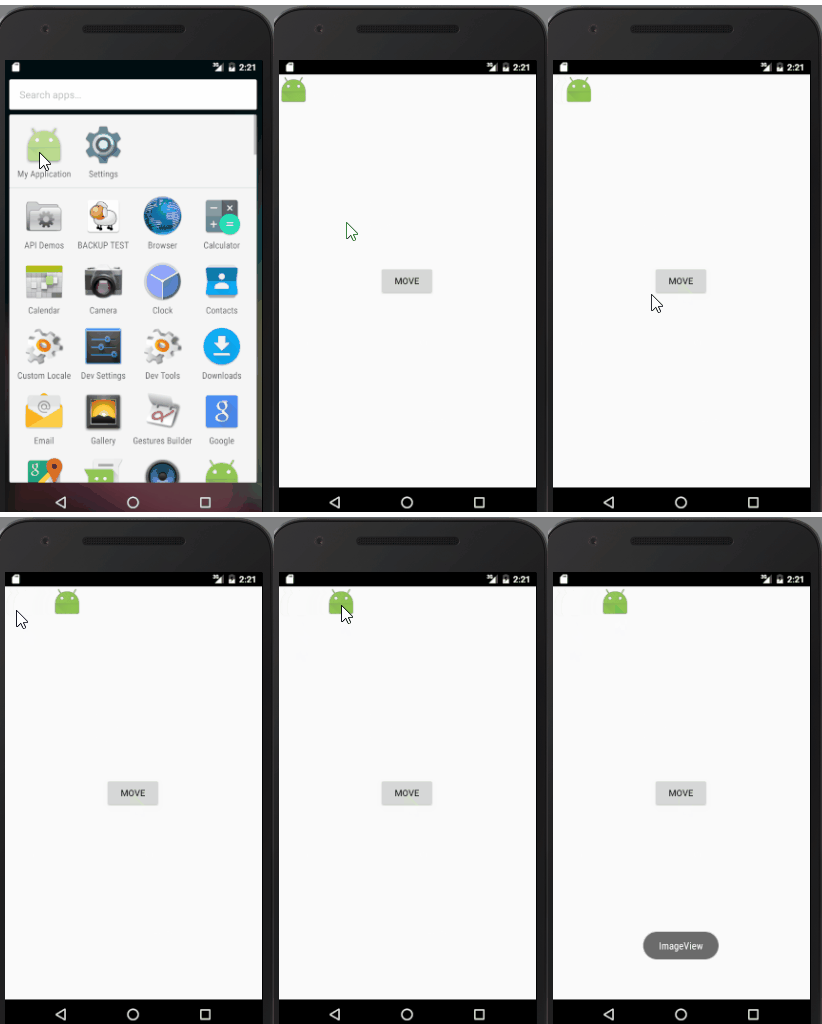
很明顯,view 的點擊事件也隨之發生了對應變化。
想改變 Y 軸上的屬性同樣簡單:
ObjectAnimator objectAnimator = ObjectAnimator.ofFloat(imageView, "translationY", 0f, 200f);
objectAnimator.setDuration(2000);
objectAnimator.start();
看到這裡,或許有人會問:到底哪些屬性可以設定呢?其實,只要是 Google 定義了可透過 set 和 get 操作的屬性,都能在屬性動畫中進行設定。
前面講了 translationX 和 translationY,那麼現在出現的 X 和 Y 又是什麼?
translationX 指的是物體的偏移量,而 X 指的是物體最終抵達的絕對值,即具體移動到的座標。
旋轉屬性,讓物件旋轉 360 度:
ObjectAnimator objectAnimator = ObjectAnimator.ofFloat(imageView, "rotation", 0f, 360f);
objectAnimator.setDuration(2000);
objectAnimator.start();
以此類推,可操作的屬性還有很多,凡是能透過 get 或 set 設定的屬性,都可以做成屬性動畫。
現在用 ObjectAnimator 來組合多個動畫效果:
ObjectAnimator.ofFloat(imageView, "translationY", 0f, 100f).setDuration(1000).start();
ObjectAnimator.ofFloat(imageView, "translationX", 0f, 100f).setDuration(1000).start();
ObjectAnimator.ofFloat(imageView, "rotation", 0f, 360f).setDuration(1000).start();
效果圖:
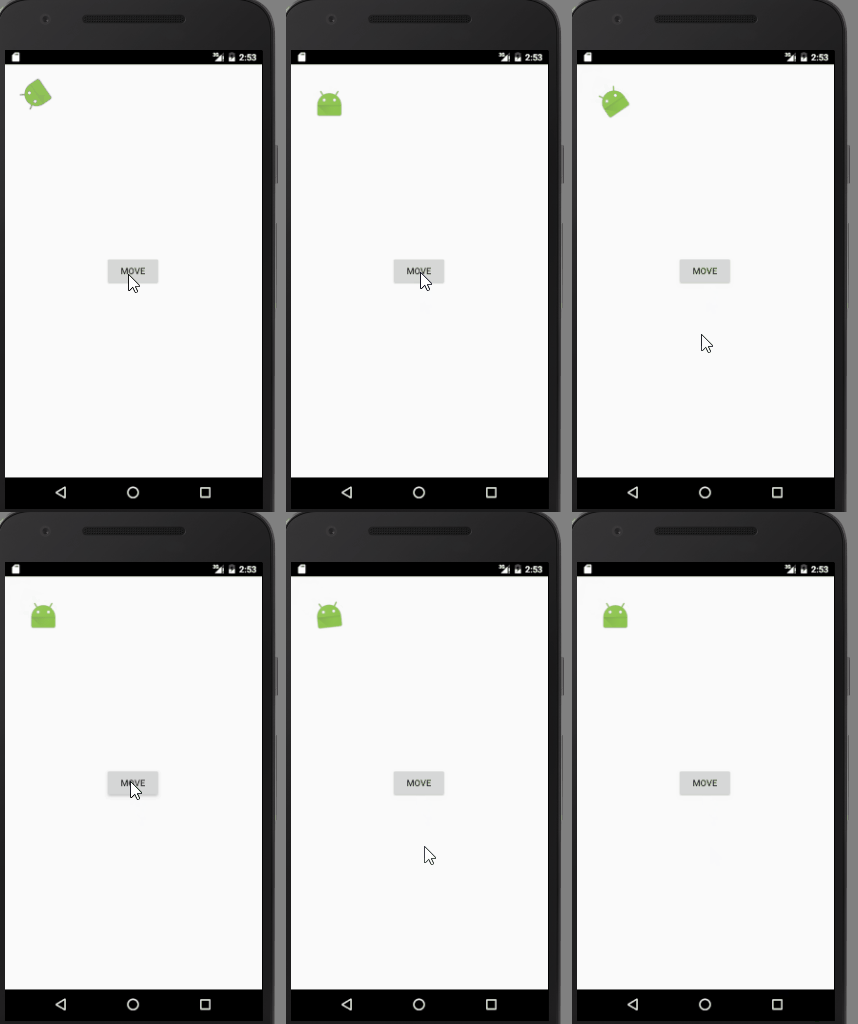
可以發現,這三個動畫幾乎同時完成,因為呼叫 start() 之後實際上是一個異步過程。
其實我們還有更優雅的寫法來實現組合效果:
PropertyValuesHolder p1 = PropertyValuesHolder.ofFloat("translationY", 0f, 100f);
PropertyValuesHolder p2 = PropertyValuesHolder.ofFloat("translationX", 0f, 100f);
PropertyValuesHolder p3 = PropertyValuesHolder.ofFloat("rotation", 0f, 360f);
// 透過 ObjectAnimator 呼叫 ofPropertyValuesHolder(),第一個參數傳入 view,後續為可變長參數
ObjectAnimator.ofPropertyValuesHolder(imageView, p1, p2, p3).setDuration(1000).start();
這裡我們用 PropertyValuesHolder 容器容納三個動畫效果,最後呼叫 ofPropertyValuesHolder() 載入。這樣寫的好處是什麼?Google 在 PropertyValuesHolder 類中對動畫做了一些優化,讓我們在使用多個動畫屬性時更加高效、更節省系統資源。
在動畫基礎中我們講過「動畫集合」的概念,屬性動畫裡也有類似的集合——AnimatorSet。用它來實現上述效果:
AnimatorSet animatorSet = new AnimatorSet();
// 將單個動畫加入 AnimatorSet
animatorSet.playTogether(animator1, animator2, animator3);
animatorSet.setDuration(1000);
animatorSet.start();
從 playTogether() 這個方法名不難看出,它讓所有動畫同時生效。此外 Google 還提供了 playSequentially() 方法,可讓動畫按順序播放,值得一試。
我們還能用 play() 方法。這裡實現 view 在 X、Y 軸上同時平移,結束後再旋轉 360 度:
ObjectAnimator animator1 = ObjectAnimator.ofFloat(imageView, "translationY", 0f, 100f);
ObjectAnimator animator2 = ObjectAnimator.ofFloat(imageView, "translationX", 0f, 100f);
ObjectAnimator animator3 = ObjectAnimator.ofFloat(imageView, "rotation", 0f, 360f);
AnimatorSet animatorSet = new AnimatorSet();
animatorSet.play(animator1).with(animator2); // animator1 與 animator2 同時播放
animatorSet.play(animator3).after(animator2); // animator3 在 animator2 結束後播放
animatorSet.setDuration(1000);
animatorSet.start();
如此一來,就能對每個動畫進行更細緻的控制。透過 play()、with()、after()、before() 等方法,我們能對屬性集合做到精細的順序編排,這也是屬性動畫框架中最常用的搭配方式。
小結一下:
(1)用 ObjectAnimator 進行精細控制,只操作單個物件的一個屬性。
(2)將多個 ObjectAnimator 組合進 AnimatorSet,可形成完整的動畫效果。
(3)AnimatorSet 可自動驅動,並透過 play()、with()、after()、before()、playTogether()、playSequentially() 實現更豐富的效果。
顧名思義,我們為 ObjectAnimator 設置監聽,以滿足實際開發中的需求。
bt_move.setOnClickListener(new View.OnClickListener() {
    @Override
    public void onClick(View view) {
        ObjectAnimator bt_animator = ObjectAnimator.ofFloat(view, "alpha", 0f, 1f);
        bt_animator.setDuration(1000);
        bt_animator.addListener(new Animator.AnimatorListener() {
            @Override
            public void onAnimationStart(Animator animator) { /* 動畫開始前呼叫 */ }
            @Override
            public void onAnimationEnd(Animator animator) {
                // 動畫結束後呼叫
                Toast.makeText(MainActivity.this, "anim is end", Toast.LENGTH_SHORT).show();
            }
            @Override
            public void onAnimationCancel(Animator animator) { /* 動畫被取消後 */ }
            @Override
            public void onAnimationRepeat(Animator animator) { /* 動畫重複時呼叫 */ }
        });
        bt_animator.start();
    }
});
我們為 Button 添加一個 alpha 動畫,讓它從透明變為不透明,並加入監聽。可以看到有四個需要重寫的方法,透過它們就能監聽動畫在不同階段的行為。
演示效果:
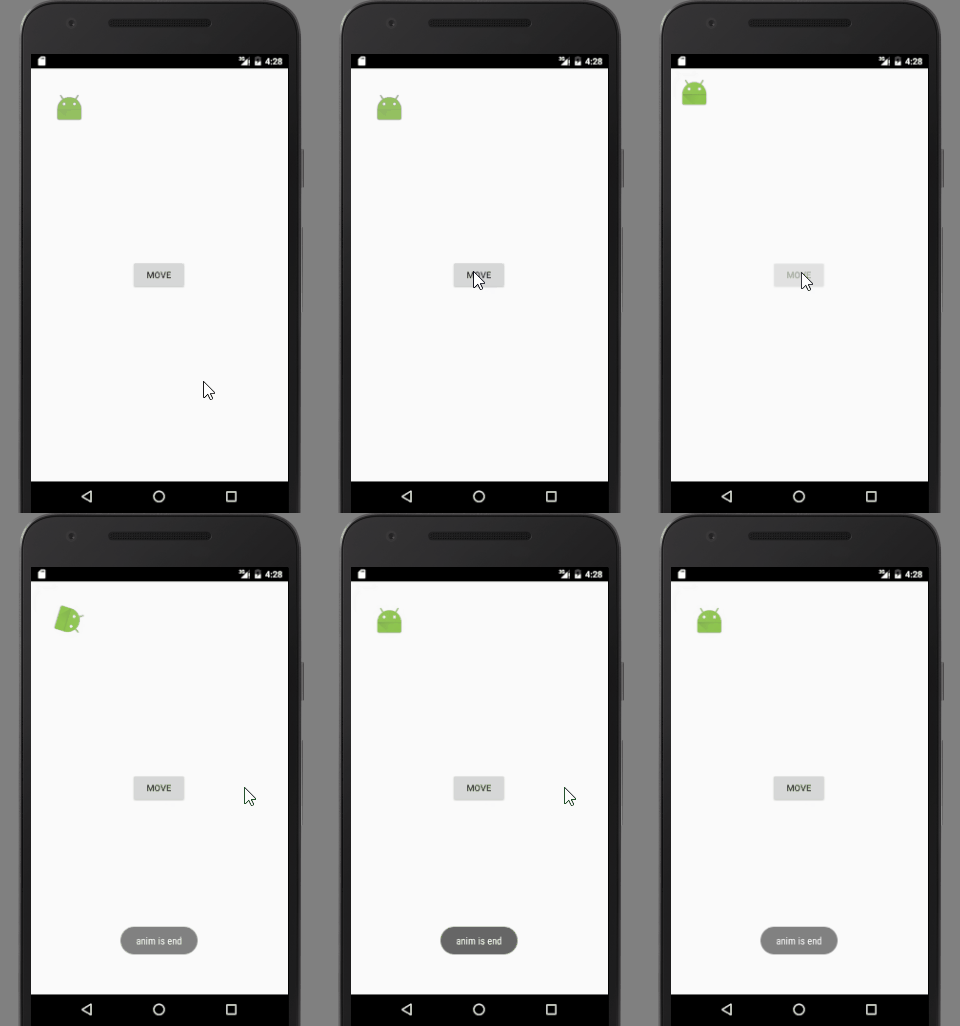
如果我們並不需要重寫這麼多方法該怎麼辦?這時可以使用系統提供的便利介面 AnimatorListenerAdapter(),它已經幫我們實作了大部分方法,只需添加需要重寫的部分即可:
bt_animator.addListener(new AnimatorListenerAdapter() {
    @Override
    public void onAnimationEnd(Animator animation) {
        super.onAnimationEnd(animation);
        Toast.makeText(MainActivity.this, "anim is end", Toast.LENGTH_SHORT).show();
    }
});
這樣就只監聽了感興趣的事件,而無需寫出全部回呼。
小結:
動畫監聽其實很簡單,只需呼叫 ObjectAnimator 的 addListener() 就能添加監聽;再透過 AnimatorListenerAdapter 這個類,便能挑選需要監聽的事件。
這個例子源自慕課網的課程,有興趣的朋友可以前往觀看。開始之前,請先下載素材,其中 a.png 的尺寸略有問題,改為 58×58 即可。
演示效果:
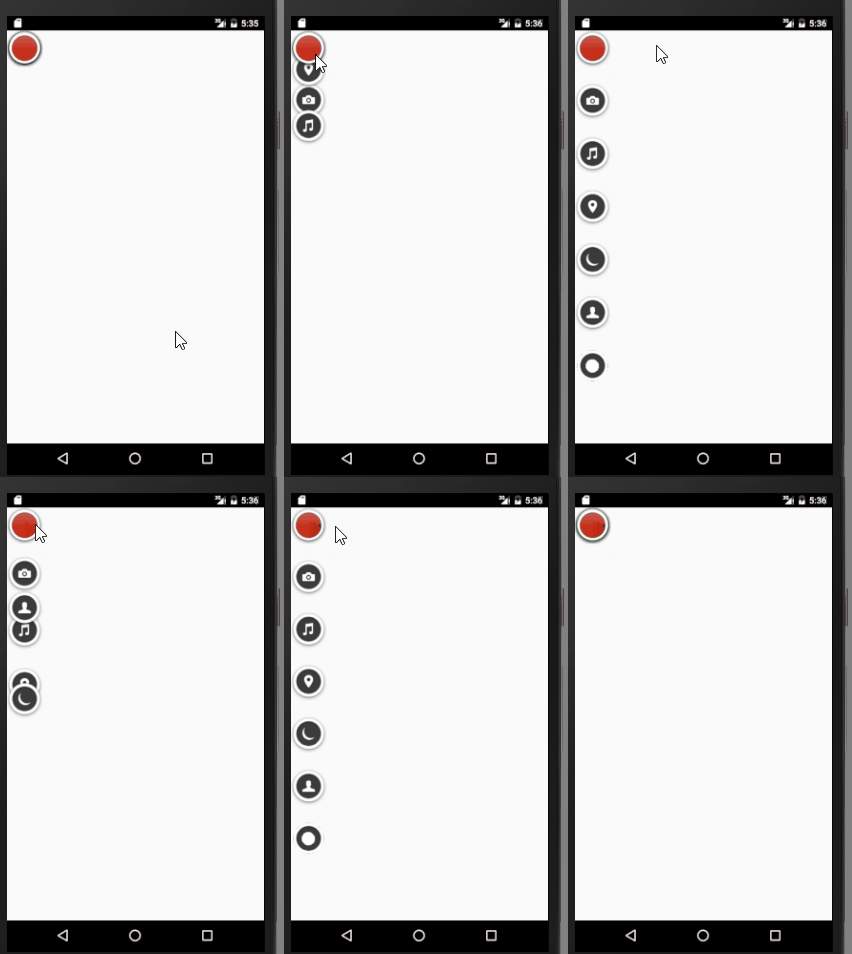
先來看佈局檔案:
<FrameLayout xmlns:android="https://schemas.android.com/apk/res/android"
    android:layout_width="match_parent"
    android:layout_height="match_parent">
    <ImageView android:id="@+id/view_b" android:layout_width="wrap_content" android:layout_height="wrap_content" android:src="@drawable/b"/>
    <ImageView android:id="@+id/view_c" android:layout_width="wrap_content" android:layout_height="wrap_content" android:src="@drawable/c"/>
    <ImageView android:id="@+id/view_d" android:layout_width="wrap_content" android:layout_height="wrap_content" android:src="@drawable/d"/>
    <ImageView android:id="@+id/view_e" android:layout_width="wrap_content" android:layout_height="wrap_content" android:src="@drawable/e"/>
    <ImageView android:id="@+id/view_f" android:layout_width="wrap_content" android:layout_height="wrap_content" android:src="@drawable/f"/>
    <ImageView android:id="@+id/view_g" android:layout_width="wrap_content" android:layout_height="wrap_content" android:src="@drawable/g"/>
    <ImageView android:id="@+id/view_h" android:layout_width="wrap_content" android:layout_height="wrap_content" android:src="@drawable/h"/>
    <ImageView android:id="@+id/view_a" android:layout_width="wrap_content" android:layout_height="wrap_content" android:src="@drawable/a"/>
</FrameLayout>
裡面定義了我們需要用到的 ImageView。接下來是關鍵的 Java 程式碼:
public class MainActivity extends Activity implements View.OnClickListener {
    // 定義每一個圖片資源
    private int[] res = {R.id.view_a, R.id.view_b, R.id.view_c, R.id.view_d, R.id.view_e, R.id.view_f, R.id.view_g, R.id.view_h};
    // 存儲 view 的 list 集合
    private List<ImageView> imageViewList = new ArrayList<>();
    // 用 flag 標示列表是否展開
    private boolean flag = true;
    @Override
    protected void onCreate(Bundle savedInstanceState) {
        super.onCreate(savedInstanceState);
        setContentView(R.layout.activity_my);
        for (int i = 0; i < res.length; i++) {
            ImageView imageView = (ImageView) findViewById(res[i]);
            imageView.setOnClickListener(this);
            imageViewList.add(imageView);
        }
    }
    @Override
    public void onClick(View v) {
        switch (v.getId()) {
            case R.id.view_a:
                // 點擊最上面的圖片,切換展開/收起動畫
                if (flag) {
                    startAnimation();
                    flag = false;
                } else {
                    stopAnimation();
                    flag = true;
                }
                break;
            default:
                Toast.makeText(this, "clicked", Toast.LENGTH_SHORT).show();
                break;
        }
    }
    private void stopAnimation() {
        for (int i = 1; i < res.length - 1; i++) {
            ObjectAnimator animator = ObjectAnimator.ofFloat(imageViewList.get(i), "translationY", 200 * i, 0);
            animator.setDuration(500);
            animator.setInterpolator(new AnticipateInterpolator());
            animator.start();
        }
    }
    private void startAnimation() {
        for (int i = 1; i < res.length - 1; i++) {
            ObjectAnimator animator = ObjectAnimator.ofFloat(imageViewList.get(i), "translationY", 0f, 200 * i);
            animator.setDuration(500);
            animator.setStartDelay(i * 100); // 設置延遲,讓動畫更豐富
            animator.setInterpolator(new OvershootInterpolator());
            animator.start();
        }
    }
}
上述程式碼附有詳細註釋,此處不再贅述。為了讓動畫效果更出色,我們還可以為動畫添加插值器(interpolator)。Android 內建的插值器有:Accelerate、Decelerate、Accelerate/Decelerate、Overshoot、Bounce 等。透過插值器,我們能讓某屬性在數值變化時呈現不同的加速曲線,從而讓動畫更加豐富多彩。
 Android AIDL 跨進程通訊:呼叫遠端服務的完整流程
Android AIDL 跨進程通訊 Android 中每個 App 通常運行於獨立進程。若需要讓不同進程之間互相呼叫方法或傳遞資料,可使用 AIDL。AIDL 會依介面
 Android 5.0 新特性全解析:Material Design 與 Design Support Library
在低版本 Android 上實現 Material Design Android 5.0 推出了 Material Design 這一設計理念,是 Android 在視覺
 Android 自定義 View:用觀察者模式實作字母索引欄
字母索引欄常見於通訊錄、音樂與相簿。這個自定義 View 會依觸控位置判斷目前選到的字母,並透過監聽器回傳給 Activity。 實作時,先定義 OnItemListe
 Android ProgressBar 進度條用法詳解
ProgressBar 簡介 ProgressBar 是一種非常常用的 UI 組件,用於為耗時操作展示進度,從而帶來更好的用戶體驗。我們可以通過 setProgress(