

編輯:關於 Android 程式設計
做影片預覽、生成縮圖或擷取封面時,都需要把影片中的某一刻「定格」成圖片。Android 內建的 MediaMetadataRetriever 就能勝任這件事,不必引入額外的解碼庫。
特別注意:getFrameAtTime() 的第一個參數單位是「微秒」,不是毫秒。這是最常出錯的地方,寫錯就會取到開頭的黑畫面。
package cn.testmediametadataretriever;

import java.io.File;
import java.io.FileOutputStream;

import android.app.Activity;
import android.graphics.Bitmap;
import android.graphics.Bitmap.CompressFormat;
import android.media.MediaMetadataRetriever;
import android.os.Bundle;
import android.os.Environment;
import android.view.View;
import android.view.View.OnClickListener;
import android.widget.Button;

public class MainActivity extends Activity {
    private Button mButton;

    @Override
    protected void onCreate(Bundle savedInstanceState) {
        super.onCreate(savedInstanceState);
        setContentView(R.layout.main);
        init();
    }

    private void init() {
        mButton = (Button) findViewById(R.id.button);
        mButton.setOnClickListener(new ClickListenerImpl());
    }

    private class ClickListenerImpl implements OnClickListener {
        @Override
        public void onClick(View v) {
            switch (v.getId()) {
                case R.id.button:
                    getBitmapsFromVideo();
                    break;
                default:
                    break;
            }
        }
    }

    public void getBitmapsFromVideo() {
        String dataPath = Environment.getExternalStorageDirectory() + "/testVideo.mp4";
        MediaMetadataRetriever retriever = new MediaMetadataRetriever();
        retriever.setDataSource(dataPath);

        // 影片總長度,單位毫秒
        String time = retriever.extractMetadata(
                MediaMetadataRetriever.METADATA_KEY_DURATION);
        int seconds = Integer.valueOf(time) / 1000;

        // 逐秒取一幀
        for (int i = 1; i <= seconds; i++) {
            Bitmap bitmap = retriever.getFrameAtTime(
                    i * 1000 * 1000,   // 微秒
                    MediaMetadataRetriever.OPTION_CLOSEST_SYNC);
            String path = Environment.getExternalStorageDirectory()
                    + File.separator + i + ".jpg";
            FileOutputStream fos = null;
            try {
                fos = new FileOutputStream(path);
                bitmap.compress(CompressFormat.JPEG, 80, fos);
                fos.close();
            } catch (Exception e) {
                e.printStackTrace();
            }
        }
    }
}
<RelativeLayout
    xmlns:android="https://schemas.android.com/apk/res/android"
    xmlns:tools="https://schemas.android.com/tools"
    android:layout_width="match_parent"
    android:layout_height="match_parent">

    <Button
        android:id="@+id/button"
        android:layout_width="wrap_content"
        android:layout_height="wrap_content"
        android:text="獲取視頻的幀圖片"
        android:layout_centerInParent="true" />

</RelativeLayout>
第二個參數決定取幀策略,有三種可選:OPTION_CLOSEST_SYNC 取最接近的關鍵幀,速度最快但畫面未必精準;OPTION_CLOSEST 取時間上最接近的畫面,較準但解碼成本高;OPTION_PREVIOUS_SYNC 取前一個關鍵幀。若只是要產生列表縮圖,用 OPTION_CLOSEST_SYNC 綽綽有餘且省資源。
這段程式碼有幾處值得補強。首先是 retriever.release():用完一定要釋放,否則在大量處理時容易累積原生記憶體。再者,逐秒取幀對長影片會產生大量 Bitmap,建議加上 Bitmap.createScaledBitmap() 先縮圖再存檔,並在寫檔後呼叫 bitmap.recycle(),同時把迴圈改成背景執行緒執行以免 ANR。最後,Android 4.4 之後寫入外部儲存空間需要 WRITE_EXTERNAL_STORAGE 權限,更高版本還涉及分區儲存規範,實作時記得對應處理。
 Android 仿微信 QQ 頭像裁剪與圓形頭像實作
許多包含使用者系統的 App 都會需要更換頭像功能。常見流程是從相機拍照或相簿選圖,再呼叫系統裁剪工具,最後將結果顯示為圓形頭像並保存。 整體流程 使用者點擊更換頭像
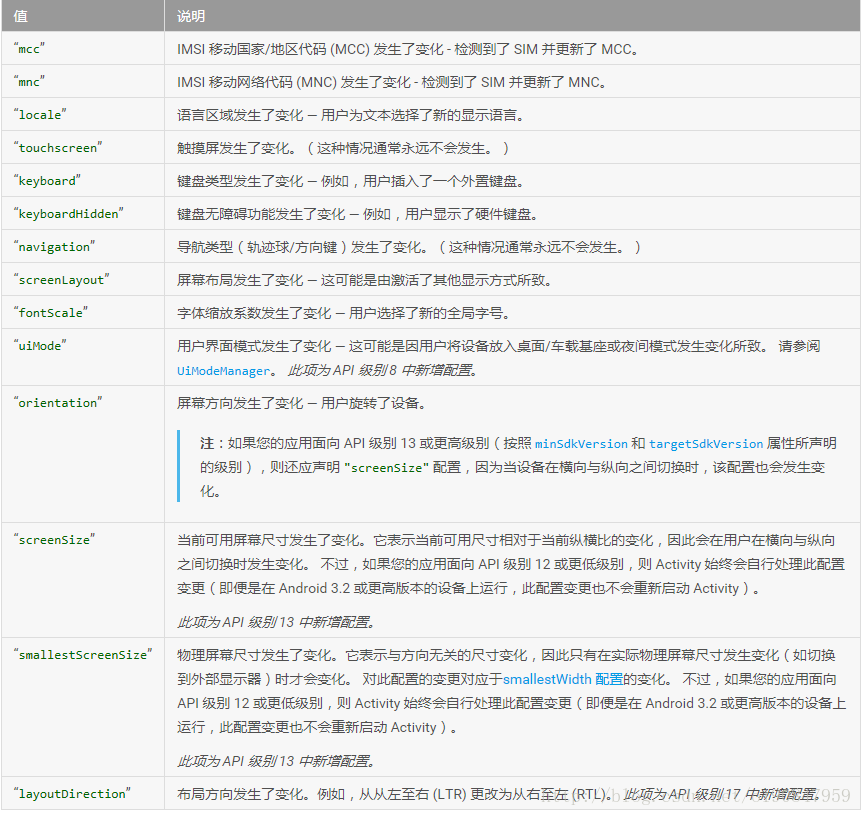 AndroidManifest.xml 深度解析:activity 標籤的所有屬性
語法與位置 <manifest> <application> <activity android:name=str
 Android 開源 UI 組件精選與使用心得
Android 自帶的 UI 組件外觀比較樸素(個人偏好問題),而自己從零寫一個組件又要熟悉繪製流程、事件回呼等機制,一旦考慮不周還容易衍生效能與異常問題,時間成本也不低
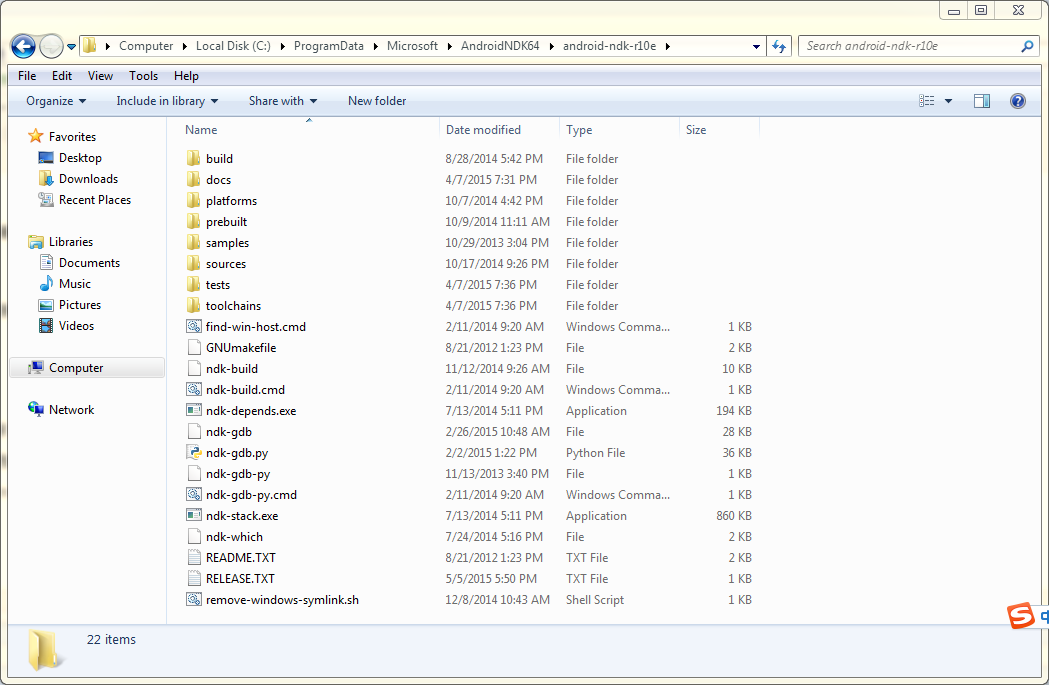 Android Studio 實戰:NDK 編譯 C 代碼為 .so 並用 JNI 調用
前言: 從 Android Studio 開始,就已經支持 JNI 和 .so 庫調用了。 環境: Windows 7 + Android Studio 2.1.2 +