

編輯:關於 Android 程式設計
上一篇整理了 WebView 的常見問題:效能優化、注入 Cookie、Activity 退出時清理 WebView 導致的報錯、Java 與 JS 互相呼叫、WebView 下載文件,以及騰訊 X5 瀏覽服務等。
本文來談 Android Studio 中的單元測試。開發過程中驗證功能時,一次次跑模擬器既慢又耗時間,還要重複一堆無意義的手工操作。雖然新版 Android Studio 提供了 instant run 來加快編譯,但單元測試仍然是更值得掌握的技能:它能很輕便地驗證功能性邏輯。如果項目裡有依賴測試數據的功能,先做單元測試確認輸出正常,再到 UI 上跑一遍,效率會高很多。
指對軟件中的最小可測試單元進行檢查和驗證。單元的含義需依實際情況判定,例如 C 語言中一個函數、Java 中一個類、圖形化軟件中一個窗口或菜單。總的來說,單元就是人為規定的最小被測功能模塊。單元測試是軟件開發過程中最低層級的測試活動,獨立單元會在與程序其他部分隔離的情況下測試。
簡單說,就是把一個功能拆成 N 個不可再分的最小功能點,針對這些點的測試就是單元測試。
Android 的測試大致分為功能測試、UI 測試、單元測試等。由於 App 運行需要 Android 環境,功能測試與 UI 測試通常得在模擬器或真機上跑。但有些邏輯並不依賴 Android 環境,如果也要重新編譯安裝,一次 APK 的編譯、安裝、運行花個一兩分鐘是常事,三四分鐘也有可能。為了驗證一個簡單功能付出這麼多時間,性價比太低。
所以單元測試的定位很清楚:主要做功能測試,比如網絡請求、數據存儲這類純邏輯。
新版 Android Studio 內建了單元測試支持,在對應目錄下編寫測試用例即可。
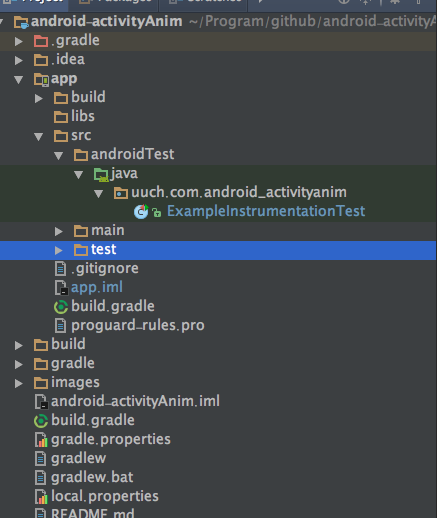
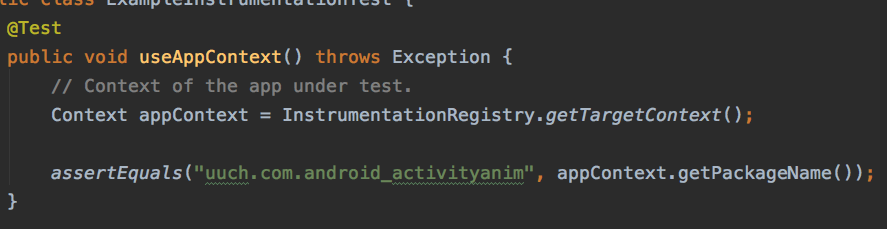
項目默認生成的測試類如下:
/**
 * Instrumentation test, which will execute on an Android device.
 *
 * @see Testing documentation
 */
@MediumTest
@RunWith(AndroidJUnit4.class)
public class ExampleInstrumentationTest {
    @Test
    public void useAppContext() throws Exception {
        // Context of the app under test.
        Context appContext = InstrumentationRegistry.getTargetContext();
        assertEquals("uuch.com.android_activityanim", appContext.getPackageName());
    }
}
可以看到它與普通 Class 差別不大,只是多用了幾個測試相關的 API。
/**
 * Created by aaron on 16/7/11.
 * 自定義的單元測試類
 */
@MediumTest
@RunWith(AndroidJUnit4.class)
public class MTest {
    @Test
    public void test1() {
        // Context of the app under test.
        Context appContext = InstrumentationRegistry.getTargetContext();
        assertEquals("uuch.com.android_activityanim", appContext.getPackageName());
        Log.i("tag", "$$$$$$$$$$$$");
        assertEquals("result:", 123, 100 + 33);
    }
}
有兩個硬性要求:
測試類需要標註 @MediumTest 與 @RunWith(AndroidJUnit4.class);每個測試方法需要標註 @Test,否則根本找不到測試方法。
去掉 @Test 之後:
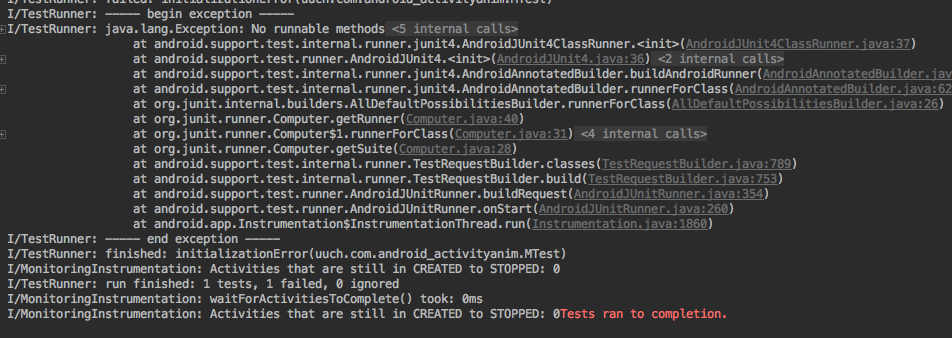
再執行就會提示找不到可執行的測試函數。
那如果把方法改成 private 呢?
/**
 * 單元測試,測試函數
 */
@Test
private void test2() {
    Log.i("tag", "$$$$$$$$$$$$");
    assertEquals("result:", 123, 100 + 33);
}
執行結果:
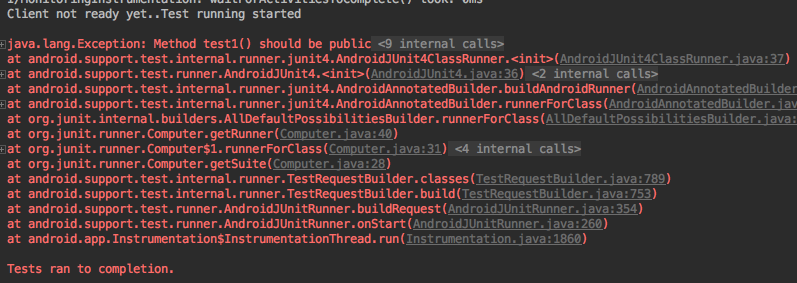
報錯信息說得很明白:測試函數必須是 public。所以編寫時牢記兩點:
· 測試函數必須是 public
· 測試函數必須加上 @Test 注解
方式一:直接在源碼中右鍵執行
選中要測試的方法名,右鍵選擇 run,即可執行該測試方法。
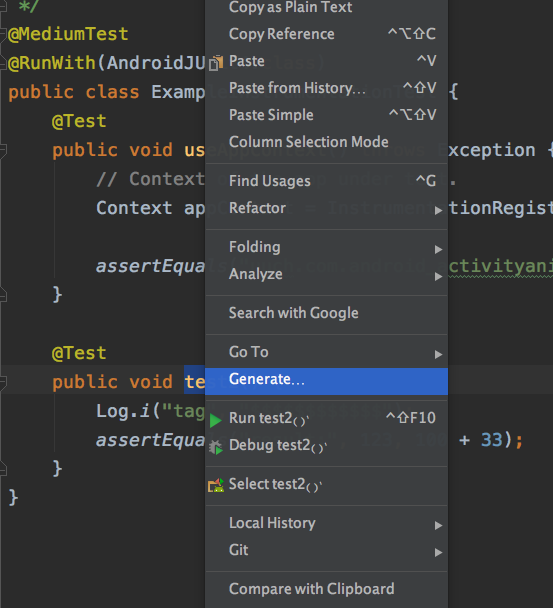
測試用例裡還提供了測試過程可能用到的系統環境對象,比如 application、context 等,之後寫測試會方便很多。
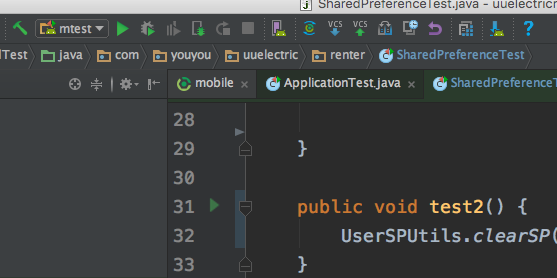
方式二:透過菜單配置
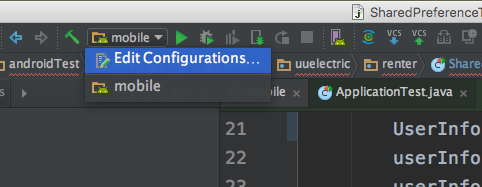
選擇 Run → Edit Configuration:
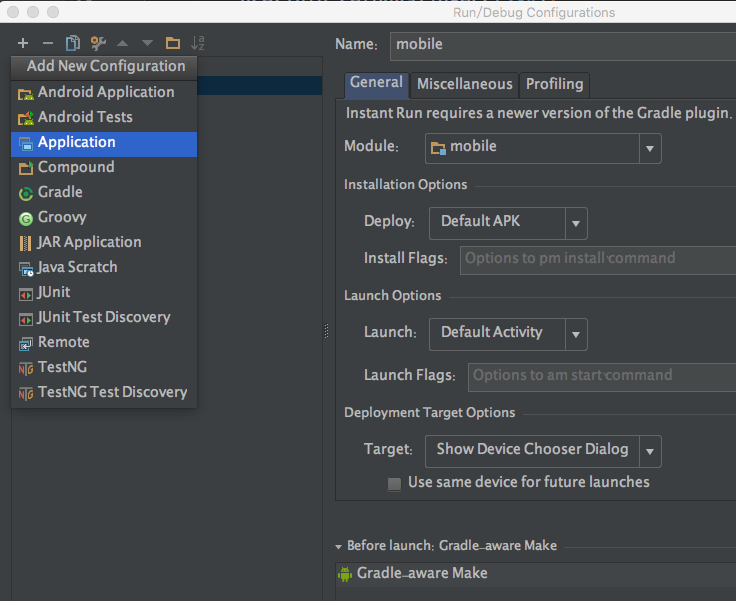
添加 Android Tests:
配置測試:
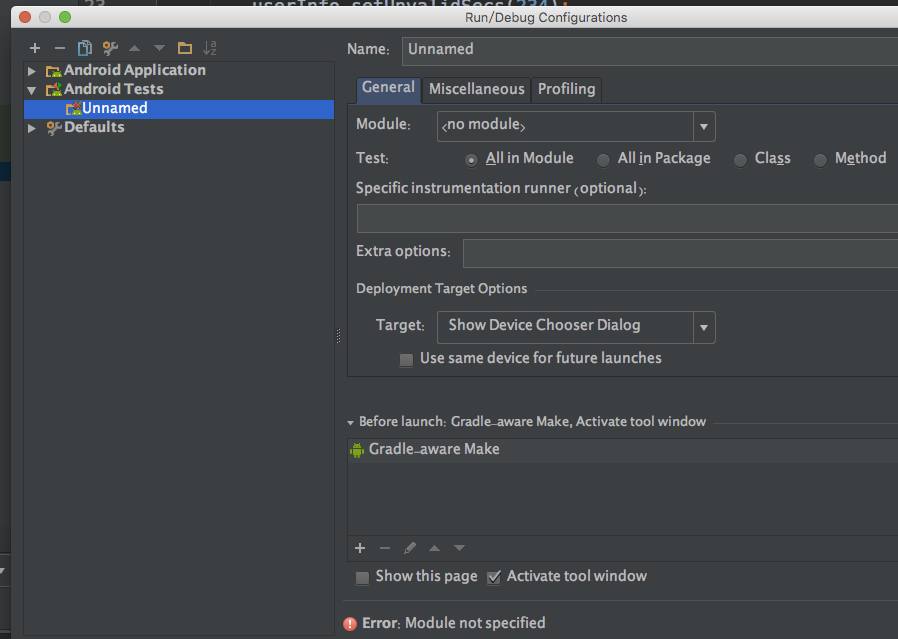
點 OK 之後,run 區域就會出現剛才添加的測試用例。
場景:開發中需要用正則表達式校驗一個字串,但又不想為了驗證正則而重新編譯 APK。這時單元測試就派上用場了。
/**
 * 單元測試,測試函數
 */
@Test
public void test2() {
    boolean result = "18210741899".matches("\\d{11}");
    Log.i("tag", "#####:" + result);

    /** 驗證結果是否為 true */
    assertEquals("result:", result, true);
}
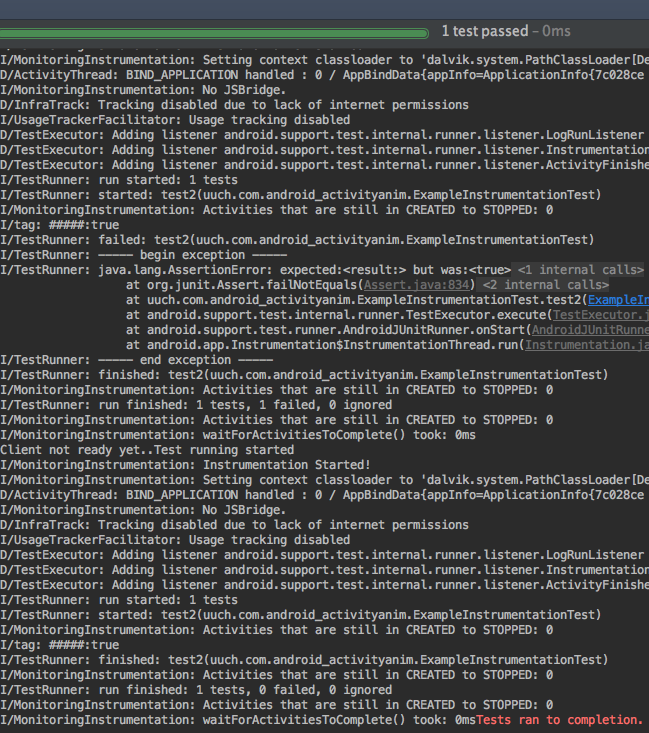
這樣不啟動 App 就能驗證正則是否正確。其中 assertEquals 是斷言函數,用來判斷結果是否符合預期。運行結果顯示 1 test passed,說明 result 為 true,正則沒問題。
Android Studio 預設支持單元測試,可在 module 下的 androidTest 目錄編寫測試用例。
測試用例中提供了獲取 Context 的 API。
測試方法必須標註 @Test,否則找不到方法。
測試方法必須宣告為 public,否則報錯。
有兩種執行方式:源碼中右鍵執行,或在 Android Studio 中提前配置好測試。
本文同步至 github:https://github.com/yipianfengye/androidProject,歡迎 star 與 follow。
 Android 自定義流式布局:View 繪制流程與實作解析
什麼是流式布局 流式布局常用於標籤、規格選擇、商品分類等場景。當子項寬度不一致時,容器會依序排列,一行放不下就換到下一行。與固定格線不同,它更適合內容長度不固定的情況。
 Android 事件分發詳解:Activity、ViewGroup 與 View 的傳遞流程
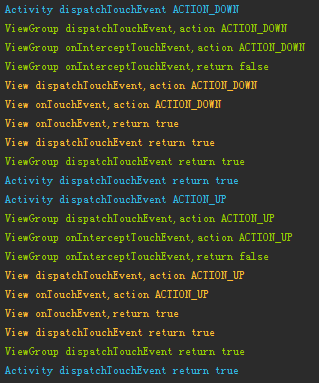
事件分發是 Android 使用者體驗的核心,也是自定義 View 與複雜手勢處理的基礎。本文透過日誌與流程圖,整理事件如何從 Activity 往下傳遞,又如何被 Vi
 Android 自定義 ImageView 手勢縮放與拖曳實作指南
效果展示 本文要實作的是一個可以縮放與移動的 ImageView。以下先提供效果示意: 範例會把一張圖片放入自定義控制項中,讓使用者可以用手勢放大、縮小,也可以拖曳到不
 百度一鍵 Root 怎麼取得權限?電腦版圖文操作
百度一鍵 Root 是一款介面乾淨、操作直覺的工具,對剛入門的使用者相當友善。Root 的作用是把系統的最高權限交到你的手上,讓你能處理原本做不到的事——例如移除內建軟體