

編輯:關於 Android 程式設計
網路上搜得到的「仿 QQ 空間底部選單」範例不少,但實際跑起來往往問題一堆,版面裡還塞滿了各種來歷不明的魔法數字。與其硬改別人的程式,不如自己從原理還原一遍。以下是我重新寫過的版本。
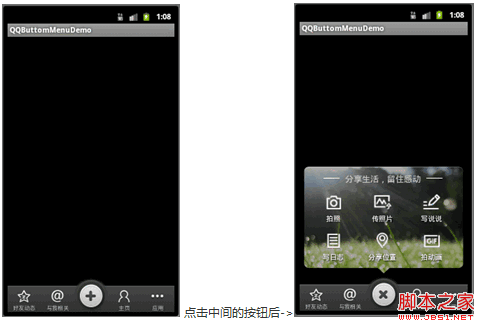
底部選單本質上就是一個水平排列的 LinearLayout,裡頭再放五個子 LinearLayout,每個的 layout_weight 都設為 1,這樣螢幕寬度就會被平均切成五份。
五個子容器中,除了正中央那格之外,其餘四格各自放一組 ImageView 與 TextView(圖示加上文字標籤)。中間那格刻意留空,因為它要另外用 FrameLayout 分層處理。
中間那格用 FrameLayout 實作,的原理很單純:在同一個位置先放「底盤」圖片,再疊上「加號」圖片,兩者自然對齊居中。FrameLayout 的子元件預設就是左上角對齊,加上 layout_gravity="center" 就能達成這種上下層覆蓋的效果。
點擊加號時,要做兩件事:把圖片換成「叉」的狀態,以及彈出一個 PopupWindow。而當彈窗關閉時,再把加號圖片換回來,這樣使用者就能清楚感知到目前處於哪個狀態。
package com.shamoo.qqbuttommenu;

import android.app.TabActivity;
import android.content.Context;
import android.graphics.drawable.BitmapDrawable;
import android.os.Bundle;
import android.view.Gravity;
import android.view.LayoutInflater;
import android.view.MotionEvent;
import android.view.View;
import android.view.View.OnClickListener;
import android.view.View.OnTouchListener;
import android.widget.FrameLayout;
import android.widget.ImageView;
import android.widget.LinearLayout;
import android.widget.PopupWindow;
import android.widget.PopupWindow.OnDismissListener;
import android.widget.RadioButton;
import android.widget.TabHost;

public class ButtomMenuActivity extends TabActivity {
    FrameLayout fmpan;
    TabHost tabHost;
    ImageView image;
    FrameLayout fm;
    LayoutInflater inflater;
    private RadioButton tab_home, tab_second;
    PopupWindow popup;

    public void onCreate(Bundle savedInstanceState) {
        super.onCreate(savedInstanceState);
        setContentView(R.layout.tab);
        initView();
        fm.setOnClickListener(new OnClickListener() {
            public void onClick(View v) {
                image.setImageResource(R.drawable.toolbar_plusback);
                showWindow(fmpan);
            }
        });
    }

    private void initView() {
        inflater = (LayoutInflater)
                this.getSystemService(Context.LAYOUT_INFLATER_SERVICE);
        fmpan = (FrameLayout) findViewById(R.id.tab1);
        fm = (FrameLayout) findViewById(R.id.btn_ck);
        image = (ImageView) findViewById(R.id.image1);
    }

    private void showWindow(View parent) {
        if (popup == null) {
            LayoutInflater layoutInflater = (LayoutInflater)
                    getSystemService(Context.LAYOUT_INFLATER_SERVICE);
            View view = layoutInflater.inflate(R.layout.write_tab, null);

            popup = new PopupWindow(view,
                    LinearLayout.LayoutParams.MATCH_PARENT, 320);
            popup.setFocusable(true);          // 讓彈窗取得焦點
            popup.setOutsideTouchable(true);   // 允許點外部消失

            popup.setOnDismissListener(new OnDismissListener() {
                public void onDismiss() {
                    image.setImageResource(R.drawable.toolbar_plus);
                }
            });

            // 空的背景 Drawable:讓點擊返回鍵也能關閉,且不吃掉背景
            popup.setBackgroundDrawable(new BitmapDrawable());
            popup.setTouchInterceptor(new OnTouchListener() {
                public boolean onTouch(View view, MotionEvent event) {
                    if (event.getAction() == MotionEvent.ACTION_OUTSIDE) {
                        popup.dismiss();
                        image.setImageResource(R.drawable.toolbar_plus);
                        return true;
                    }
                    return false;
                }
            });
        }
        if (!popup.isShowing()) {
            popup.showAsDropDown(parent, Gravity.CENTER, 0);
        }
    }
}
<?xml version="1.0" encoding="utf-8"?>
<TabHost xmlns:android="https://schemas.android.com/apk/res/android"
    android:id="@android:id/tabhost"
    android:layout_width="fill_parent"
    android:layout_height="fill_parent" >

    <FrameLayout
        android:id="@+id/l1"
        android:layout_width="fill_parent"
        android:layout_height="fill_parent" >

        <FrameLayout
            android:id="@android:id/tabcontent"
            android:layout_width="fill_parent"
            android:layout_height="fill_parent" />

        <TabWidget
            android:id="@android:id/tabs"
            android:layout_width="fill_parent"
            android:layout_height="10.0px"
            android:visibility="gone" />

        <RelativeLayout
            android:layout_width="fill_parent"
            android:layout_height="fill_parent">
            <include
                android:layout_alignParentBottom="true"
                android:id="@+id/tab1"
                android:layout_width="fill_parent"
                android:layout_height="wrap_content"
                layout="@layout/test" />
        </RelativeLayout>
    </FrameLayout>
</TabHost>
<?xml version="1.0" encoding="utf-8"?>
<FrameLayout xmlns:android="https://schemas.android.com/apk/res/android"
    android:layout_width="fill_parent"
    android:layout_height="wrap_content"
    android:background="@drawable/toolbar_bg" >

    <LinearLayout
        android:layout_width="fill_parent"
        android:layout_height="wrap_content"
        android:layout_gravity="bottom"
        android:gravity="center_horizontal"
        android:orientation="horizontal" >

        <LinearLayout
            android:layout_width="fill_parent"
            android:layout_height="wrap_content"
            android:orientation="vertical"
            android:layout_weight="1" >
            <ImageView
                android:layout_width="wrap_content"
                android:layout_height="wrap_content"
                android:layout_gravity="top|center"
                android:src="@drawable/tab_timefeed_opacity" />
            <TextView
                android:layout_width="wrap_content"
                android:layout_height="wrap_content"
                android:layout_gravity="bottom|center"
                android:text="好友動態"
                android:textSize="10.0dip" />
        </LinearLayout>

        <LinearLayout
            android:layout_width="fill_parent"
            android:layout_height="wrap_content"
            android:orientation="vertical"
            android:layout_weight="1" >
            <ImageView
                android:layout_width="wrap_content"
                android:layout_height="wrap_content"
                android:layout_gravity="top|center"
                android:src="@drawable/tab_feedback_opacity" />
            <TextView
                android:layout_width="wrap_content"
                android:layout_height="wrap_content"
                android:layout_gravity="bottom|center"
                android:text="與我相關"
                android:textSize="10.0dip" />
        </LinearLayout>

        <!-- 中央保留空格,稍後放底盤與加號 -->
        <LinearLayout
            android:layout_width="fill_parent"
            android:layout_height="wrap_content"
            android:orientation="vertical"
            android:layout_weight="1" />

        <LinearLayout
            android:layout_width="fill_parent"
            android:layout_height="wrap_content"
            android:orientation="vertical"
            android:layout_weight="1" >
            <ImageView
                android:layout_width="wrap_content"
                android:layout_height="wrap_content"
                android:layout_gravity="top|center"
                android:src="@drawable/tab_myzone_opacity" />
            <TextView
                android:layout_width="wrap_content"
                android:layout_height="wrap_content"
                android:layout_gravity="bottom|center"
                android:text="主頁"
                android:textSize="10.0dip" />
        </LinearLayout>

        <LinearLayout
            android:layout_width="fill_parent"
            android:layout_height="wrap_content"
            android:orientation="vertical"
            android:layout_weight="1" >
            <ImageView
                android:layout_width="wrap_content"
                android:layout_height="wrap_content"
                android:layout_gravity="top|center"
                android:src="@drawable/tab_applist_opacity" />
            <TextView
                android:layout_width="wrap_content"
                android:layout_height="wrap_content"
                android:layout_gravity="bottom|center"
                android:text="應用"
                android:textSize="10.0dip" />
        </LinearLayout>
    </LinearLayout>

    <!-- 底盤 -->
    <FrameLayout
        android:layout_width="wrap_content"
        android:layout_height="wrap_content"
        android:layout_gravity="center_horizontal"
        android:layout_weight="1" >
        <ImageView
            android:layout_width="wrap_content"
            android:layout_height="wrap_content"
            android:layout_gravity="center"
            android:src="@drawable/toolbar_write_bg" />
    </FrameLayout>

    <!-- 加號 -->
    <FrameLayout
        android:id="@+id/btn_ck"
        android:layout_width="wrap_content"
        android:layout_height="wrap_content"
        android:layout_gravity="center"
        android:layout_weight="1" >
        <ImageView
            android:id="@+id/image1"
            android:layout_width="wrap_content"
            android:layout_height="wrap_content"
            android:layout_gravity="center"
            android:layout_marginTop="2.0dip"
            android:src="@drawable/toolbar_plus" />
    </FrameLayout>
</FrameLayout>
這個範例是照著效果「玩」出來的,某些地方寫得未必規範,例如 layout_weight 被用在 FrameLayout 上其實作用有限,那兩格真正靠的是 layout_gravity="center" 對齊。若要在正式專案使用,建議改用 RelativeLayout 或 ConstraintLayout 處理中央懸浮按鈕,並把 PopupWindow 的高度改為依內容自適應,避免不同解析度下比例跑掉。有更好的寫法歡迎指教。
 安卓學習筆記:深入掌握 RemoteViews 的原理與應用
一、RemoteViews 的兩種應用 1. 桌面 Widget 小部件;2. 通知欄通知信息。 通知欄通知示例 if (android.os.Build.VERSIO
 React Native 混合開發核心元件:ScrollView 與 ListView 入門
React Native 在混合開發中常用 ScrollView 與 ListView 來呈現可捲動內容。本文以實務角度整理兩個元件的核心概念、常見屬性與開發時的注意事項
 從零打造 Android 效能測試工具:架構、前端與核心實作筆記
前言 近來在 TesterHome 上看了不少關於效能測試的文章。看別人的東西终究是別人的,唯有親手寫一遍,才能真正體會其中的細節。雖然常說不要重複造輪子,但這類基礎工具
 Android visibility 三種狀態的差異詳解
在 Android 開發中,visibility 是控制元件顯示與隱藏的常用屬性。它通常有三種狀態:VISIBLE、INVISIBLE 與 GONE。雖然三者都能影響畫面