

編輯:關於 Android 程式設計
網路上關於 scaleType 的說明大多是互相轉抄,讀起來反而更糊塗。以下依據 API 文件的定義逐一整理,並用同一張測試圖說明各值的實際差異。
<ImageView
    android:id="@+id/iv_bit_1"
    android:layout_width="@dimen/passcode_width"
    android:layout_height="@dimen/passcode_height"
    android:scaleType="fitXY" />
ImageView.ScaleType 是一個 enum,繼承結構為:
java.lang.Object
  └ java.lang.Enum<E>
      └ android.widget.ImageView.ScaleType
文件對它的描述是:定義「將圖片邊界縮放以適應 View 邊界」時的可選項。
CENTER — android:scaleType="center"
圖片居中顯示,不做任何縮放。圖片比 View 大時會被裁切。
CENTER_CROP — android:scaleType="centerCrop"
保持原始比例均勻縮放,直到寬與高都大於或等於 View 的對應尺寸(即完整填滿),多出的部分裁掉,圖片位於中央。這是最常用來做全幅背景的值。
CENTER_INSIDE — android:scaleType="centerInside"
保持原始比例縮放,使寬與高都小於或等於 View 的對應尺寸,也就是完整顯示且置中。與 fitCenter 的差別在於:圖片比 View 小時,centerInside 不放大,fitCenter 會放大。
FIT_CENTER — android:scaleType="fitCenter"
等比例縮放至完整顯示,對齊方式為 CENTER。這是「完整顯示圖片」最常用的設定。
FIT_START — android:scaleType="fitStart"
同上,但對齊 START(左上)。
FIT_END — android:scaleType="fitEnd"
同上,但對齊 END(右下)。
FIT_XY — android:scaleType="fitXY"
不保持比例,直接把圖片拉伸填满整個 View。圖片會變形,但填得最完整。
MATRIX — android:scaleType="matrix"
改由你自己給的矩陣決定縮放方式,需透過 setImageMatrix(Matrix) 設定,彈性最高。
主界面:
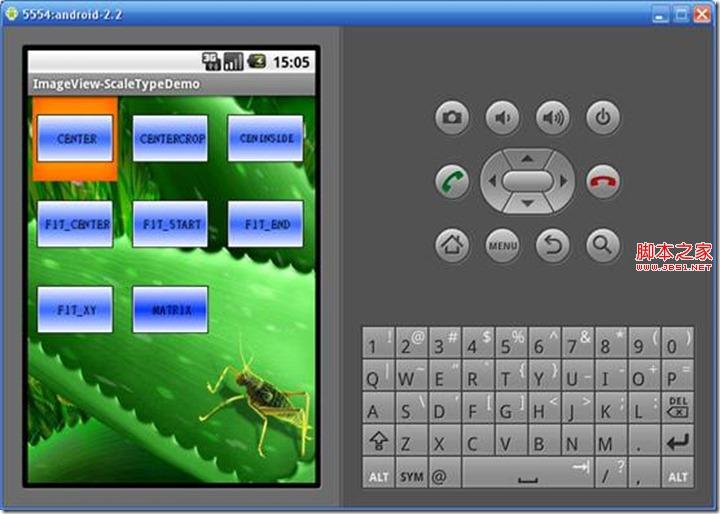
CENTER 效果:

CENTER_CROP 效果:
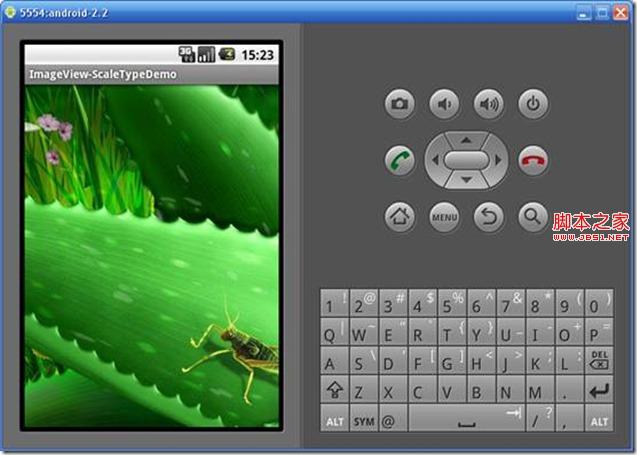
CENTER_INSIDE 效果:
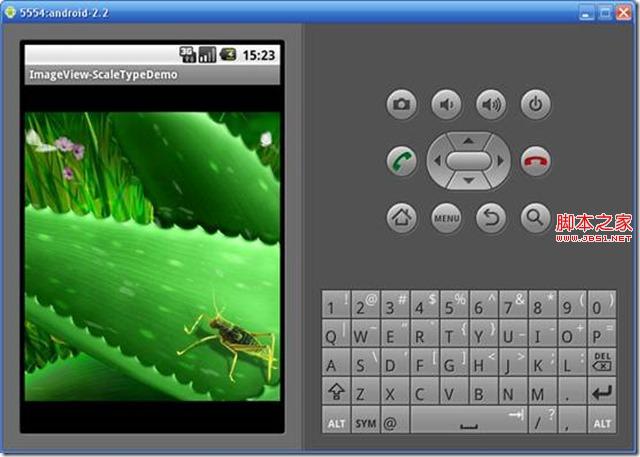
FIT_CENTER 效果:
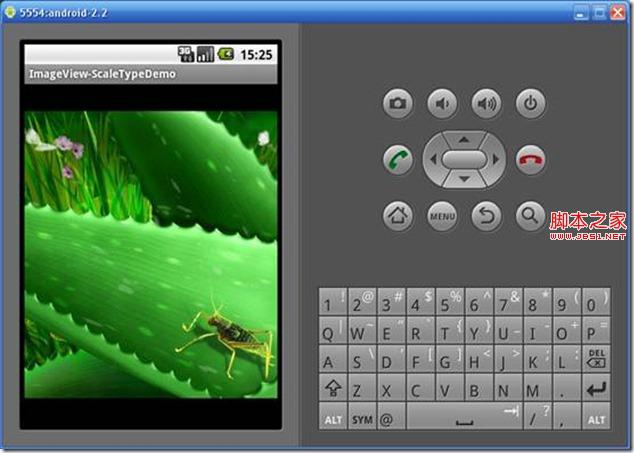
FIT_START 效果:
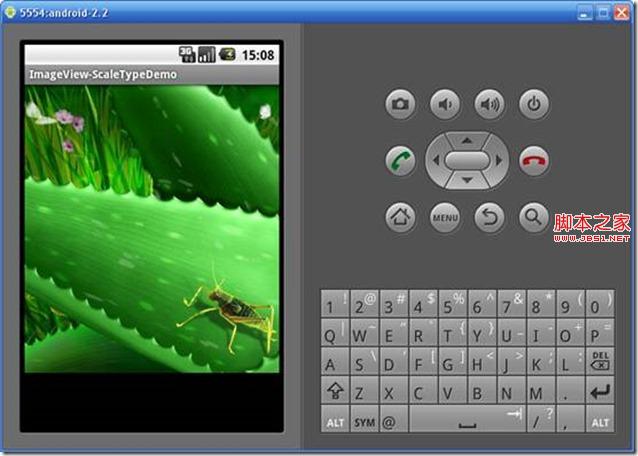
FIT_END 效果:
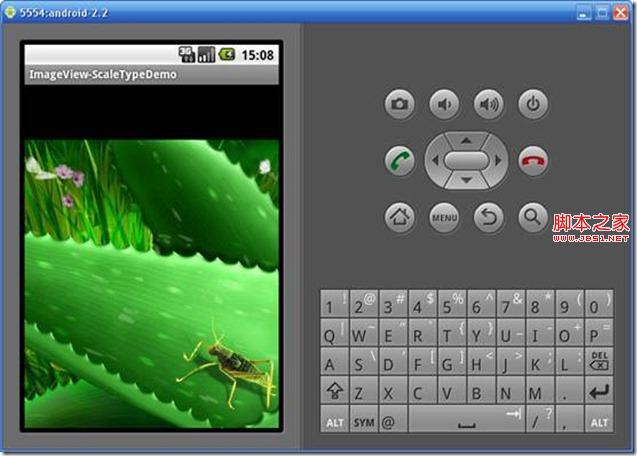
FIT_XY 效果:
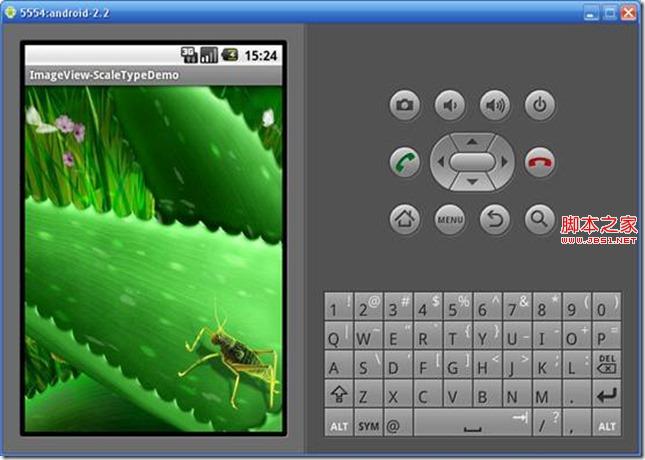
MATRIX 效果:
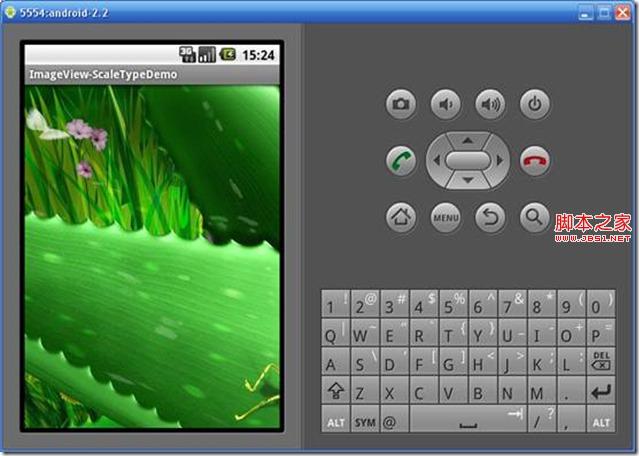
測試圖刻意選了辨識度高的特徵:左上角有蝴蝶與花朵,右下角是一隻蝗蟲,且原始像素大於 320×480。有了這些標記,各值的差異一眼就能看出:
選值時可以這樣判斷:需要完整填滿不留空白 → centerCrop 或 fitXY;需要完整顯示變形可接受 → fitCenter;需要保持原尺寸不放大 → center 或 centerInside。
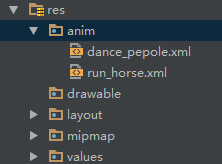 Android 動畫解析(一):Frame Animation 幀動畫完整指南
動畫在實際開發中佔有很重要的地位。一個優秀的動畫能為 App 增色不少,好的動畫銜接更能強化身體邏輯的呈現。Android 提供了幾種動畫方案:Frame Animat
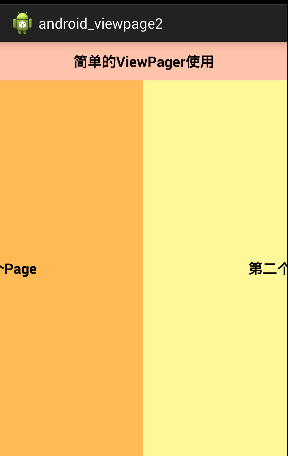 ViewPager 基本用法詳解:PagerAdapter、標題欄與 TabHost 效果實現
概述 ViewPager 是 Android 3.0 之後引入的 UI 控件(視圖滑動切換工具)。它的能力很單純:透過手勢左右滑動完成 View 的切換,通常用來做 Ap
 Android 4.4 鼠標光標自訂與動態切換實作指南
自訂鼠標光標的目標在 Android 4.4 中,若要讓特定應用顯示專屬鼠標圖示,或依情境切換光標樣式,需要從系統資源、JNI、Framework Java 層到應用層廣
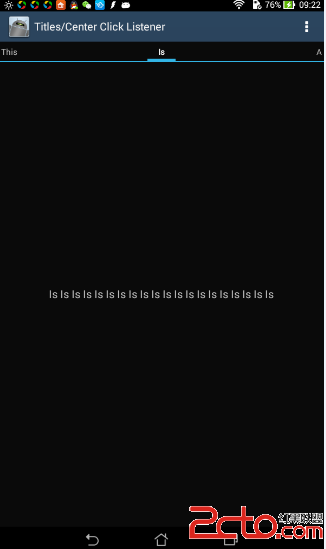 ViewPager 擴展詳解:打造帶導航的 ViewPagerIndicator(含圖片快取與非同步載入)
用過 ViewPager 的人都知道,它在「橫向切換頁面」這件事上表現很好,但導航樣式的部分預設值相當陽春。GitHub 上有個很不錯的開源專案 ViewPagerInd