

編輯:關於 Android 程式設計
拍照是很多應用的基本需求,而 Android 系統本身已經提供相機,我們不必自己實作預覽與快門,直接用 Intent 叫起相機 App 即可。Google Play 在從商店安裝具相機功能的應用時,也會依 Manifest 宣告判斷裝置是否支援。
整個流程可以拆成三步:宣告權限 → 啟動相機 → 取得並顯示/儲存圖片。
<uses-feature android:name="android.hardware.camera" />若要讓不支援相機的裝置仍安裝得到這個 App(只是拍照功能不可用),可再加上 android:required="false"。
private void dispatchTakePictureIntent(int actionCode) {
    Intent takePictureIntent = new Intent(MediaStore.ACTION_IMAGE_CAPTURE);
    startActivityForResult(takePictureIntent, actionCode);
}拍照結束後會回到 onActivityResult,此時可从 Intent 的 extras 中取出縮圖:
@Override
protected void onActivityResult(int requestCode, int resultCode, Intent data) {
    super.onActivityResult(requestCode, resultCode, data);
    if (resultCode == RESULT_OK) {
        Bundle extras = data.getExtras();
        Bitmap mImageBitmap = (Bitmap) extras.get("data");
        mImageView.setImageBitmap(mImageBitmap);
    }
}
要注意的是,這裡拿到的只是相機 App 回傳的縮圖,解析度通常不足以作為成品;若需要原圖,必須走下一節的「指定輸出檔案」做法。
透過 MediaStore.EXTRA_OUTPUT 告訴相機要寫到哪個檔案,就能拿到完整解析度的照片:
Intent takePictureIntent = new Intent(MediaStore.ACTION_IMAGE_CAPTURE);
File f = null;
try {
    f = setUpPhotoFile();
    takePictureIntent.putExtra(MediaStore.EXTRA_OUTPUT, Uri.fromFile(f));
} catch (IOException e) {
    e.printStackTrace();
    f = null;
}
startActivityForResult(takePictureIntent, actionCode);private File createImageFile() throws IOException {
String timeStamp = new SimpleDateFormat("yyyyMMdd_HHmmss").format(new Date());
String imageFileName = "IMG_" + timeStamp + "_";
File albumF = getAlbumDir();
return File.createTempFile(imageFileName, "jpg", albumF);
}
private File setUpPhotoFile() throws IOException {
File f = createImageFile();
mCurrentPhotoPath = f.getAbsolutePath(); // 記下路徑供後續壓縮/上傳使用
return f;
}
private File getAlbumDir() {
File storageDir = null;
if (Environment.MEDIA_MOUNTED.equals(Environment.getExternalStorageState())) {
storageDir = mAlbumStorageDirFactory.getAlbumStorageDir(getAlbumName());
if (storageDir != null) {
if (!storageDir.mkdirs() && !storageDir.exists()) {
Log.d("CameraSample", "failed to create directory");
return null;
}
}
} else {
Log.v(getString(R.string.app_name),
"External storage is not mounted READ/WRITE.");
}
return storageDir;
}file:// URI 傳給其他 App 會觸發 FileUriExposedException,必須改用 FileProvider 產生 content:// URI,並在 Manifest 宣告 provider 與 grantUriPermissions。onActivityResult 判斷 resultCode == RESULT_OK,使用者按返回取消時不應處理。 徹底搞懂 Android 座標系統:getX、getRawX、scrollTo 與 getLocationOnScreen 的差別
座標這件事,說再多文字都不如畫一張圖。所以先上圖: 一、Android 座標系統的起點 螢幕左上角是座標原點 (0, 0)。 向右延伸是 X 軸正方向,向下延伸是
 Android 開發筆記:用 AsyncTask 優雅地完成網路請求與 UI 更新
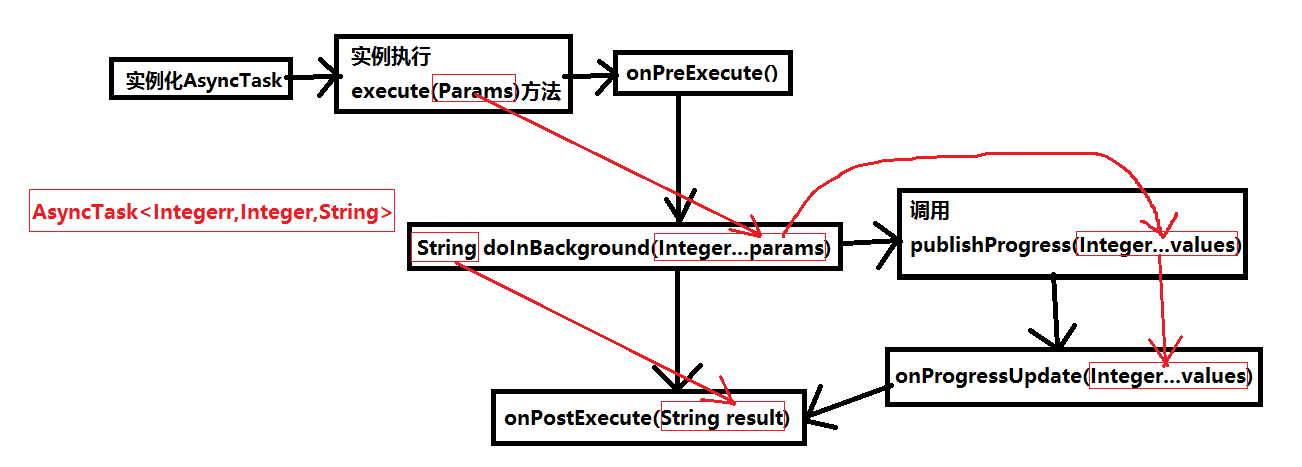
在前面的文章裡,我們已經把 Android 上常見的網路請求方式梳理過一遍: 一、兩大類請求方式回顧 1. 基於 TCP/URL 的編程 ServerSocket、Soc
 Android 入門:Gallery 與 ImageSwitcher 結合的看图實作
上一篇介紹了 Gallery 控件,這次把它和 ImageSwitcher 搭在一起,做一個簡單的看图功能。 先看執行截圖: 除了 Gallery 本身可以拖動切
 Android 實作一組 WebView 的順序、倒序與隨機載入
做了一個小應用,能讓一組 WebView 以順序、倒序或隨機方式載入網頁。其中用到了延時機制,目的是模擬更真實的瀏覽節奏——例如深夜與白天的工作時段採用不同的等待策略。以