

編輯:關於 Android 程式設計
要做一個簡單的拍照功能,最經典的組合是 SurfaceView 加 Camera。SurfaceView 之所以是必要的,因為相機預覽需要一塊可以獨立繪圖的畫面,而它的 Surface 正好能直接交給 Camera 輸出影像。
我們建立一個名為 surface 的類別,繼承 SurfaceView 並實作 SurfaceHolder.Callback,成員包含 SurfaceHolder、Camera 與一個暫存用的 Bitmap。
建構子中做三件事:取得 SurfaceHolder、註冊 callback(addCallback(this)),並把 holder 型別設為 SURFACE_TYPE_PUSH_BUFFERS,告訴系統這塊表面會由我們推送相機的影像緩衝。
surfaceCreated() 在表面建立時呼叫,是開啟相機的時機:用 Camera.open() 取得實例,再以 setPreviewDisplay(sfholder) 把預覽綁到這塊表面上。這段必須包在 try/catch 中,因為相機可能被其他應用佔用而 open 失敗;例外時要記得 release() 並把 camera 設為 null,避免後續空指針。
surfaceChanged() 在尺寸或格式變動時呼叫,這裡設定拍攝參數:把照片格式設為 JPEG,並以 setPreviewSize(320, 480) 與 setPictureSize(320, 480) 指定預覽與成品尺寸,套用後呼叫 startPreview() 啟動預覽。實務上尺寸不該寫死,而應從 getSupportedPreviewSizes() 與 getSupportedPictureSizes() 回傳的清單中挑選最貼近螢幕比例的一組,否則畫面會被拉伸。
surfaceDestroyed() 在表面消失時呼叫,必須 stopPreview() 停止預覽並釋放 camera,否則其他程式將無法使用相機。
對外提供一個 takePicture() 方法,先確認 camera 不為 null,再呼叫 takePicture(null, null, jpegCallback)——前兩個參數分別是 shutter 與 raw 回呼,這裡不需要,因此傳 null。
真正的存檔邏輯在 jpegCallback.onPictureTaken(byte[] data, Camera camera) 中。data 是壓縮後的 JPEG 位元組陣列,處理步驟是:用 BitmapFactory.decodeByteArray(data, 0, data.length) 解成 Bitmap;建立目標 File(範例寫到 /sdcard/camera1.jpg);用 BufferedOutputStream 包 FileOutputStream,以 bitmap.compress(CompressFormat.JPEG, 80, bos) 寫入(80 是品質,越高檔案越大);最後 flush 並 close。
寫檔之後,範例還把照片畫回預覽畫面上:用 sfholder.lockCanvas() 取得 Canvas,drawBitmap 後以 unlockCanvasAndPost(canvas) 提交。這個步驟讓使用者拍照後能看到定格畫面。
範例用實體鍵觸發,在 Activity 覆寫 onKeyDown(),判斷 keyCode 為 KEYCODE_DPAD_CENTER 時呼叫 takePicture()。改成螢幕按鈕也很容易——把 takePicture() 暴露出去,在 Button 的點擊監聽中呼叫即可。
權限方面必須在 AndroidManifest.xml 中加入 android.permission.CAMERA 與 android.permission.WRITE_EXTERNAL_STORAGE(範例原文寫成 Android.permission,實際應為 android.permission)。缺少前者會在 open 相機時失敗,缺少後者則寫檔會丟出例外,這些錯誤都可以在 DDMS/Logcat 中看到明確訊息。此範例以 Android 2.2 為基準,其他版本的權限名稱與相機 API 行為可能不同。
範例中並未檢查 SD 卡是否存在就直接寫檔,這在練習時無妨,實 products 中應該先確認:
若 MEDIA_MOUNTED 成立才取得 Environment.getExternalStorageDirectory() 作為存放路徑,否則用 Toast 提示使用者「沒有 SD 卡」並中止流程。
最後補充兩點現實差異:其一,Camera 這套 API 在 Android 5.0 之後已被標記為 deprecated,新專案建議改用 Camera2;其二,拍攝後若不希望停留在拍照頁面,可在回呼完成後呼叫 finish() 或自行設計返回流程,這部分範例保留彈性由使用者決定。
 可滑動的 Tab 頁:RadioGroup + ViewPager + Fragment 實作
用 RadioGroup 搭配 ViewPager 與 Fragment 實作可滑動的 Tab 頁,結構簡單卻相當靈活——RadioGroup 負責互斥選中狀態,View
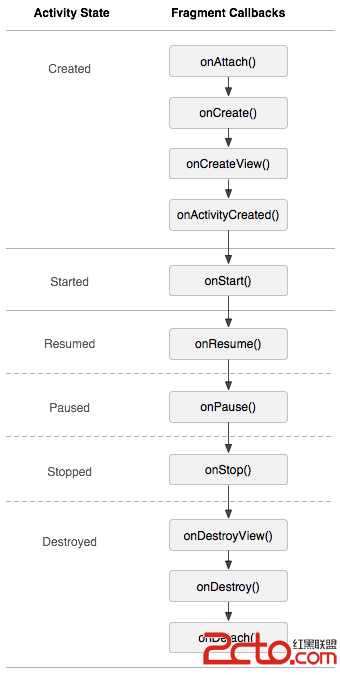 Android Fragment 完全解析(上):概念、生命週期與動態使用
Fragment 自從推出以來,成為 Android 開發中非常重要的元件。它能讓介面在手機與平板上更靈活地重複利用,也能把畫面拆成多個可管理的區塊。Fragment 的
 Android Studio 官方文檔:構建與運行你的 APP
前言 默認情況下,Android Studio 只需點擊幾下就能把新項目設置好並部署到模擬器或真機上。借助 Instant Run(即時運行),你無需重新構建新的 APK
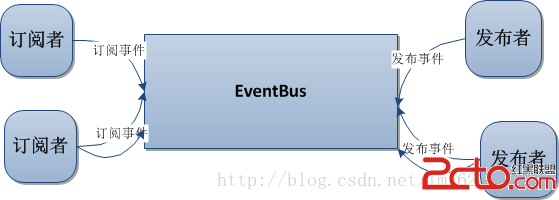 Android EventBus 入門:事件發布訂閱與 ThreadMode
EventBus 是什麼 EventBus 是一個發布與訂閱的事件總線。它讓元件之間不需要直接依賴,也能透過事件傳遞資料。發布者送出事件,訂閱者只要註冊對應方法,就能收到