

編輯:關於 Android 程式設計
簡訊發送器是入門階段的經典範例,因為它示範了如何以極少的程式碼調用系統服務,同時也示範了「功能寫完了卻完全不能用」的最常見原因:權限沒宣告。
版面配置沿用線性版面:一個 TextView 提示輸入手機號、一個 EditText 接收號碼、一個 TextView 提示輸入內容、一個設定 android:minLines="3" 的多行 EditText,最後是一顆發送用的 Button。
所有文字都寫進 strings.xml,包含 app_name(簡訊發送器)、號碼提示、內容提示、按鈕文字與成功提示。控制項則在版面檔中以 @+id/ 宣告 number、content、button 三個 id,供程式碼抓取。
取得服務:以 SmsManager.getDefault() 取得系統預設的簡訊管理器。這也是為何發送簡訊不需要自己實作通訊協定——系統已經包裝好了。
長簡分送:單則簡訊的容量約為 70 個字元,超過就必須切分。呼叫 divideMessage() 並傳入完整內容,會得到一個字串陣列,逐筆送出即可。忽略這一步是新手常見的錯誤,會導致長內容被截斷或發送失敗。
實際送出:sendTextMessage() 共有五個參數,依序是目的號碼、簡訊中心位址(一般傳 null)、本則內容,以及回報「是否發送成功」與「對方是否收到」的 PendingIntent。後兩者需要電信網路回傳狀態,通常透過廣播接收器取得結果,屬於進階主題。
送出後以 Toast.makeText(context, R.string.success, Toast.LENGTH_LONG).show() 提示。第一個參數是上下文(可用 Activity 本身或 getApplicationContext()),第二個是顯示內容,第三個是顯示長度。Toast 不會搶走焦點、也不會阻擋操作,適合傳遞短暫的狀態訊息。
在 AndroidManifest.xml 中必須加入:
uses-permission android:name="android.permission.SEND_SMS"
由於寄送簡訊可能产生費用,這屬於高風險權限,系統會在安裝或執行時提示使用者。實務上建議在按下發送前再次向使用者確認號碼與內容,避免誤觸造成困擾。
Toast(提示訊息):短暫浮現、自動消失、不搶焦點,適合告知操作結果。
狀態列通知(Status Bar Notification):出現在下拉式通知區,適合長時間或需要使用者回來處理的事件。
對話框(Dialog / AlertDialog):強制使用者做出選擇,會阻擋背後操作,僅用於真正需要確認的場合。
選對通知方式,比寫出功能更能決定應用的完成度。
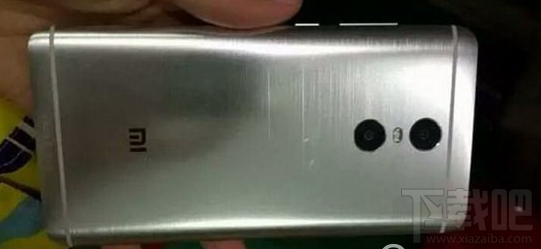 紅米Pro與紅米Note3對比 差別到底在哪
紅米Pro和紅米Note3哪個更好?小編今天帶來兩款機型的詳細對比。 紅米Pro與紅米Note3對比 紅米Pro 紅米Pro採用5.5英寸1080P螢幕,搭載聯發科He
 Android 模仿 To 圈個人資料頁的層疊淡入淡出效果
前陣子實作了一個仿 To 圈個人資料頁的效果,先看看原版的呈現: 這個效果其實花了我一個下午。一開始思路沒理清楚就埋頭硬做,結果事倍功半。這也提醒我:動手前先把邏輯關係
 Android Studio 使用心得(一):簡介與環境配置
關於 Android Studio Android Studio 在 2013 年 Google I/O 大會上首次亮相,是 Google 官方推出的全新 IDE。截至
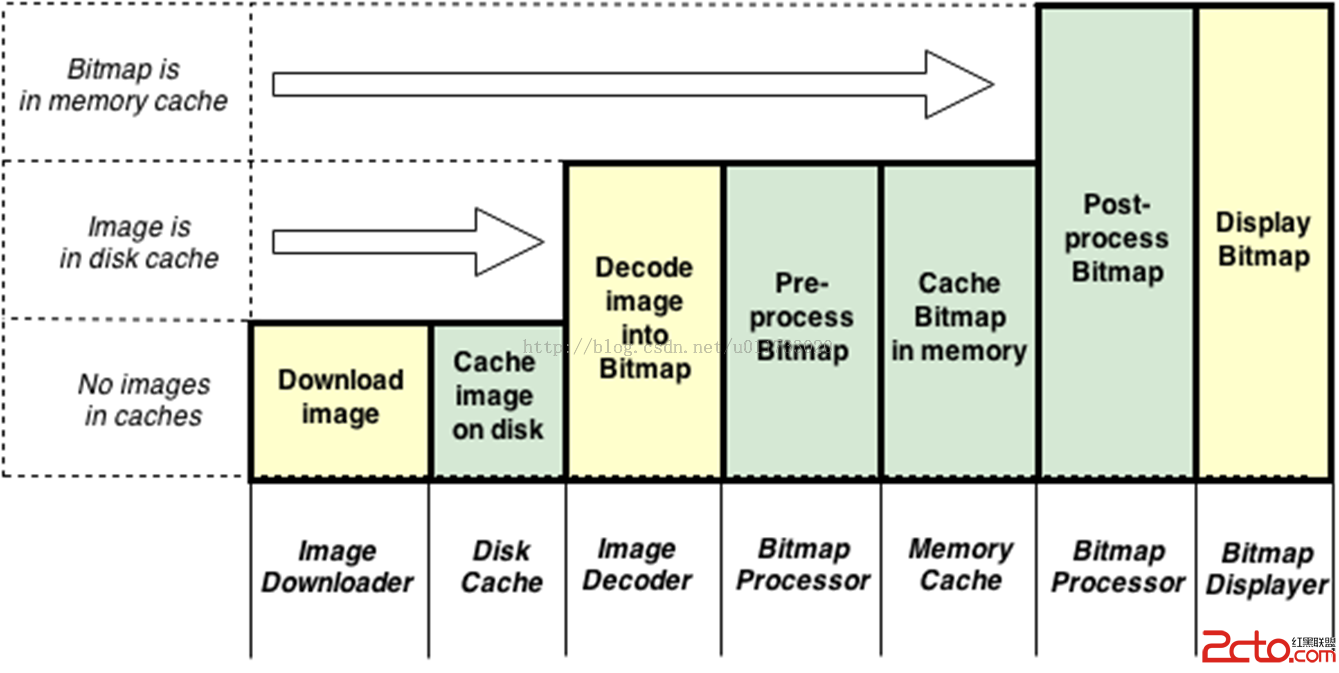 Android-Universal-Image-Loader 源碼解讀:圖片異步加載與緩存
前言: 在 Android 開發中,圖片加載是個老生常談卻又頗具挑戰的問題。處理不好,各種怪問題層出不窮,比如加載導致介面卡頓、程式 crash。因此,如何高效加載大量圖