

編輯:關於 Android 程式設計
Bitmap 與 Drawable 是 Android 圖像體系中最重要的兩個型別,但兩者的定位不同:Bitmap 是實際的像素記憶體,Drawable 則是「可繪製之物」的抽象。它們之間經常需要互轉,以下兩個方法最簡潔。
方向很單純,直接包裝即可:
BitmapDrawable 是 Drawable 的子類,所以取得 bd 之後,凡是需要 Drawable 的地方都能直接使用——例如指派給 View.setBackground() 或 ImageView.setImageDrawable()。
這裡有個實務上的選擇:除了上述建構方式,也可以使用 getResources().createBitmapDrawable(bitmap) 或 new BitmapDrawable(getResources(), bitmap)。差別在於有沒有帶 Resources。帶 Resources 的版本才能正確處理 density 縮放,因此若這張圖後續會在不同解析度的裝置上顯示,建議使用帶 Resources 的寫法,避免圖片被系統重複縮放而失真。
反向轉換的關鍵在於:Drawable 只是抽象概念,未必是點陣圖。若來源確定是 BitmapDrawable,直接轉型再取出即可:
取得 bm 之後,就能進一步用 compress() 寫入串流,存成 JPG 或 PNG 檔案。
但若來源不確定(可能來自 shape、layer-list、vector 等 XML 資源),強制轉型會丟出 ClassCastException。這時通用做法是讓 Drawable 自己畫到一張 Bitmap 上:
先從 getIntrinsicWidth() 與 getIntrinsicHeight() 取得固有尺寸,依 getOpacity() 是否為 OPAQUE 決定用 ARGB_8888 或 RGB_565,建立 Bitmap 與其 Canvas,把 Drawable 的 bounds 設為整張圖,再呼叫 draw(canvas)。這個方法幾乎適用於任何 Drawable。
第一,Intrinsic 尺寸可能回傳 -1(例如某些純色 ColorDrawable 或無固有尺寸的 Drawable),此時必須自行指定目標寬高,否則建立 Bitmap 會失敗。
第二,反覆轉換會產生大量 Bitmap 物件,記得在不再需要時清除引用。Android 3.0 之前可以呼叫 recycle() 主動釋放,之後 recycle 已被視為不必要且容易出錯,交由 GC 處理即可。
第三,若目的只是「顯示」,其實不需要轉換——ImageView 同時接受 Bitmap 與 Drawable,多繞一圈只會增加記憶體複本。轉換真正有價值的是進行像素層級加工(裁切、濾色、縮圖)或需要以串流形式輸出檔案的時候。
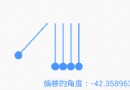 用物理計算實現Android擺動球體動畫
效果目標本文實現一個類擺鐘效果的Android動畫:多個帶繩小球並列顯示,左右兩側小球可沿圓弧擺動。與其逐幀製作動畫,不如通過簡單物理計算控制角度變化,讓運動更自然。基礎
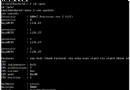 獲取 Android 手機 CPU 類型:ARM、ARMV7 與 NEON 判斷
在 Android 開發中,特別是涉及 Native 庫或影音解碼時,判斷手機 CPU 的架構與指令集至關重要。本文介紹如何透過命令列與程式碼兩種方式獲取 CPU 資訊。
 自訂 View 實現 Android 垂直跑馬燈效果
先奉上效果圖。 中間的色塊是影片轉 GIF 造成的失真,自動忽略即可。 大家都知道,橫向跑馬燈用 Android 自帶的 TextView 就能實現,詳情可搜尋【And
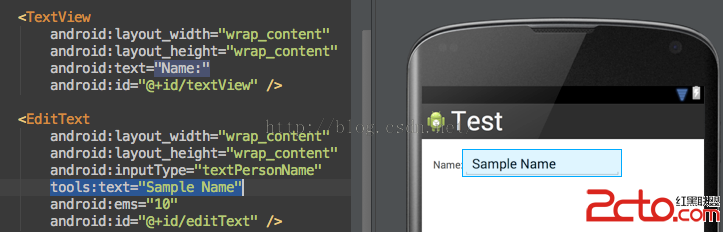 android xmlns:tools 用法:只在預覽時生效的設計期屬性
開啟任何一個 Android 布局檔,根節點幾乎都會看到這一行: xmlns:tools=https://schemas.android.com/tools 它到底有什麼