

編輯:關於 Android 程式設計
只要運行過項目,工作目錄的 bin 文件夾下就會生成與項目同名的 apk。這種包默認已用 debug 用戶簽名,可以直接安裝調試,但不適合發布。
簽名的作用有兩層:一是確保開發者身份的唯一性,防止他人用相同的 Package Name 混淆替換已安裝的應用;二是保證同一開發者發布的各個版本出自同一來源,讓自動升級不會因證書不一致而安裝失敗。
a. 生成密鑰庫(key);
b. 用該密鑰對 apk 簽名。
生成密鑰用 keytool.exe(位於 jdk\jre\bin),簽名用 jarsigner.exe(位於 jdk\bin)。把這兩個目錄加入 PATH 後:
D:\>keytool -genkey -alias demo.keystore -keyalg RSA -validity 40000 -keystore demo.keystore
D:\>jarsigner -verbose -keystore demo.keystore -signedjar demo_signed.apk demo.apk demo.keystore
參數含義:
-genkey 生成密鑰;-alias 指定別名;-keyalg RSA 指定 RSA 加密算法;-validity 40000 有效期 40000 天;-keystore 指定密鑰庫。
-verbose 輸出具體簽名信息;-signedjar 後依次為「簽名後生成的文件」「待簽名文件」「密鑰庫」。
關鍵注意:bin 目錄下的 apk 已用 debug 用戶簽名過,不能再重複簽名。正確做法是先在工程上右鍵選擇 Android Tools → Export Unsigned Application Package 導出未簽名包,再對它執行上述簽名步驟。
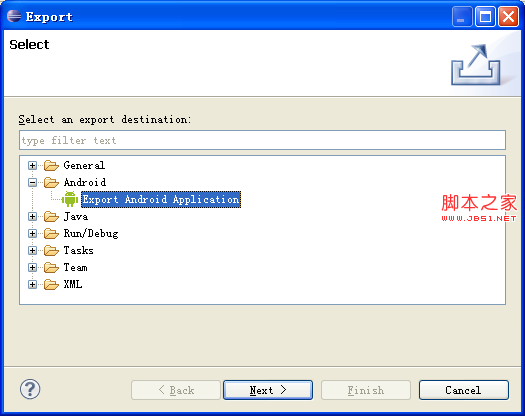
Eclipse 可以一氣呵成完成打包與簽名,步驟如下。
第一步:啟動導出身向導。
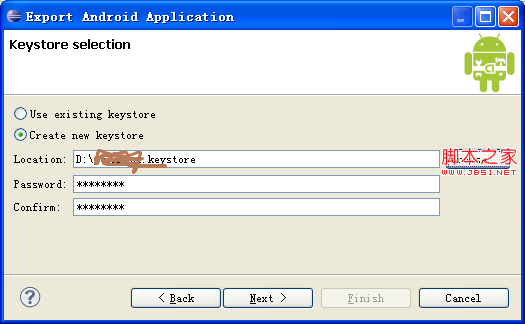
第二步:創建密鑰庫。指定 keystore 的保存位置與密碼。密碼務必牢記,日後選擇 Use existing keystore 時還要用到。
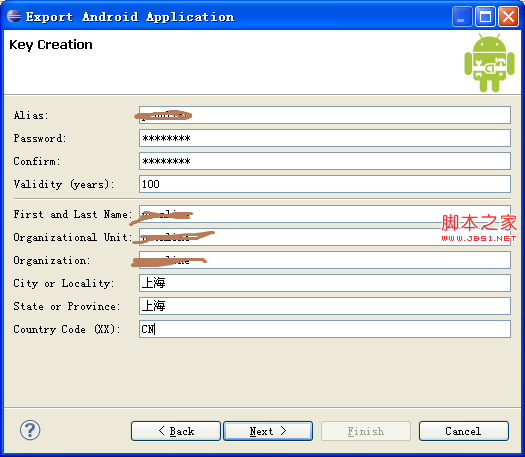
第三步:填寫密鑰信息。包括證書有效期、組織單位等。
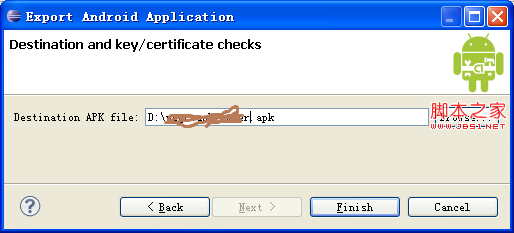
第四步:生成帶簽名的 apk,流程到此結束。
第五步:後續版本發布時,選擇已有的 keystore 復用即可。這一步非常重要——證書一旦更換,使用者端就無法覆蓋升級。
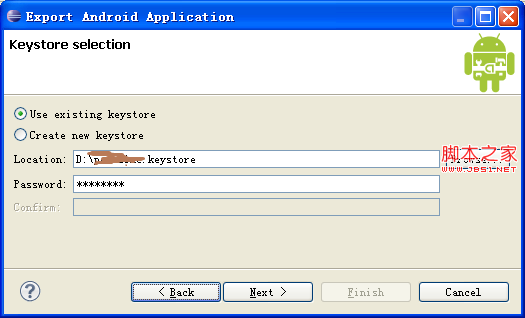
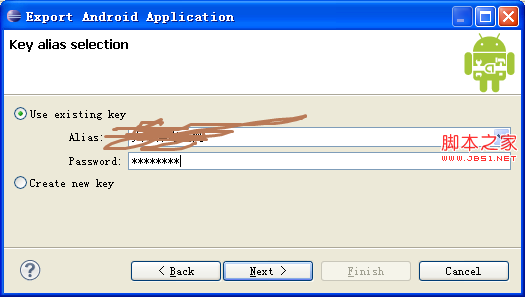
第六步:Next、Next,完成。
路徑與 Eclipse 基本一致:Tools → Android → Export signed apk。
未簽名的 apk 既不可用也無法優化;簽名之後,Google 建議用 zipalign.exe(位於 android-sdk-windows\tools)做對齊處理:
D:\>zipalign -v 4 demo_signed.apk final.apk它的作用是把 apk 中未壓縮的資料按 4 字節邊界對齊。4 字節是一個在性能與體積之間不錯的折中值,對齊後系統可以用 mmap() 直接映射讀取資源文件,从而获得更高的讀取性能。
所謂「按 4 字節對齊」,是指編譯器通常以 4 字節為單位讀取,對齊後 CPU 對變數的訪問更高效。
值得留意的是對齊的取捨:Android 上的 Dalvik 虛擬機使用自有的緊湊格式 DEX,結構本身已相當緊湊;再通過「對齊」換取運行時性能,代價通常是文件體積有所增加。
你大概不會只做一個 App。若想在生活、服務、遊戲、系統各個領域佈局,Google 的建議很明確:所有 App 使用同一個簽名證書。這樣即便包名相同,也沒人能覆蓋你的應用。由此帶來三點影響:
1)App 升級。證書一致時,新版本可以正常覆蓋舊版本;若系統比對發現簽名不一致,安裝會被拒絕。
2)App 模塊化。Android 允許簽名相同的應用運行在同一進程中,此時它們對系統而言近似同一個 App,卻可以各自獨立升級——這是一種應用級別的模塊化思路。
3)代碼與資料共享。Android 提供了基於簽名的 Permission 標簽:
<permission android:protectionLevel="normal" />protectionLevel 有四種取值:
normal(預設,低風險)——所有 App 都無法訪問與共享;
dangerous(高風險)——所有 App 都能訪問與共享;
signature——只有簽名相同的 App 可以訪問與共享;
signatureOrSystem——系統 image 中的 App 與簽名相同的 App 可以訪問共享。
Google 不建議使用最後一項,因為在多數情況下 signature 已經足夠;signatureOrSystem 一般用於同一 image 內部需要共享特定能力的場景。
 《Android 動畫高手成長記》:屬性動畫打造跳跳球效果
在動手實現本文的動畫效果之前,先來補幾個屬性動畫的關鍵知識點:ValueAnimator 與 ObjectAnimator,以及 Interpolator 插值器與 Ty
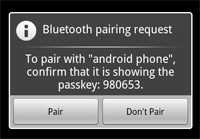 Android 藍牙開發完全指南:RFCOMM 連線、Profile 與 HDP
Android 平台內建藍牙協定堆疊,讓裝置能無線與其他藍牙裝置交換資料。應用框架透過 Android 藍牙 API 開放這些能力,使應用能連上其他藍牙裝置,實現點對點與
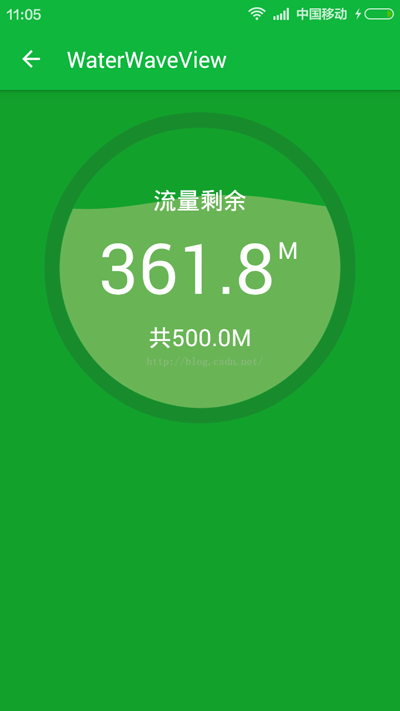 自定義 View 繪製水波載入進度條的完整實作
水波式的進度顯示比傳統的環形或線性進度條更有畫面感,常用於流量監控、電量顯示這類場景。本文示範如何只用 Canvas 與 Path 完成一個會自動橫向流動的水波元件。
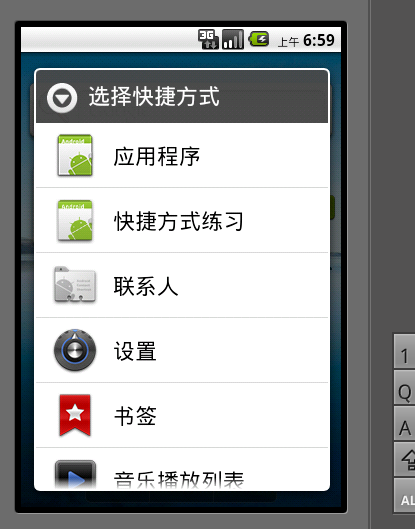 Android 編程實現向桌面添加快捷方式的兩種方法
本文講解 Android 編程實現向桌面添加快捷方式的兩種方法,分享給大家參考。 有時候為了使用方便,需要在桌面上添加快捷方式,下面介紹兩種做法。 方法一 void s