

編輯:關於 Android 程式設計
動畫效果一直是使用者體驗中極為重要的一環。早期 Android 版本由於動畫與繪圖機制尚不完善,人機互動時常被詬病;從 4.X 開始、特別是 5.X 之後,動畫系統越來越成熟,Google 也越來越重視這塊。本章重點包括:視圖動畫、屬性動畫,以及一系列動畫實例。
Animation 動畫框架定義了透明度、旋轉、縮放與位移等幾種動畫,並作用於整個 View。其實現原理是:每次繪製視圖時,View 所在的 ViewGroup 會在 drawChild 函式中取得該 View 的 Animation 與 Transformation 值,接著呼叫 canvas.concat 透過矩陣運算完成動畫影格;若動畫尚未結束,便繼續呼叫 invalidate() 觸發下一次繪製,以此驅動整個動畫流程。
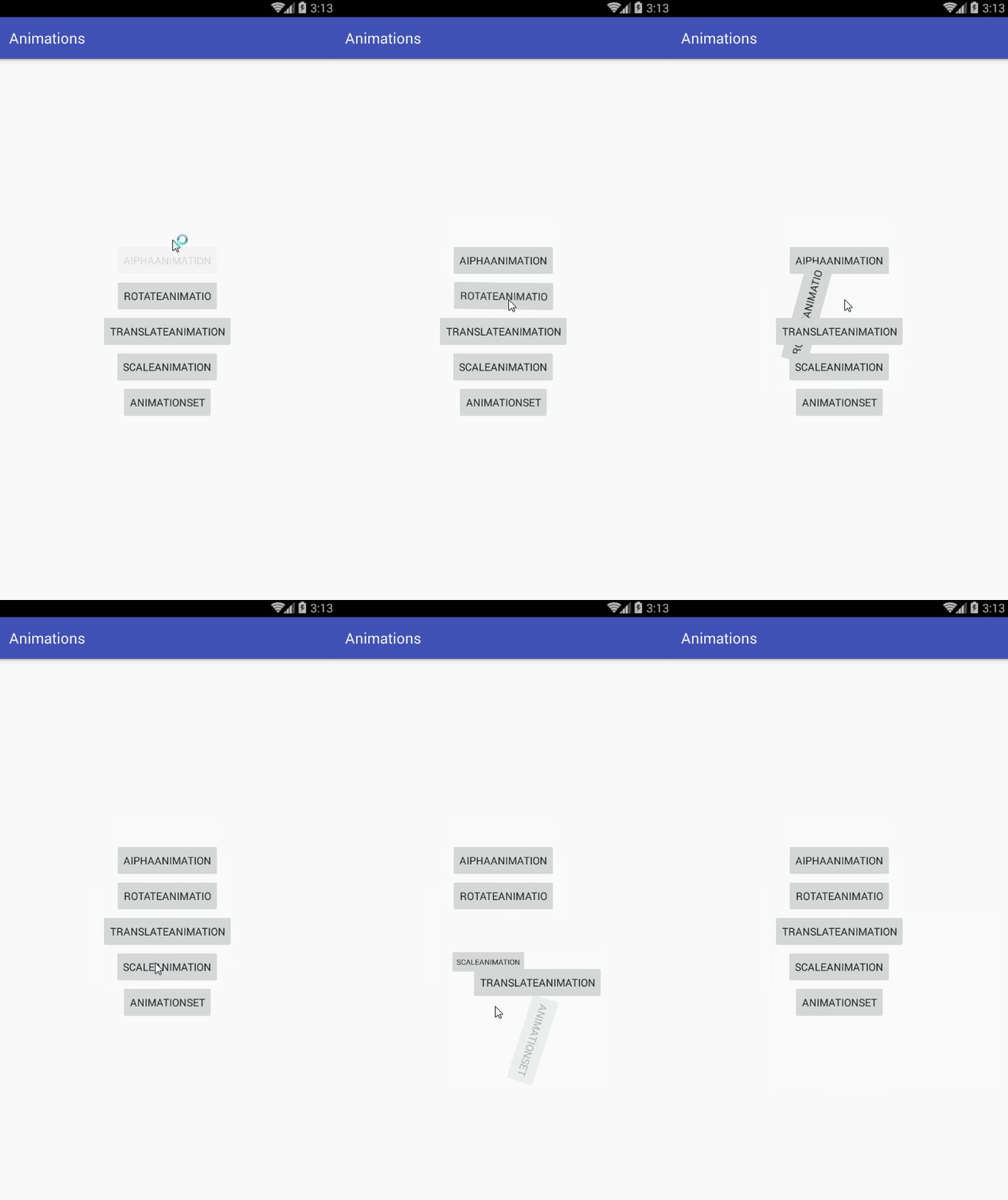
視圖動畫使用簡單、效果豐富,提供 AlphaAnimation、RotateAnimation、TranslateAnimation、ScaleAnimation 四種方式,並可用 AnimationSet 混合多種動畫。在 Android 3.0 之前視圖動畫一家獨大,但 3.0 之後屬性動畫問世,其風光便大不如前。相比屬性動畫,視圖動畫最大的缺陷是不具備交互性——當某個元件播放視圖動畫後,它響應事件的位置仍停留在動畫前的位置,因此視圖動畫只能做單純的顯示效果。不過它的優點也很明顯:效率高、使用方便,既能用 XML 描述,也能用程式碼控制。
AlphaAnimation al = new AlphaAnimation(0, 1);
al.setDuration(2000);
alpha.startAnimation(al);
RotateAnimation ro = new RotateAnimation(0, 300, 100, 100);
ro.setDuration(2000);
rotate.setAnimation(ro);
TranslateAnimation tr = new TranslateAnimation(0, 200, 0, 300);
tr.setDuration(2000);
translate.setAnimation(tr);
ScaleAnimation sc = new ScaleAnimation(0, 2, 0, 2);
sc.setDuration(2000);
scale.setAnimation(sc);
AnimationSet setAnimation = new AnimationSet(true);
setAnimation.setDuration(2000);
AlphaAnimation als = new AlphaAnimation(0, 1);
als.setDuration(2000);
setAnimation.addAnimation(als);
RotateAnimation ros = new RotateAnimation(0, 300, 100, 100);
ros.setDuration(2000);
setAnimation.addAnimation(ros);
start.setAnimation(setAnimation);
運行效果如下:
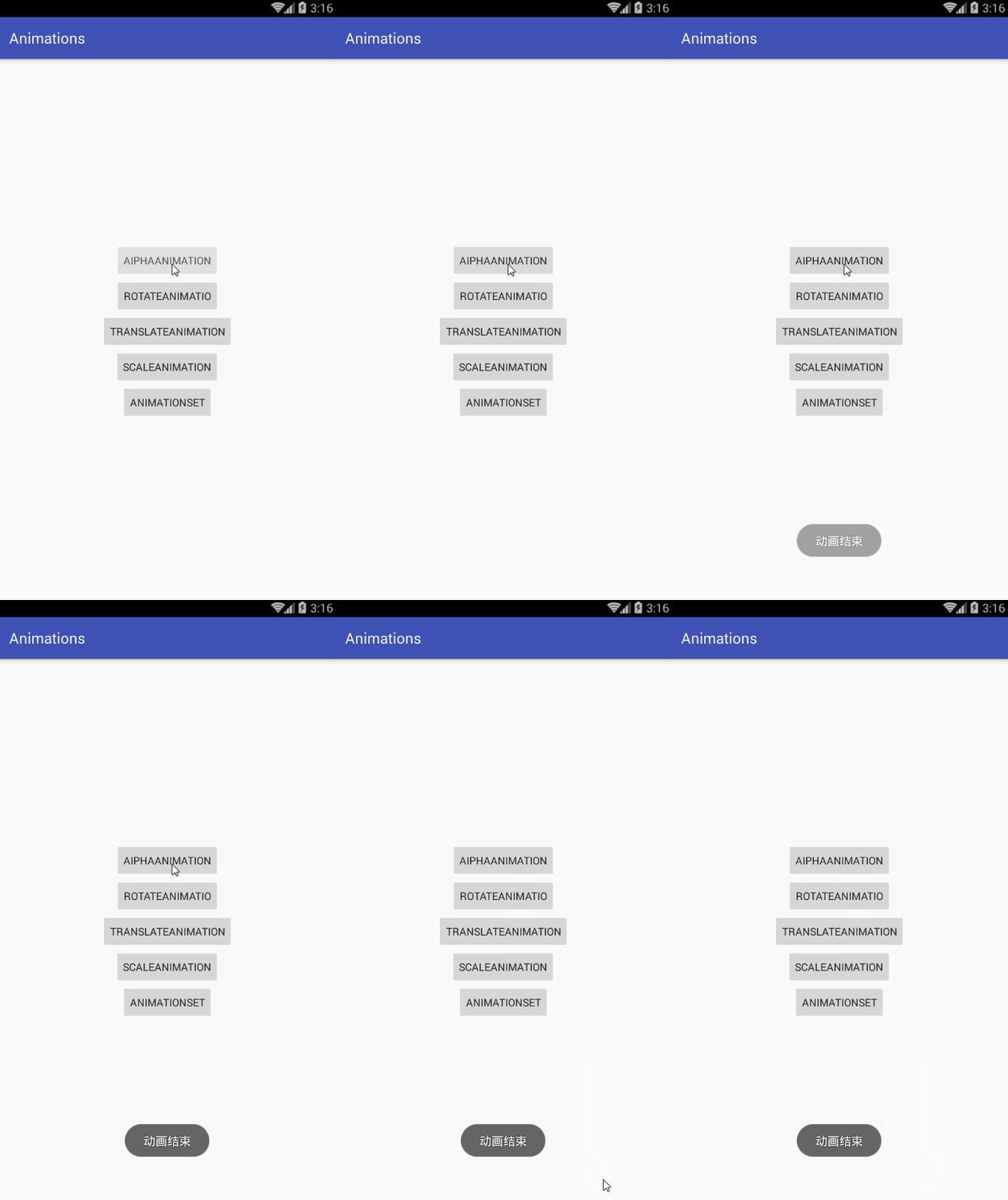
有動畫自然就有監聽,以透明動畫為例:
AlphaAnimation al = new AlphaAnimation(0, 1);
al.setDuration(2000);
alpha.startAnimation(al);
al.setAnimationListener(new Animation.AnimationListener() {
    @Override public void onAnimationStart(Animation animation) { Log.i("Animation", "開始"); }
    @Override public void onAnimationEnd(Animation animation) {
        Log.i("Animation", "結束");
        Toast.makeText(MainActivity.this, "動畫結束", Toast.LENGTH_LONG).show();
    }
    @Override public void onAnimationRepeat(Animation animation) { }
});
執行後會在 Log 中輸出:

眼見為實:
屬性動畫位於 Animator 框架中,最常用的是 AnimatorSet 與 ObjectAnimator 的搭配:用 ObjectAnimator 對單一屬性做精細控制,再把多個 ObjectAnimator 組進 AnimatorSet 形成組合動畫,並能自動驅動。
ObjectAnimator 是屬性動畫框架中最關鍵的類。透過它的靜態工廠方法即可建立物件,參數包含一個目標物件與屬性名稱,但該屬性必須具備 get 與 set 方法,內部會透過 Java 反射呼叫 set 方法來修改屬性值。下面是一個簡單的平移動畫:
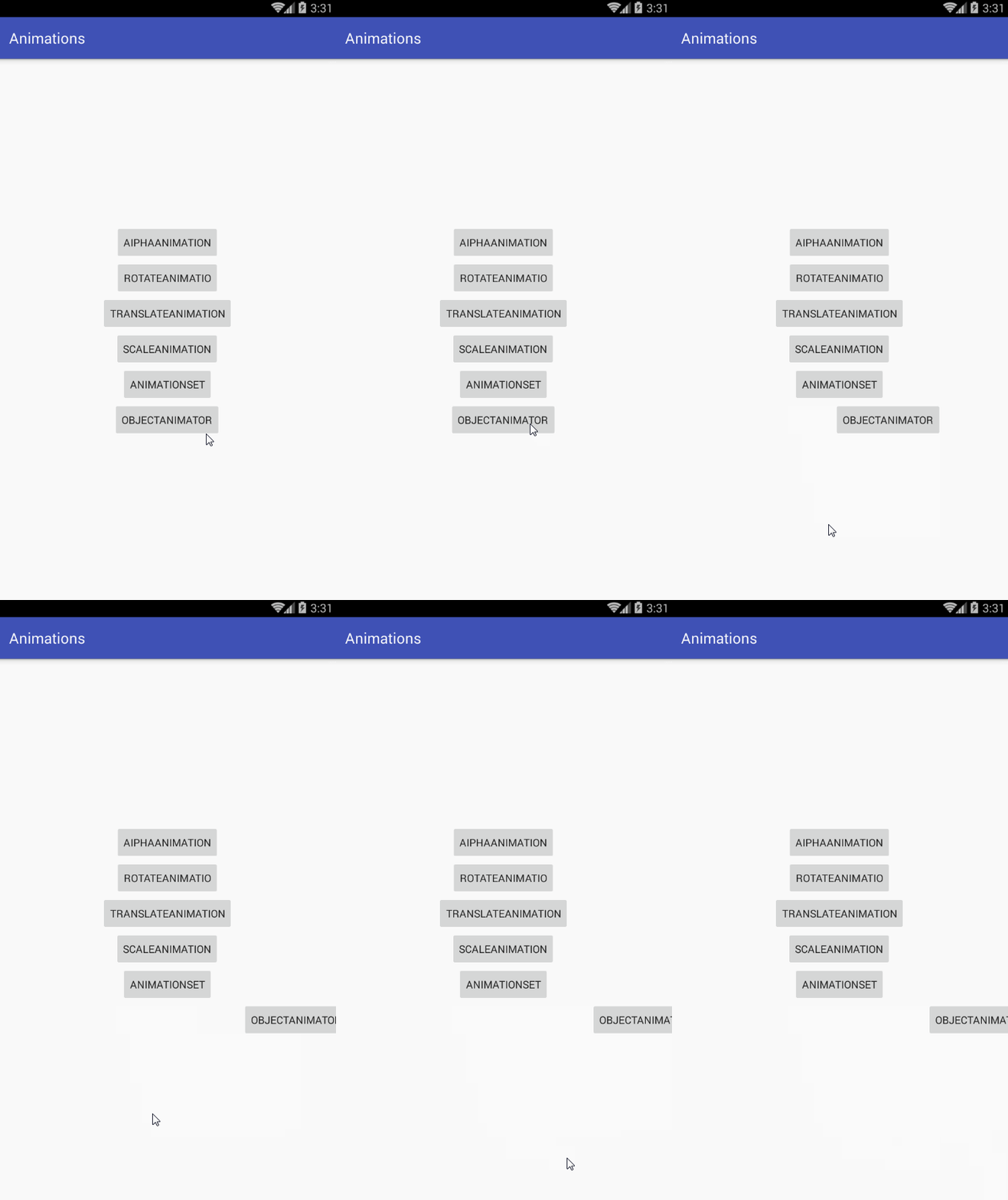
ObjectAnimator ob = ObjectAnimator.ofFloat(object, "translationX", 300);
ob.setDuration(2000);
ob.start();
第一個參數是要操作的 View,第二個是要操作的屬性,最後一個是可變參數,用來傳遞屬性的取值過程。
使用 ObjectAnimator 有一點非常重要:目標物件必須具備對應的 set/get 方法,否則動畫無效。以下是常用屬性:
若某個屬性沒有 get/set 方法,可以透過自訂包裝類間接提供,或改用 ValueAnimator 來實現。以下用包裝類的方式為屬性加上 set/get:
private static class WrapperView {
    private View mTarget;
    public WrapperView(View target) { mTarget = target; }
    public int getWidth() { return mTarget.getLayoutParams().width; }
    public void setWidth(int width) {
        mTarget.getLayoutParams().width = width;
        mTarget.requestLayout();
    }
}
WrapperView vi = new WrapperView(alpha);
ObjectAnimator.ofInt(vi, "width", 500).setDuration(2000).start();
這個類類似視圖動畫中的 AnimationSet,用來把多個動畫組合起來。當需要同時改變一個物件的多個屬性時,可以使用 PropertyValuesHolder:
PropertyValuesHolder pvh1 = PropertyValuesHolder.ofFloat("translationX", 300f);
PropertyValuesHolder pvh2 = PropertyValuesHolder.ofFloat("scaleX", 1f, 0, 1f);
PropertyValuesHolder pvh3 = PropertyValuesHolder.ofFloat("scaleY", 1f, 0, 1f);
ObjectAnimator.ofPropertyValuesHolder(alpha, pvh1, pvh2, pvh3).setDuration(2000).start();
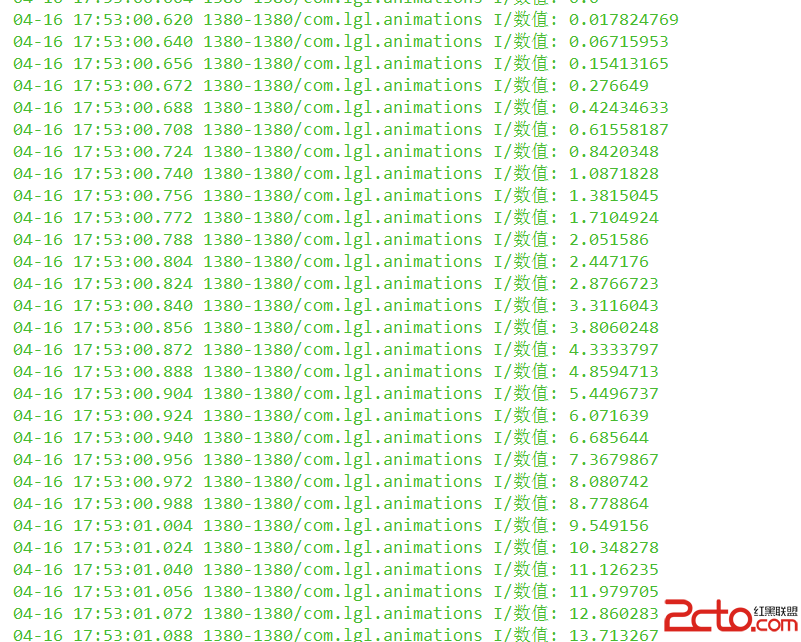
ValueAnimator 雖不如 ObjectAnimator 耀眼,卻是屬性動畫的核心,ObjectAnimator 正是繼承自它。它本身不提供任何動畫,更像是一個數值發生器,用來產生有規律的數字,讓呼叫者自行控制動畫過程:
public final class ObjectAnimator extends ValueAnimator
ValueAnimator va = ValueAnimator.ofFloat(0, 100);
va.setDuration(2000);
va.start();
va.addUpdateListener(new ValueAnimator.AnimatorUpdateListener() {
    @Override public void onAnimationUpdate(ValueAnimator animation) {
        float values = (float) animation.getAnimatedValue();
        Log.i("數值", values + "");
    }
});
運行效果:
一個完整的動畫具有 start、repeat、end、cancel 四個過程,透過 Android 提供的接口即可監聽:
ob.addListener(new Animator.AnimatorListener() {
    @Override public void onAnimationStart(Animator animation) { }
    @Override public void onAnimationEnd(Animator animation) { }
    @Override public void onAnimationCancel(Animator animation) { }
    @Override public void onAnimationRepeat(Animator animation) { }
});
大多數場景我們只關心動畫結束,因此 Android 也提供了 AnimatorListenerAdapter 讓你只挑需要的回調:
va.addListener(new AnimatorListenerAdapter() {
    @Override public void onAnimationEnd(Animator animation) {
        super.onAnimationEnd(animation);
    }
});
AnimatorSet 不僅能像 PropertyValuesHolder 那樣讓多個動畫同時作用於一個 View,還能更精準地控制順序:
ObjectAnimator animator1 = ObjectAnimator.ofFloat(alpha, "translationX", 300f);
ObjectAnimator animator2 = ObjectAnimator.ofFloat(alpha, "scaleX", 1f, 0, 1f);
ObjectAnimator animator3 = ObjectAnimator.ofFloat(alpha, "scaleY", 1f, 0, 1f);
AnimatorSet set = new AnimatorSet();
set.setDuration(2000);
set.playTogether(animator1, animator2, animator3);
set.start();
屬性動畫同樣可以定義在 XML 中,程式碼裡這樣引用:
private void scaleX(View v) {
    Animator anim = AnimatorInflater.loadAnimator(this, R.animator.animator);
    anim.setTarget(v);
    anim.start();
}
從 Android 3.0 起,Google 為 View 增加了 animate 方法直接驅動屬性動畫,其實它就是屬性動畫的一種縮寫:
animate.animate().alpha(0).y(300).setDuration(2000)
    .withStartAction(new Runnable() {
        @Override public void run() { }
    })
    .withEndAction(new Runnable() {
        @Override public void run() {
            runOnUiThread(new Runnable() {
                @Override public void run() { }
            });
        }
    }).start();
所謂佈局動畫,就是作用在 ViewGroup 上、為子 View 添加的過渡效果。最簡單的方式是在 XML 中打開:
android:animateLayoutChanges="true"
此外也可以透過 LayoutAnimationController 自訂:
ll = (LinearLayout) findViewById(R.id.ll);
ScaleAnimation sa = new ScaleAnimation(0, 1, 0, 1);
sa.setDuration(2000);
LayoutAnimationController lc = new LayoutAnimationController(sa, 0.5f);
lc.setOrder(LayoutAnimationController.ORDER_NORMAL);
ll.setLayoutAnimation(lc);
這樣就能讓子 View 出現時帶有縮放動畫。常見的排列順序有:
插值器是動畫中非常重要的概念,用來定義動畫的變化速率,概念上類似物理中的加速度。相同的起始值,在不同插值器作用下,每個單位時間所達到的變換值都不同。以平移動畫為例:使用線性插值器時,單位時間移動的距離一致;使用加速插值器時,速度則會越來越快。
可以把插值器想像成一場萬米長跑,規定一小時內抵達終點:有人一開始就加速,後段越跑越慢;有人先保存體力、後段越跑越快。無論怎麼跑,最終都在規定時間抵達,差別只在速度變化——這正是插值器要表達的核心。
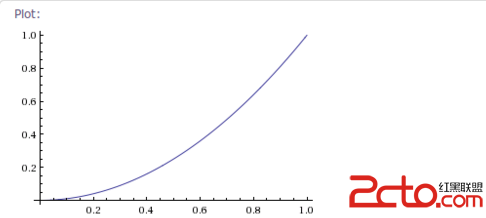
建立自定義動畫很簡單,只需實作 applyTransformation 的邏輯即可,通常還會覆寫父類的 initialize 方法完成初始化:
@Override
protected void applyTransformation(float interpolatedTime, Transformation t) {
    super.applyTransformation(interpolatedTime, t);
}
第一個參數 interpolatedTime 是插值器的時間因子,取值介於 0 到 1.0;第二個參數 t 是矩陣的封裝類,通常用來取得當前矩陣:
Matrix matrix = t.getMatrix();
透過改變 matrix 物件即可實現動畫效果。以下模擬電視機關閉的效果:
@Override
protected void applyTransformation(float interpolatedTime, Transformation t) {
    Matrix matrix = t.getMatrix();
    matrix.preScale(1, 1 - interpolatedTime, width, height);
    super.applyTransformation(interpolatedTime, t);
}
接下來結合矩陣並使用 Camera(注意這裡的 Camera 是 android.graphics.Camera,它封裝了 OpenGL 的 3D 動畫,並非相機)來實現一個 3D 翻轉效果:
@Override
public void initialize(int width, int height, int parentWidth, int parentHeight) {
    super.initialize(width, height, parentWidth, parentHeight);
    setDuration(2000);
    setFillAfter(true);
    setInterpolator(new BounceInterpolator());
    w = width / 2;
    h = height / 2;
}
@Override
protected void applyTransformation(float interpolatedTime, Transformation t) {
    Matrix matrix = t.getMatrix();
    mCamera.save();
    mCamera.rotate(0, 180, 360);
    mCamera.restore();
    matrix.preTranslate(w, h);
    matrix.postTranslate(-w, -h);
    super.applyTransformation(interpolatedTime, t);
}
Google 在 Android 5.X 中增加了對 SVG 矢量圖形的支持,這對創造高效率動畫意義深遠。SVG(可伸縮矢量圖形)是以 XML 格式定義、用於網路、基於矢量的圖形,放大或縮放時不會失真,且是 W3C 標準的一部分。
SVG 在 Web 上應用廣泛。Android 5.X 之後加入了對 <path> 標籤的支持,讓開發者能創造更豐富的動畫。相比 Bitmap 以每個像素點存儲色彩信息來表達圖像,SVG 最大的優勢是放大不失真,且不需要為不同解析度做適配。
使用 <path> 標籤建立 SVG,就是用指令控制一支畫筆。支援的指令大致如下:
使用時需注意:座標軸以 (0,0) 為中心,X 軸向右、Y 軸向下;所有指令大小寫皆可,大寫為絕對定位(參照全局座標系),小寫為相對定位(參照父容器座標系);指令與數據間的空格可忽略。
Google 在 Android 5.X 之後提供了兩個新 API 來支持 SVG:VectorDrawable 與 AnimatedVectorDrawable。VectorDrawable 讓你建立基於 XML 的靜態 SVG 圖像,再結合 AnimatedVectorDrawable 實現動畫。
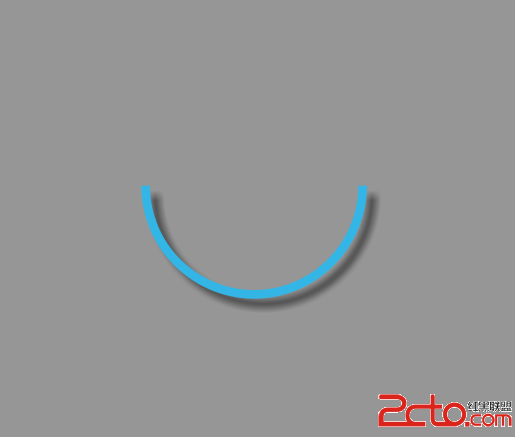
以下用 VectorDrawable 建立一個靜態 SVG:
這裡包含兩組寬高:width/height 表示 SVG 圖像的實際大小,viewportWidth/viewportHeight 表示劃分比例。例如把 200dp 劃分成 100 份,繪圖時使用座標 (50,50) 就代表正中央。上面先用 M 指令把畫筆移到 (25,50),再用 A 指令畫一段弧線並填充。

AnimatedVectorDrawable 的作用是為 VectorDrawable 提供動畫,官方工程師把它比喻成「膠水」,用來連接靜態的 VectorDrawable 與動態的 ObjectAnimator:
需要注意的是,AnimatedVectorDrawable 中指定的 target 與 name 屬性,必須與 VectorDrawable 中的 name 保持一致,系統才能找到要實現動畫的元素。在 <group> 與 <path> 標籤中添加 rotation、fillColor、pathData 等屬性後,ObjectAnimator 就能透過指定 android:valueFrom 與 android:propertyName 來控制動畫起始值。唯一要注意的是,若指定屬性為 pathData,需加上 android:valueType="pathType" 告知系統進行 pathData 變換。
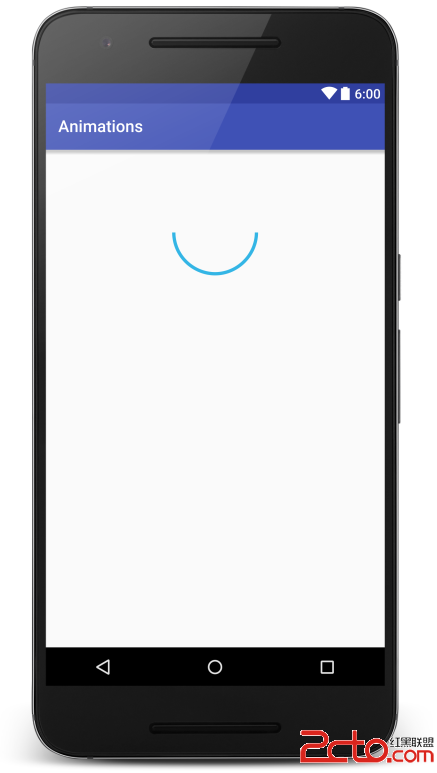
當所有 XML 準備好後,直接為 ImageView 設置背景即可,程式碼中呼叫 start 方法就能啟動動畫:
以下透過幾個小案例見識 SVG 的強大。首先是線圖動畫:Android 5.X 之後大量引入線圖動畫,當頁面切換時,icon 不再生硬切換,而是透過生動的動畫轉換成另一種形態。要實現上下兩根線組成 X 的效果,先建立 VectorDrawable:
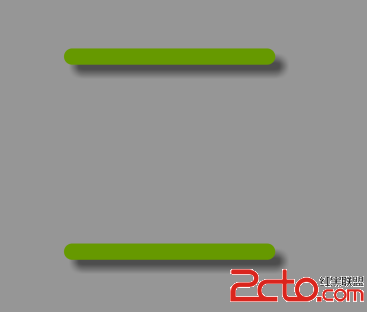
每條線由三個點控制,接著定義 pathType 動畫並指定起點、中點、終點:
android:valueFrom="M 20, 80 L 50, 80 80,80"
android:valueTo="M 20, 80 L 50, 50 80,80"
要注意的是,SVG 路徑變換屬性動畫中,變換前後的指令階段必須相同,這也是前面用三個點繪製直線的原因。有了 VectorDrawable 與 ObjectAnimator,最後用 AnimatedVectorDrawable 把它們組合起來:
啟動動畫的程式碼:
private void anim() {
    Drawable drawable = iv.getDrawable();
    if (drawable instanceof Animatable) {
        ((Animatable) drawable).start();
    }
}
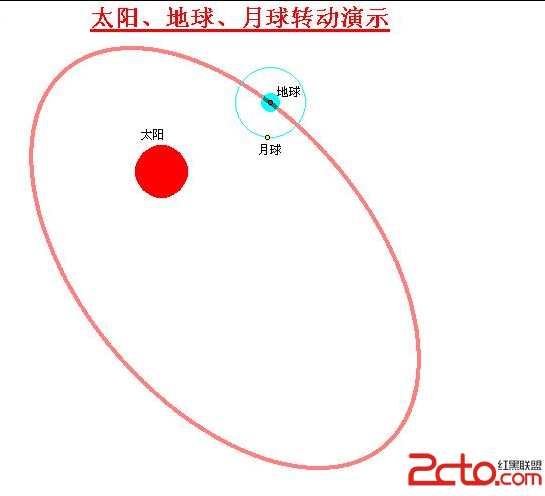
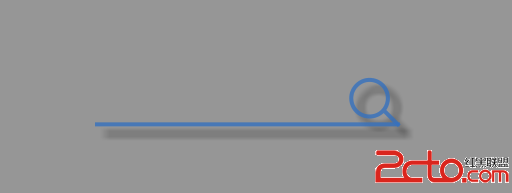
此外還可以用 SVG 模擬三球儀(模擬地球、月亮與太陽的運行軌跡),或製作放大鏡的軌跡動畫等,原理大同小異,都是透過 pathData 的變化來驅動。

點擊時彈出菜單並帶有緩衝效果,這是 Google 在 Material Design 中強調的動畫過渡。其實就是一個開始、一個結束動畫:
private void statAnim() {
    ObjectAnimator animator0 = ObjectAnimator.ofFloat(iv0, "alpha", 1F, 0.5F);
    ObjectAnimator animator1 = ObjectAnimator.ofFloat(iv1, "translationY", 200F);
    ObjectAnimator animator2 = ObjectAnimator.ofFloat(iv2, "translationX", 200F);
    ObjectAnimator animator3 = ObjectAnimator.ofFloat(iv3, "translationY", -200F);
    ObjectAnimator animator4 = ObjectAnimator.ofFloat(iv4, "translationX", -200F);
    AnimatorSet set = new AnimatorSet();
    set.setInterpolator(new BounceInterpolator());
    set.playTogether(animator0, animator1, animator2, animator3, animator4);
    set.start();
    mFlag = false;
}
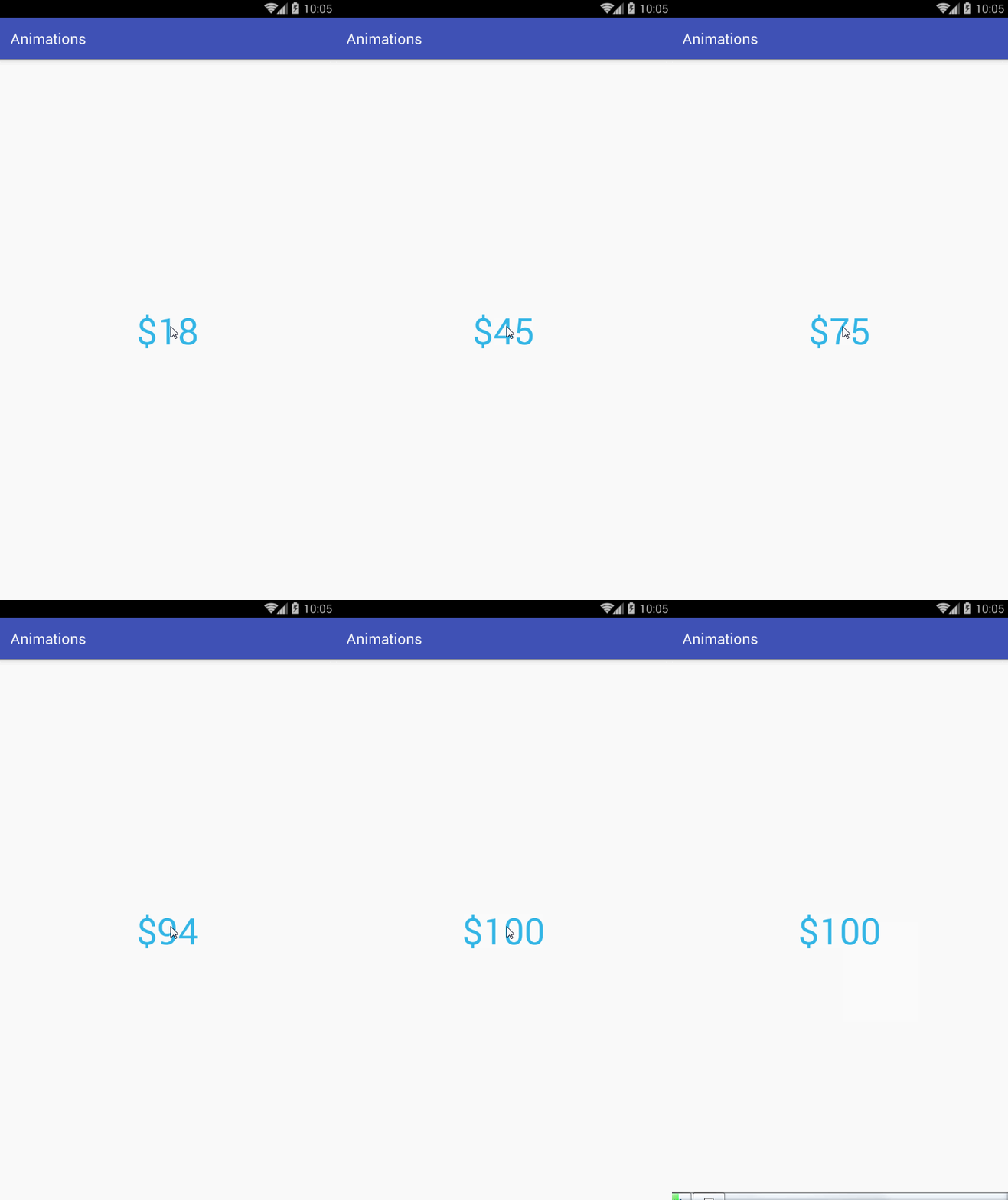
透過這個示例了解 ValueAnimator 的效果,點擊後數字不斷增加:
private void tvTimer(final View view) {
    ValueAnimator va = ValueAnimator.ofInt(0, 100);
    va.addUpdateListener(new ValueAnimator.AnimatorUpdateListener() {
        @Override public void onAnimationUpdate(ValueAnimator animation) {
            ((TextView) view).setText("$" + (Integer) animation.getAnimatedValue());
        }
    });
    va.setDuration(3000);
    va.start();
}
透過 ValueAnimator 動態改變 View 的高度,即可實現展開/收合動畫:
private ValueAnimator createDropAnim(final View view, int start, int end) {
    ValueAnimator va = ValueAnimator.ofInt(start, end);
    va.addUpdateListener(new ValueAnimator.AnimatorUpdateListener() {
        @Override public void onAnimationUpdate(ValueAnimator animation) {
            int value = (int) animation.getAnimatedValue();
            ViewGroup.LayoutParams layoutParams = view.getLayoutParams();
            layoutParams.height = value;
            view.setLayoutParams(layoutParams);
        }
    });
    return va;
}

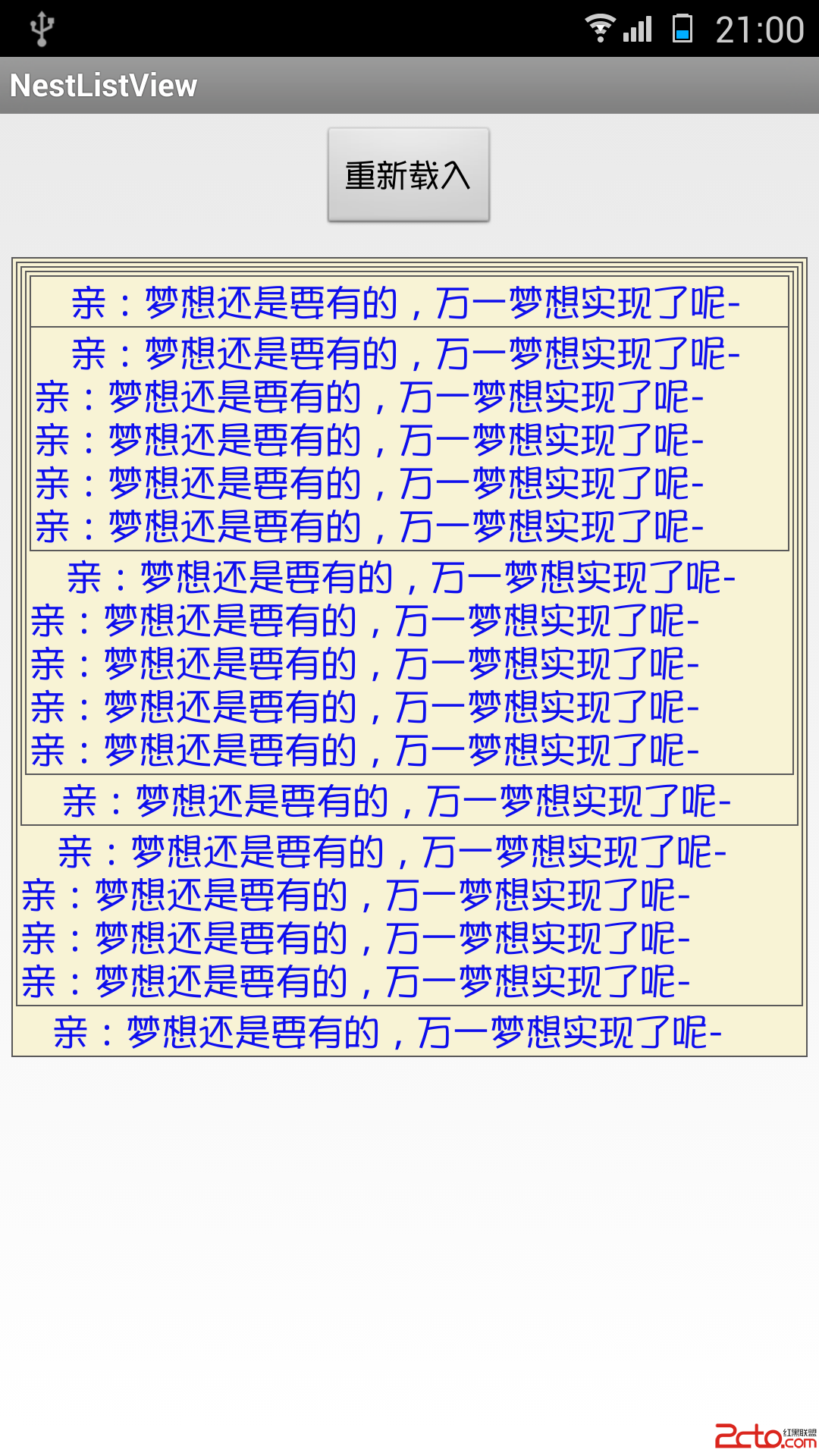 用 ListView 復刻網易評論「蓋樓」效果
效果預覽 網易新聞的評論區有一個很有辨識度的視覺設計:一條主樓評論下面,跟風評論會像樓梯一樣一層層「退」到裡面,兩側與底部由細線連成一體,形成樓層縱深感。本文記錄用
 Android 日曆日期選擇元件:連續與間接日期自訂方案
功能定位 這個日期顯示與選擇函式庫主要用於挑選一段連續日期,或多個不連續日期。它把 UI 顯示抽象出來,讓開發者可以高度自訂,同時保留日期選擇的核心邏輯。 主要能力 函
 Android WiFi 連接功能實作全解析(附完整源碼)
做專案的時候,常常會冒出這麼一個需求:讓使用者直接在 App 裡挑一個 Wi-Fi 熱點,輸入密碼完成連接,還要即時反映目前的連線狀態。看似簡單,實際動手會發現牽涉到掃描
 打造萬能 Adapter:ListView 通用 ViewHolder 與抽象適配器
從最普通的 Adapter 說起 在 ListView 或 GridView 開發中,Adapter 是不可避免的元件。最基礎的寫法是為每種列表建立一個 Adapter,