

編輯:關於 Android 程式設計
圖片是記憶體消耗的大宗,處理不好極易引發 OutOfMemoryError。以下整理幾種有效的圖片記憶體優化手法。
盡量避免使用 setImageBitmap、setImageResource、BitmapFactory.decodeResource 來設定大圖,因為這些方法在完成 decode 後最終都要透過 Java 層的 createBitmap,會消耗較多記憶體。
改用的做法是:先用 BitmapFactory.decodeStream 產生 bitmap,再設為 ImageView 的來源。decodeStream 的優勢在於它直接呼叫 JNI 的 nativeDecodeAsset() 完成解碼,省下了 Java 層的 createBitmap,因而節省記憶體。若讀取時加上 Config 參數,還能更有效地減少載入記憶體、避免記憶體異常。
不過要注意,decodeStream 是直接讀取位元碼,不會依機器的解析度自動縮放,因此需要在 hdpi、mdpi、ldpi 中各配置對應的圖片資源,否則在不同解析度的機器上顯示大小會失真。
InputStream is = this.getResources().openRawResource(R.drawable.pic);
BitmapFactory.Options options = new BitmapFactory.Options();
options.inJustDecodeBounds = false;
options.inSampleSize = 2;
Bitmap btp = BitmapFactory.decodeStream(is, null, options);
以上程式碼讀取 drawable 下名為 pic 的縮圖,長寬都只有原圖的一半,圖片變小、佔用記憶體自然跟著下降。代價是畫質變差,inSampleSize 值越大畫質越差,且各家手機的縮放演算法不同,成品品質也會有差異。
if (!bmp.isRecycle()) {
    bmp.recycle();  // 回收圖片佔用的記憶體
    System.gc();    // 提醒系統及時回收
}
這其實不是真正降低記憶體的方法,主要目的是標記圖片物件、方便回收其本地資料。圖片的本地資料佔用最大,且與 Java 部分的記憶體分開計算,所以才常出現 Java heap 夠用、圖片卻 OOM 的情況。在圖片不使用時呼叫能有效降低本地資料峰值。但要注意:呼叫過 recycle() 的物件處於「廢棄」狀態,若再被使用會造成程式錯誤,因此在不確定該物件不會被再次使用時並不建議採用,尤其要留意已透過 setImageBitmap() 交給控制項的圖片物件。
/**
 * 以最省記憶體的方式讀取本地資源的圖片
 */
public static Bitmap readBitMap(Context context, int resId) {
    BitmapFactory.Options opt = new BitmapFactory.Options();
    opt.inPreferredConfig = Bitmap.Config.RGB_565;
    opt.inPurgeable = true;
    opt.inInputShareable = true;
    // 獲取資源圖片
    InputStream is = context.getResources().openRawResource(resId);
    return BitmapFactory.decodeStream(is, null, opt);
}
Android 載入圖片的顏色模式有四種:ALPHA_8(每像素 1 byte)、ARGB_4444(2 byte)、ARGB_8888(4 byte)、RGB_565(2 byte)。預設的 ARGB_8888 色彩最細膩、品質最高,但佔用記憶體也最大。以上程式碼把圖片以 RGB_565 模式讀出,記憶體雖不如第一種方法省得多,但對大多數圖片而言,肉眼幾乎看不出與 ARGB_8888 的差別。缺點是讀取漸層圖時可能出現色條,也會影響後續的特效處理。
用 Matrix 放大圖片必定更耗記憶體,但有些時候不得不為。放大後的圖片一律使用 ARGB_8888 模式(即使原圖是 ARGB_4444),且無法在放大時直接指定模式,可以改用以下方式:
Matrix matrix = new Matrix();
float newWidth = 200;   // 圖片放大後的寬度
float newHeight = 300;  // 圖片放大後的長度
matrix.postScale(newWidth / img.getWidth(), newHeight / img.getHeight());
Bitmap img1 = Bitmap.createBitmap(img, 0, 0, img.getWidth(), img.getHeight(), matrix, true);
img2 = img1.copy(Bitmap.Config.ARGB_4444, false); // 得到 ARGB_4444 顏色模式的圖片
img = null;
img1 = null;
這裡額外產生了 img1 物件,但由於體系會主動回收 img1,實際記憶體仍有削減。
歸根究柢,還是以「縮圖模式讀取」與「降低每像素佔用」最為有效。這兩招雖管用,卻各有取捨,實務上應依情境斟酌運用。最根本的辦法,還是避免產生垃圾物件——例如在 ListView 中複用 convertView;若用 AsyncTask 載入圖片,要及時把引用的 ImageView 設為 null,因為 AsyncTask 以執行緒池實作,其中引用的物件可能擁有很長的生命週期,導致 GC 無法釋放。相較之下,與其頻繁手動 recycle,不如善用 Android 自身的記憶體回收機制,更貼合 Java 的回收原則。
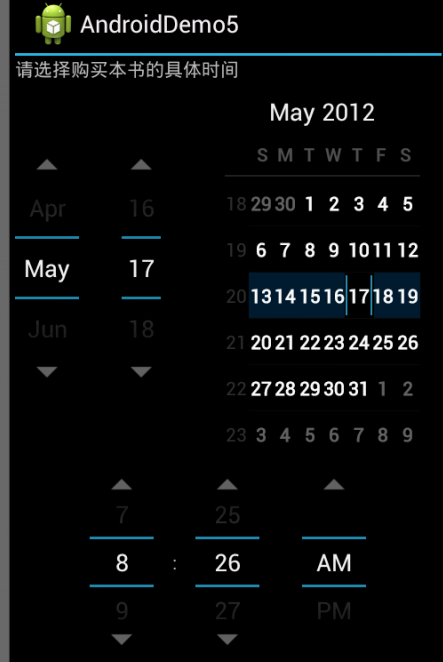 DatePicker 與 TimePicker 使用詳解:讓使用者挑選日期與時間
需要讓使用者輸入日期與時間時,別再讓他們打字了——Android 內建的 DatePicker 與 TimePicker 提供了原生滾輪式介面,還免費附帶變更回呼。以下示
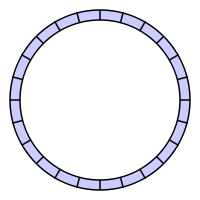 EasyPusher 直播推送的緩衝區設計與丟幀原理
問題描述 在開發直播過程中,我們會用到直播推送端。推送端把直播的音視頻數據推送到流媒體服務器或 CDN,再由服務器/CDN 進行轉發和分發,提供給客戶端觀看。由於推送端會
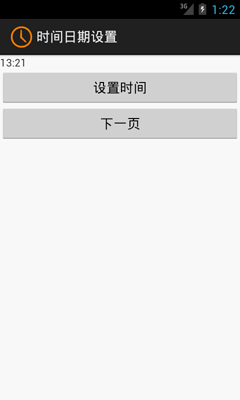 Android 時間日期設定實作:TimePickerDialog 的彈窗寫法
手機上的時間日期設定大家都不陌生,本文用一個具體範例走過一次:點擊按鈕彈出時間選擇對話框,選完之後把結果更新到畫面上的文字區。這個範例刻意保留了一些可以再優化的空間,例如
 高仿微信對話列表滑動刪除的完整實現思路
微信會話列表的滑動刪除做得很細膩,這個效果我們自己也能做出來。核心思路並不複雜:用一個 ListView,把每個 item 換成可以左右滑動的自定義控件。 滑動衝突是主要