

編輯:關於 Android 程式設計
本文記錄在 Windows 上以「Eclipse + ADT」組合手動搭建 Android 開發環境的完整流程。這是一套較早期的經典配置方式,對於想理解 ADT 插件運作原理、或需要維護老專案的開發者仍有參考價值。
整套環境由三個部分組成,缺一不可:
三者的安裝難度都不高,但性質不太一樣,容易讓新手混淆:
eclipse-jee-ganymede-SR2-win32.zip 解開就能跑,不需要安裝程式。jdk-6u12-windows-i586-p.exe,一路按「下一步」即可。android-sdk-windows-1.1_r1.zip 解開就好。換句話說,三者裡只有 JDK 需要真正走安裝精靈,另外兩個都是「解壓後即可執行」的綠色軟體。
ADT(Android Development Tools)是把 Eclipse 變成 Android IDE 的關鍵,透過 Eclipse 內建的更新機制安裝最方便:
eclipse.exe。https://dl-ssl.google.com/android/eclipse/,然後按 OK。重啟之後還差最後一步:告訴 Eclipse 剛剛解壓的 SDK 放在哪。
點擊選單 Window → Preferences 開啟設定視窗,在左側選取 Android,右側填入步驟二解壓出來的 Android SDK 目錄路徑,按 OK。至此環境設定完成。
HelloWorld。這裡有個小陷阱:Package name 必須符合 com.項目名 的格式,否則 Finish 鈕會是灰色的按不下去。專案建好後,點擊 Run → Run,在彈出的視窗中選擇以 Android Application 模式執行,Eclipse 就會調起 Android 模擬器把程式跑起來。
能成功看到模擬器畫面上出現 HelloWorld,就代表整套環境都通了。接下來就可以正式開始 Android 開發之路。
這套 Eclipse + ADT 的組合,Google 早已停止維護,官方目前推薦的是 Android Studio。上面流程中的 ADT 更新網址近年也已下線,因此這篇文章的定位比較偏向歷史存檔與觀念釐清。如果是全新專案,建議直接安裝 Android Studio;若是接手需要維護的舊專案,才會需要還原這套環境。
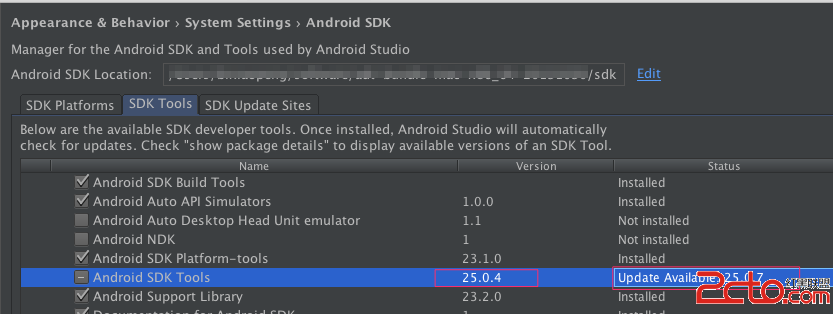 Android Emulator 2.0 預覽版更新摘要:25.0.1 到 25.0.7 都改了什麼
SDK 工具包中釋出了新版 Emulator 2.0 預覽版。從最初的 25.0.0 一路演進到 25.0.7,累積的變更相當可觀——從 OpenGL 除錯輔助、崩潰修復
 Android Socket 編程學習筆記
Socket 通常也稱作「套接字」,用於描述 IP 地址與端口,是通信鏈路的一個句柄。Internet 上的主機通常運行了多個服務軟件,同時提供多種服務,每種服務都會打開
 Android 開機啟動流程剖析:從 Init 進程到 Launcher 亮起
Linux 內核完成初始化之後,控制权交給 Android 的 init 進程,接下來一連串的服務與應用才會依次啟動。本文以 Android 4.0 源碼為基礎,把這條啟
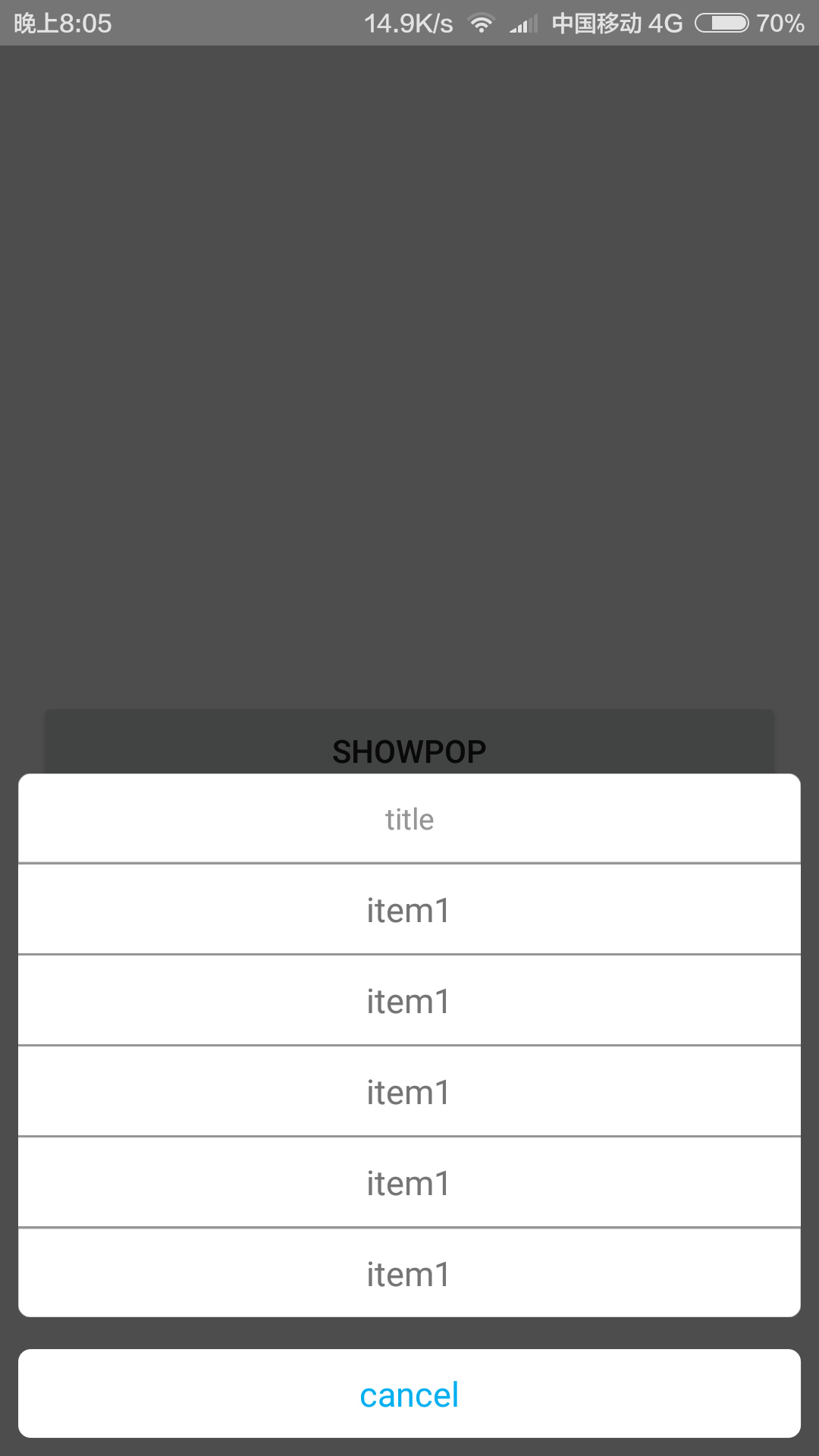 Android 自訂元件 ListPopWindow 實作解析
先看一下效果: 效果大致如此。實作起來其實並不難,主要是想把這個元件開源出來給大家使用,若有考慮不周之處,也歡迎多多指正。 一、自訂 PopWindow 先分析一下:這