

編輯:關於 Android 程式設計
一直覺得把 Web 技術和 Android 原生組件結合起來做應用有事半功倍的效果,HTML5 普及之後更是如此——對原本做 Web 開發的同學來說,這幾乎是最短的一條入門路徑。下面把 WebView 的幾個關鍵用法整理一下。
<?xml version="1.0" encoding="utf-8"?>
<RelativeLayout xmlns:android="https://schemas.android.com/apk/res/android"
    android:id="@+id/allPage"
    android:layout_width="fill_parent"
    android:layout_height="fill_parent">

    <WebView
        android:id="@+id/webview"
        android:layout_width="fill_parent"
        android:layout_height="fill_parent" />
</RelativeLayout>
默認的 onJsAlert 會在標題欄顯示「來自 file:////」這類讓人尴尬的內容,自定義之後乾淨很多:
public class WebBrowserClient extends WebChromeClient {

    String title = Constants.appname;

    @Override
    public void onCloseWindow(WebView window) {
        super.onCloseWindow(window);
    }

    @Override
    public boolean onCreateWindow(WebView view, boolean dialog, boolean userGesture, Message resultMsg) {
        return super.onCreateWindow(view, dialog, userGesture, resultMsg);
    }

    /** 覆蓋默認的 window.alert 展示界面 */
    public boolean onJsAlert(WebView view, String url, String message, JsResult result) {
        final AlertDialog.Builder builder = new AlertDialog.Builder(view.getContext());
        builder.setTitle(title).setMessage(message).setPositiveButton("確定", null);

        // 屏蔽 keycode 等於 84 之類的按鍵
        builder.setOnKeyListener(new OnKeyListener() {
            public boolean onKey(DialogInterface dialog, int keyCode, KeyEvent event) {
                return true;
            }
        });
        // 禁止響應 back 鍵
        builder.setCancelable(true);

        AlertDialog dialog = builder.create();
        dialog.show();
        // 沒有綁定事件,必須強行 confirm,否則頁面會變黑顯示不出內容
        result.confirm();
        return true;
    }
}
這裡有個容易忽略的細節:因為沒有給確定按鈕綁定回調,必須手動調用 result.confirm(),否則 WebView 會一直等下去,頁面一片漆黑。
先在頁面裡這樣寫:
function gopage(url){
    window.androidMain.loadURL(url);
}
private void setupViews() {
    mWebView.setHorizontalScrollBarEnabled(false);
    mWebView.setVerticalScrollBarEnabled(true);
    mWebView.setScrollbarFadingEnabled(true);
    mWebView.setWebChromeClient(new WebBrowserClient());
    mWebView.setInitialScale(1);
    mWebView.setLongClickable(false);

    WebSettings mWebSettings = mWebView.getSettings();
    mWebSettings.setJavaScriptEnabled(true);      // 必須開 JS,否則 H5 交互全廢
    mWebSettings.setUseWideViewPort(true);
    mWebSettings.setLoadWithOverviewMode(true);

    // 多點觸控縮放
    mWebSettings.setSupportZoom(false);
    mWebSettings.setBuiltInZoomControls(false);

    // 優先使用緩存
    mWebSettings.setCacheMode(WebSettings.LOAD_CACHE_ELSE_NETWORK);

    mWebView.loadUrl("file:///android_asset/b.html");

    // 把 Java 對象注入到 JS 環境,命名空間為 androidMain
    ObjectClassHere cc = new ObjectClassHere();
    mWebView.addJavascriptInterface(cc, "androidMain");
}

class ObjectClassHere {

    public void exitSystem() {
        finish();
        android.os.Process.killProcess(android.os.Process.myPid());
    }

    public void loadURL(String url) {
        String furl = "file:///android_asset/" + url;
        mWebView.loadUrl(furl);
    }

    public void showChaPinAdvs(int cr) {
        if ((cr % 2) == 0) {
            SpotManager.getInstance(context).showSpotAds(context);
        }
    }
}
addJavascriptInterface 是雙向通信的橋樑:注入之後,JS 側通過 window.androidMain.xxx() 就能直接調用 Java 方法;反過來 Java 側用 loadUrl("javascript:...") 即可回調 JS。
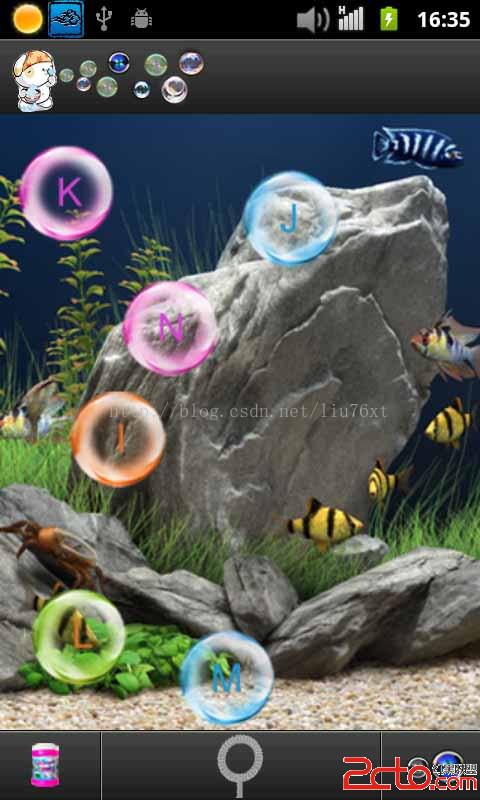
Web 頁面的開發週期和迭代速度都明顯快於原生 Activity,只是性能和交互細節目前還一般,有待提升。適用場景其實不少,比如曾經做過的「吹泡泡」應用:泡泡的飄動動畫用原生 View 實現起來非常吃力,換成 HTML + JS 就輕鬆很多,再配合 Activity 對麥克風的控制,整體效果就出來了。
實踐下來的經驗是:變化頻繁的展示層用 H5,性能敏感或需要訪問硬件能力的部分交給原生,兩者各司其職最合適。
 仿 Win8 Metro 風格 UI 實作(上)
手機裡裝了些 App 之後會發現,倣 Win8 開始介面的應用越來越多。在大家看膩了類 GridView 與類 Tab 的排列之後,這種磁磚式的呈現確實讓人眼睛一亮。今天
 Android 百度定位導航:基於百度地圖移動獲取位置與自動定位
一、問題描述 本文要實現的效果是:使用百度地圖先自動定位到當前起始位置(以小圓點標示),並在手機移動時持續自動更新所在位置。 百度 API 不同版本在使用上略有差異,本
 Android 接入百度地圖:從申請密鑰到定位顯示
申請百度地圖服務 要在 Android 應用中顯示地圖,可以先到百度開發者平台註冊帳號,建立應用並取得 API Key。建立應用時需要選擇 Android SDK,並填寫
 Android 個人理財工具(一):專案架構與啟動介面實作
專案目標 這個 Android 個人理財工具的主要目標,是協助使用者記錄日常生活中的收入與支出,並在月底提供統計報表,例如收支關係圓餅圖、月份比較長條圖等。透過這個專案,