

編輯:關於 Android 程式設計
手機鏡頭的像素輕鬆破千萬,一張照片解釋成 Bitmap 之後所佔的內存往往相當可觀。如果直接把幾千張原圖一股腦塞進列表,閃退與卡頓幾乎是必然結果。作為開發者,壓縮、快取、異步加載這些基本功必須掌握到位,才能做到「不管用戶存了多少照片,都能穩定、準確地顯示出來」。
光是把圖片擺上螢幕並不算有趣,所以這次我們直接動手高仿一個微信風格的圖片選擇器。本文的實現建立在兩個基礎組件之上:一個是萬能的 CommonAdapter(負責 GridView / ListView 的適配器),另一個是自己寫的 ImageLoader(負責異步加載、快取與圖片錯亂處理,策略選用 LIFO 後進先出)。
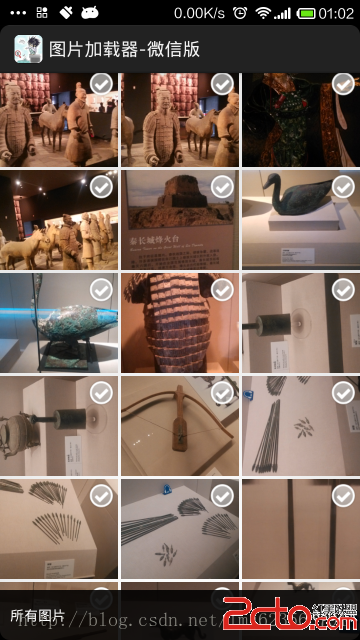
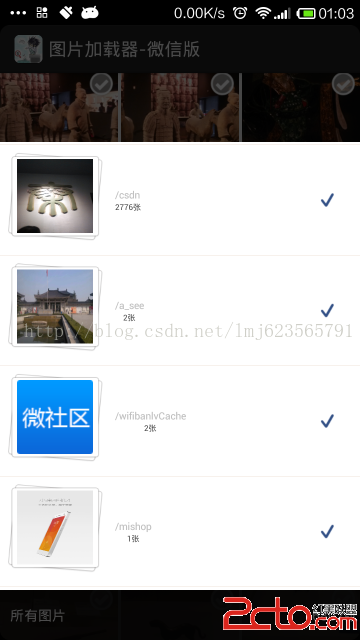
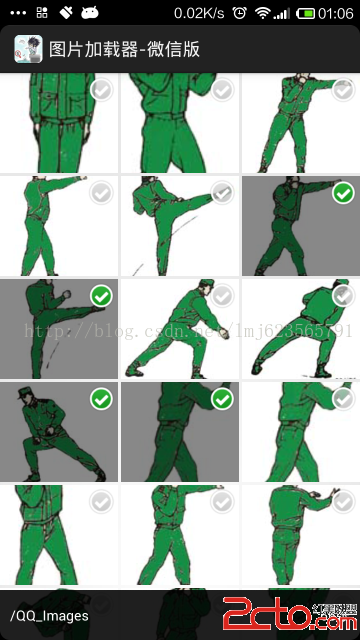
動態效果難以截圖呈現,讀者可以自己打開微信,點「發表」或聊天視窗裡的「+」看看照片選擇頁,交互邏輯基本一致:
最重要的指標只有一個:流暢,不能動不動就 OOM。實機測試(小米 2S、6802 張照片)全程未出現崩潰,滑動體驗接近系統圖庫。難免仍有邊角 bug,歡迎一起排查。
掃描結果需要以「文件夾」為單位聚合,因此單獨定義一個資料類:
public class ImageFloder {
    /** 文件夾的絕對路徑 */
    private String dir;
    /** 該文件夾的第一張圖片,用作縮圖 */
    private String firstImagePath;
    /** 文件夾名稱,由 dir 自動截取 */
    private String name;
    /** 該文件夾的圖片數量 */
    private int count;

    public void setDir(String dir) {
        this.dir = dir;
        this.name = dir.substring(dir.lastIndexOf(File.separator) + 1);
    }
    // getter / setter 省略
}
注意 setDir 裡的小技巧:名稱不另外傳入,而是從路徑中自動截取,省掉一次冗餘賦值。
掃描通過 ContentResolver 查詢 MediaStore 完成,整個過程放在子線程,避免阻塞 UI:
private void getImages() {
    if (!Environment.getExternalStorageState().equals(Environment.MEDIA_MOUNTED)) {
        Toast.makeText(this, "暫無外部存儲", Toast.LENGTH_SHORT).show();
        return;
    }
    mProgressDialog = ProgressDialog.show(this, null, "正在加載...");

    new Thread(new Runnable() {
        @Override
        public void run() {
            String firstImage = null;
            Uri mImageUri = MediaStore.Images.Media.EXTERNAL_CONTENT_URI;
            ContentResolver resolver = getContentResolver();

            // 只查詢 jpeg / png,按修改時間排序
            Cursor cursor = resolver.query(mImageUri, null,
                    MediaStore.Images.Media.MIME_TYPE + "=? or "
                    + MediaStore.Images.Media.MIME_TYPE + "=?",
                    new String[]{"image/jpeg", "image/png"},
                    MediaStore.Images.Media.DATE_MODIFIED);

            while (cursor.moveToNext()) {
                String path = cursor.getString(cursor.getColumnIndex(
                        MediaStore.Images.Media.DATA));
                if (firstImage == null) firstImage = path;

                File parentFile = new File(path).getParentFile();
                if (parentFile == null) continue;
                String dirPath = parentFile.getAbsolutePath();

                // 用 HashSet 去重,避免同一文件夾被反覆掃描
                if (mDirPaths.contains(dirPath)) continue;
                mDirPaths.add(dirPath);

                ImageFloder floder = new ImageFloder();
                floder.setDir(dirPath);
                floder.setFirstImagePath(path);

                int picSize = parentFile.list(new FilenameFilter() {
                    @Override
                    public boolean accept(File dir, String name) {
                        return name.endsWith(".jpg")
                                || name.endsWith(".png")
                                || name.endsWith(".jpeg");
                    }
                }).length;

                totalCount += picSize;
                floder.setCount(picSize);
                mImageFloders.add(floder);

                if (picSize > mPicsSize) {
                    mPicsSize = picSize;
                    mImgDir = parentFile;   // 記錄照片最多的文件夾
                }
            }
            cursor.close();
            mDirPaths = null;               // 掃描結束,輔助集合可以釋放
            mHandler.sendEmptyMessage(0x110);
        }
    }).start();
}
掃描結束後我們手裡有三樣東西:照片最多的文件夾 mImgDir、全機照片總數 totalCount,以及所有含圖文件夾的資訊列表 mImageFloders。
private Handler mHandler = new Handler() {
    public void handleMessage(Message msg) {
        mProgressDialog.dismiss();
        data2View();                    // 給當前界面綁定資料
        initListDirPopupWindw();        // 準備文件夾彈窗
    }
};

private void data2View() {
    if (mImgDir == null) {
        Toast.makeText(this, "一張圖片都沒掃描到", Toast.LENGTH_SHORT).show();
        return;
    }
    mImgs = Arrays.asList(mImgDir.list());
    // 文件夾路徑與文件名單分開保存,顯著降低內存壓力
    mAdapter = new MyAdapter(getApplicationContext(), mImgs,
            R.layout.grid_item, mImgDir.getAbsolutePath());
    mGirdView.setAdapter(mAdapter);
    mImageCount.setText(totalCount + "張");
}
public class MyAdapter extends CommonAdapter{ /** 用戶已選中的圖片,保存完整路徑 */ public static List mSelectedImage = new LinkedList (); private String mDirPath; public MyAdapter(Context context, List datas, int itemLayoutId, String dirPath) { super(context, datas, itemLayoutId); this.mDirPath = dirPath; } @Override public void convert(ViewHolder helper, final String item) { final ImageView mImageView = helper.getView(R.id.id_item_image); final ImageView mSelect = helper.getView(R.id.id_item_select); helper.setImageResource(R.id.id_item_image, R.drawable.pictures_no); helper.setImageResource(R.id.id_item_select, R.drawable.picture_unselected); helper.setImageByUrl(R.id.id_item_image, mDirPath + "/" + item); mImageView.setColorFilter(null); mImageView.setOnClickListener(new OnClickListener() { @Override public void onClick(View v) { String full = mDirPath + "/" + item; if (mSelectedImage.contains(full)) { mSelectedImage.remove(full); mSelect.setImageResource(R.drawable.picture_unselected); mImageView.setColorFilter(null); } else { mSelectedImage.add(full); mSelect.setImageResource(R.drawable.pictures_selected); // 用 ColorFilter 壓暗,比額外做一張圖省內存 mImageView.setColorFilter(Color.parseColor("#77000000")); } } }); // 回列表時還原已選中狀態 if (mSelectedImage.contains(mDirPath + "/" + item)) { mSelect.setImageResource(R.drawable.pictures_selected); mImageView.setColorFilter(Color.parseColor("#77000000")); } } }
幾個值得留意的細節:圖片的變暗效果直接用 setColorFilter 實現,不必額外準備一張暗色圖;真正的網絡/磁盤加載被完全封裝在 setImageByUrl 內部,錯亂問題也由 ImageLoader 統一處理。第一個頁面到此完成。
PopupWindow 每次都要重複「加載布局 → 初始化 View → 綁定事件 → 與 Activity 交互」這套流程,值得抽一個基類,用類似模板方法的方式約束子類必須實現哪些步驟:
public abstract class BasePopupWindowForListViewextends PopupWindow { protected View mContentView; protected Context context; protected List mDatas; public BasePopupWindowForListView(View contentView, int width, int height, boolean focusable, List mDatas, Object... params) { super(contentView, width, height, focusable); this.mContentView = contentView; context = contentView.getContext(); if (mDatas != null) this.mDatas = mDatas; if (params != null && params.length > 0) beforeInitWeNeedSomeParams(params); setBackgroundDrawable(new BitmapDrawable()); setTouchable(true); setOutsideTouchable(true); // 點擊外部區域自動關閉 setTouchInterceptor(new OnTouchListener() { @Override public boolean onTouch(View v, MotionEvent event) { if (event.getAction() == MotionEvent.ACTION_OUTSIDE) { dismiss(); return true; } return false; } }); initViews(); initEvents(); init(); } protected abstract void beforeInitWeNeedSomeParams(Object... params); public abstract void initViews(); public abstract void initEvents(); public abstract void init(); public View findViewById(int id) { return mContentView.findViewById(id); } }
public class ListImageDirPopupWindow extends BasePopupWindowForListView{ private ListView mListDir; public ListImageDirPopupWindow(int width, int height, List datas, View convertView) { super(convertView, width, height, true, datas); } @Override public void initViews() { mListDir = findViewById(R.id.id_list_dir); mListDir.setAdapter(new CommonAdapter (context, mDatas, R.layout.list_dir_item) { @Override public void convert(ViewHolder helper, ImageFloder item) { helper.setText(R.id.id_dir_item_name, item.getName()); helper.setImageByUrl(R.id.id_dir_item_image, item.getFirstImagePath()); helper.setText(R.id.id_dir_item_count, item.getCount() + "張"); } }); } /** 對外暴露的回調,Activity 只關心「用戶選了哪個文件夾」 */ public interface OnImageDirSelected { void selected(ImageFloder floder); } private OnImageDirSelected mImageDirSelected; public void setOnImageDirSelected(OnImageDirSelected l) { this.mImageDirSelected = l; } @Override public void initEvents() { mListDir.setOnItemClickListener(new OnItemClickListener() { @Override public void onItemClick(AdapterView parent, View view, int position, long id) { if (mImageDirSelected != null) { mImageDirSelected.selected(mDatas.get(position)); } } }); } }
這裡刻意沒有把 ListView 拋給 Activity,讓外部直接 getListView().setOnItemClickListener()。那樣耦合度太高——哪天需求變成「文件夾列表換成 GridView」,你就得回頭翻 Activity 裡所有 popupWindow.getListView() 的調用點。用回調接口把「選中了什麼」這一件事表達清楚,內部實現替換就不會波及外部。
/** 初始化彈窗,高度取屏幕的 70% */
private void initListDirPopupWindw() {
    mListImageDirPopupWindow = new ListImageDirPopupWindow(
            LayoutParams.MATCH_PARENT,
            (int) (mScreenHeight * 0.7),
            mImageFloders,
            LayoutInflater.from(getApplicationContext()).inflate(R.layout.list_dir, null));

    mListImageDirPopupWindow.setOnDismissListener(new OnDismissListener() {
        @Override
        public void onDismiss() {
            WindowManager.LayoutParams lp = getWindow().getAttributes();
            lp.alpha = 1.0f;            // 彈窗關閉,背景恢復亮度
            getWindow().setAttributes(lp);
        }
    });
    mListImageDirPopupWindow.setOnImageDirSelected(this);
}

/** 點擊底部欄彈出 */
private void initEvent() {
    mBottomLy.setOnClickListener(new OnClickListener() {
        @Override
        public void onClick(View v) {
            mListImageDirPopupWindow.setAnimationStyle(R.style.anim_popup_dir);
            mListImageDirPopupWindow.showAsDropDown(mBottomLy, 0, 0);

            WindowManager.LayoutParams lp = getWindow().getAttributes();
            lp.alpha = 0.3f;            // 背景變暗
            getWindow().setAttributes(lp);
        }
    });
}

/** 收到「用戶選了某個文件夾」的回調 */
@Override
public void selected(ImageFloder floder) {
    mImgDir = new File(floder.getDir());
    mImgs = Arrays.asList(mImgDir.list(new FilenameFilter() {
        @Override
        public boolean accept(File dir, String name) {
            return name.endsWith(".jpg") || name.endsWith(".png") || name.endsWith(".jpeg");
        }
    }));

    mAdapter = new MyAdapter(getApplicationContext(), mImgs,
            R.layout.grid_item, mImgDir.getAbsolutePath());
    mGirdView.setAdapter(mAdapter);

    mImageCount.setText(floder.getCount() + "張");
    mChooseDir.setText(floder.getName());
    mListImageDirPopupWindow.dismiss();
}
背景的變暗與復亮,本質上就是改動 Window.alpha:彈出時降到 0.3,關閉時回到 1.0。彈窗的進出動畫寫在 R.style.anim_popup_dir 裡,這裡不再展開。
整個案例的關鍵並不在某個 API,而在三個習慣:掃描放子線程、只保存路徑而不保存 Bitmap、以及用回調而非暴露內部 View 來做組件通信。把這幾點吃透,換成任何一套圖片加載框架都能遷移。文中因篇幅未貼布局文件,感興趣的讀者可對照源碼查看。
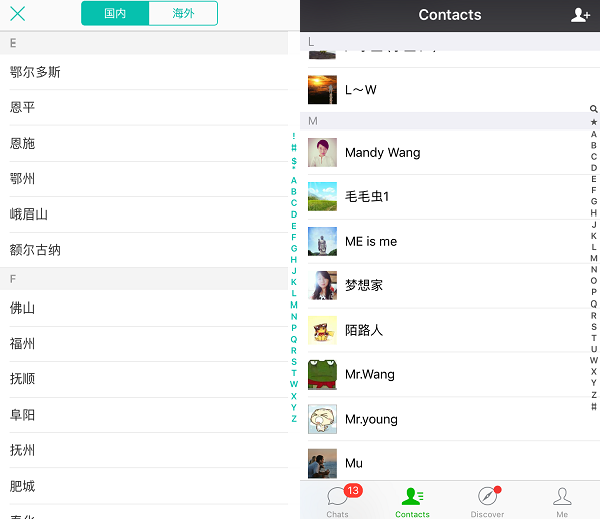 字母導航有多重要?動手實現一個通訊錄字母索引列表
說起字母導航,大家應該都不陌生,無論是通訊錄還是城市列表,幾乎都要用到它。這是一個非常常用的功能,現在把輪子造好,以後能省下不少時間;把思路理清楚,對日後的開發也大有裨益
 Android 使用 addView 動態添加組件的方法
在項目開發中,我們經常需要在運行時動態添加界面元素。addView 方法就是實現這一需求的利器,它既可以添加布局,也可以添加各類控件。本文就來詳細講解它的用法。 可動態添
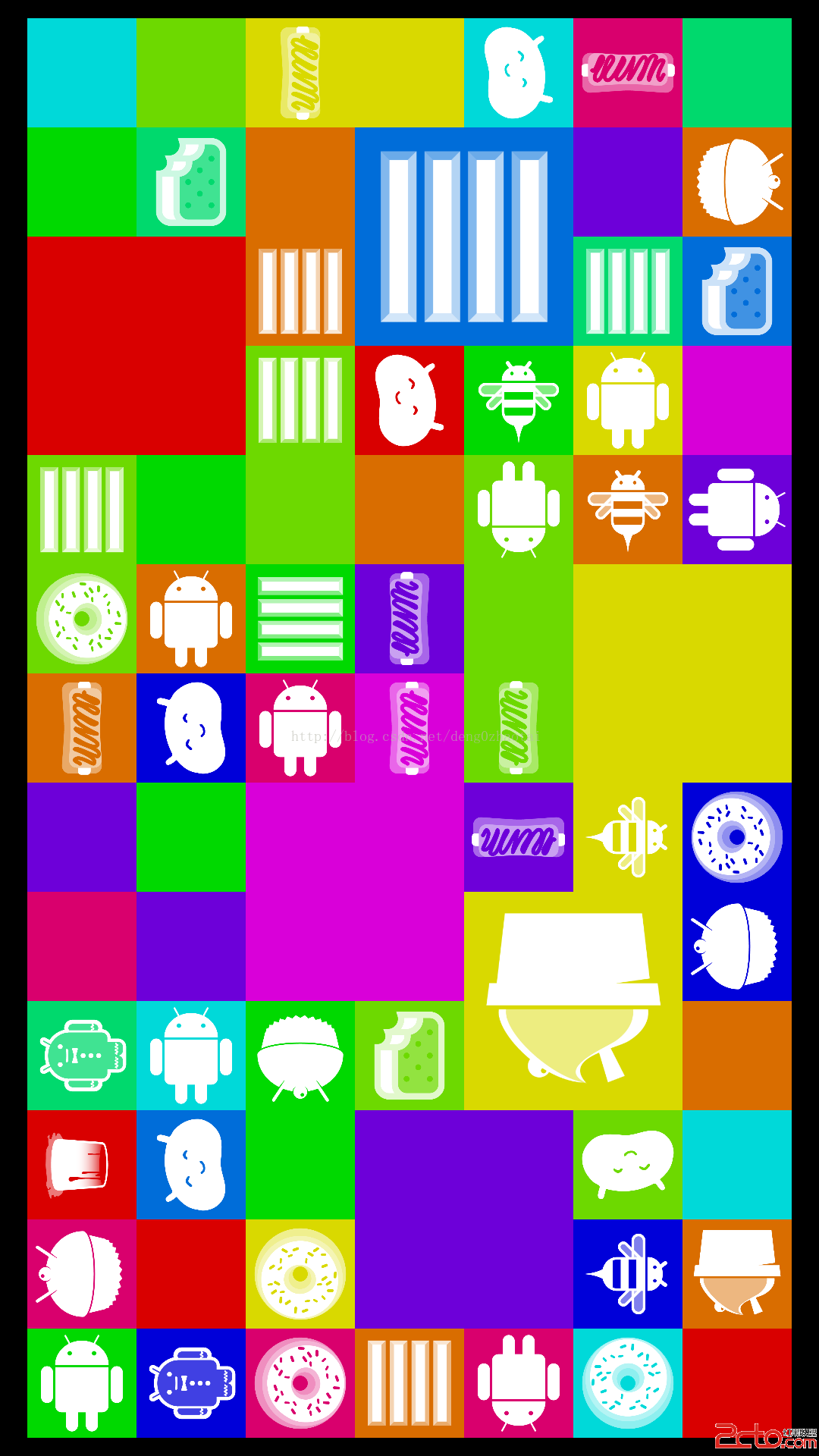 Android 4.4 SystemUI 源碼分析:DessertCase 與 Android 版本彩蛋的實現
在 Android 4.x 的 SystemUI 裡藏着一個有意思的彩蛋:一連串點擊「Android 版本號」之後,會進入一個全屏界面,各個版本的 Android 吉祥物
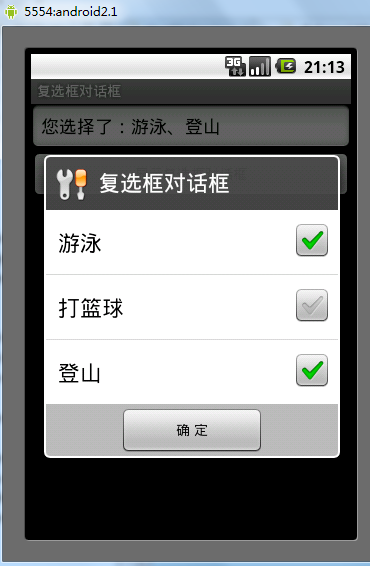 Android 多選方塊對話框用法解析
多選方塊對話框概念 多選方塊對話框可讓使用者同時選擇多個項目,常用於興趣、通知設定或多條件篩選。 建立多選對話框 @Override protected Dialog o