

編輯:關於 Android 程式設計
本文聚焦 Launcher3 的屏幕滑動實現。要讀懂這段邏輯,最好先對 Android 的觸摸事件分發機制有基本認識。
loadFavorites(db),該方法解析 xml 目錄下的 default_workspace.xml,把內容寫入數據庫,从而实现桌面的預置佈局。PagedView 是滑屏最核心的類。下面看 init() 中的參數初始化,並以 1080×1440、density=3 為例推算各個阈值。
protected void init() { mDirtyPageContent = new ArrayList<Boolean>(); mDirtyPageContent.ensureCapacity(32); mScroller = new LauncherScroller(getContext()); //初始化滾動器LauncherScroller setDefaultInterpolator(new ScrollInterpolator()); //設置插值器為ScrollInterpolator mCurrentPage = 0; mCenterPagesVertically = true; // 獲取ViewConfiguration final ViewConfiguration configuration = ViewConfiguration.get(getContext()); //mTouchSlop = 16dp; mTouchSlop = configuration.getScaledPagingTouchSlop(); //mPagingTouchSlop = 16dp; mPagingTouchSlop = configuration.getScaledPagingTouchSlop(); //最大速度8000dp/s; mMaximumVelocity = configuration.getScaledMaximumFlingVelocity(); //獲取屏幕密度系數mDensity mDensity = getResources().getDisplayMetrics().density; //用於刪除的拋出阈值: -1440*3 mFlingToDeleteThresholdVelocity = (int) (mFlingToDeleteThresholdVelocity * mDensity); //滾動速度阈值 500 *3 px/s mFlingThresholdVelocity = (int) (FLING_THRESHOLD_VELOCITY * mDensity); //最小滾動速度值 250 *3 px/s mMinFlingVelocity = (int) (MIN_FLING_VELOCITY * mDensity); //最小snap速度值1500 *3 px/s mMinSnapVelocity = (int) (MIN_SNAP_VELOCITY * mDensity); setOnHierarchyChangeListener(this); }下面重點講 Workspace 與 PagedView 這兩個代碼量最大的核心類。
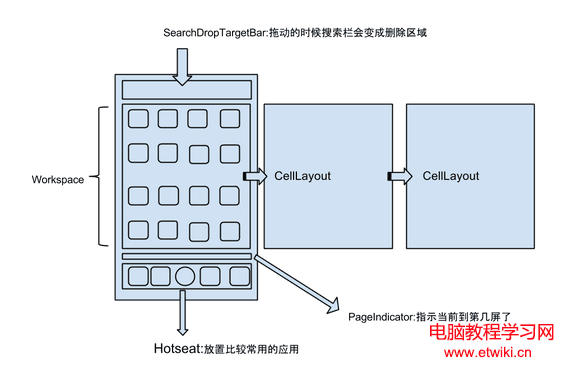
先看 Launcher 桌面的整體佈局:
觸發 ACTION_DOWN,事件由 Activity 一路向下傳遞。
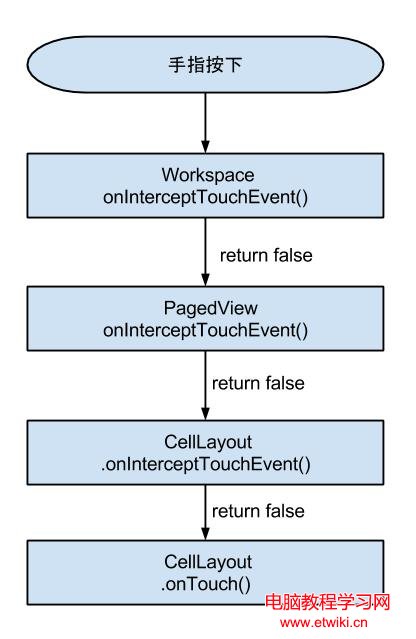
此時尚未準備滾動,mTouchState = TOUCH_STATE_REST,因此 Workspace 與 PagedView 都不攔截事件。雖然沒有 onTouchEvent 消費,但 CellLayout 的 clickable 為 true,ACTION_DOWN 依然被它消費掉了。
判斷是否開始滑動的阈值:
mTouchSlop = configuration.getScaledPagingTouchSlop()
mTouchSlop = res.getDimensionPixelSize(com.android.internal.R.dimen.config_viewConfigurationTouchSlop) * 2; 常量定義在 data/res/values/config.xml 中:<dimen name="config_viewConfigurationTouchSlop">8dp</dimen>。故 mTouchSlop = 8dp × 2 = 16dp,這是系統默認值。
當手指移動距離超過 mTouchSlop,Workspace 開始攔截 ACTION_MOVE,並調用 scrollBy()——這是整個過程裡屏幕第一次真正移動。此後每收到一次 ACTION_MOVE 都會執行 scrollBy,直到手指離開屏幕。最終落到的仍是 View.scrollTo()。
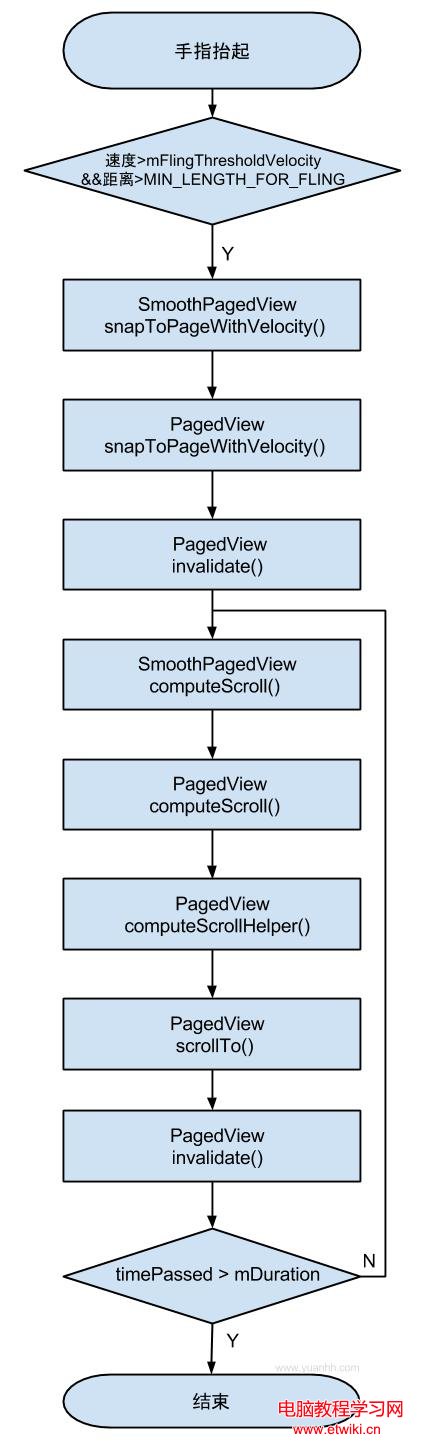
滿足以下任一條件即觸發翻頁:
boolean isSignificantMove = Math.abs(deltaX) > pageWidth * SIGNIFICANT_MOVE_THRESHOLD;boolean isFling = mTotalMotionX > MIN_LENGTH_FOR_FLING && Math.abs(velocityX) > mFlingThresholdVelocity;條件成立後開始播放翻頁動畫,由插值器 ScrollInterpolator 計算每一步的位移。其插值函數為 f(t) = 1 + (t−1)^5,循環推進直到 timePassed > mDuration 時動畫結束。
protected void determineScrollingStart(MotionEvent ev, float touchSlopScale) { // Disallow scrolling if we don't have a valid pointer index final int pointerIndex = ev.findPointerIndex(mActivePointerId); if (pointerIndex == -1) return; // Disallow scrolling if we started the gesture from outside the viewport final float x = ev.getX(pointerIndex); final float y = ev.getY(pointerIndex); if (!isTouchPointInViewportWithBuffer((int) x, (int) y)) return; final int xDiff = (int) Math.abs(x - mLastMotionX); final int yDiff = (int) Math.abs(y - mLastMotionY); final int touchSlop = Math.round(touchSlopScale * mTouchSlop); boolean xPaged = xDiff > mPagingTouchSlop; boolean xMoved = xDiff > touchSlop; boolean yMoved = yDiff > touchSlop; //當滑動距離足夠時,才開始滑動 if (xMoved || xPaged || yMoved) { if (mUsePagingTouchSlop ? xPaged : xMoved) { // Scroll if the user moved far enough along the X axis mTouchState = TOUCH_STATE_SCROLLING; mTotalMotionX += Math.abs(mLastMotionX - x); mLastMotionX = x; mLastMotionXRemainder = 0; mTouchX = getViewportOffsetX() + getScrollX(); mSmoothingTime = System.nanoTime() / NANOTIME_DIV; onScrollInteractionBegin(); pageBeginMoving(); } } }手指離開後調用的貼合方法:
protected void snapToPage(int whichPage, int delta, int duration, boolean immediate, TimeInterpolator interpolator) { whichPage = validateNewPage(whichPage); mNextPage = whichPage; View focusedChild = getFocusedChild(); if (focusedChild != null && whichPage != mCurrentPage && focusedChild == getPageAt(mCurrentPage)) { focusedChild.clearFocus(); } sendScrollAccessibilityEvent(); pageBeginMoving(); awakenScrollBars(duration); if (immediate) { duration = 0; } else if (duration == 0) { duration = Math.abs(delta); } if (!mScroller.isFinished()) { abortScrollerAnimation(false); } if (interpolator != null) { mScroller.setInterpolator(interpolator); } else { // 插值器為ScrollInterpolator mScroller.setInterpolator(mDefaultInterpolator); } //這個整個滑動的開始點 mScroller.startScroll(mUnboundedScrollX, 0, delta, 0, duration); updatePageIndicator(); // Trigger a compute() to finish switching pages if necessary if (immediate) { computeScroll(); } // Defer loading associated pages until the scroll settles mDeferLoadAssociatedPagesUntilScrollCompletes = true; mForceScreenScrolled = true; invalidate(); }private static class ScrollInterpolator implements Interpolator { public ScrollInterpolator() { } public float getInterpolation(float t) { t -= 1.0f; return t * t * t * t * t + 1; } }五次方曲線讓滑動尾段收得更緩,這正是 Launcher 翻頁「順手」感的來源。
mDeceleration = computeDeceleration(ViewConfiguration.getScrollFriction());
mPhysicalCoeff = computeDeceleration(0.84f); // look and feel tuning
//計算 pixels/(s^2) private float computeDeceleration(float friction) { return SensorManager.GRAVITY_EARTH // g (m/s^2) * 39.37f // inch/meter * mPpi // pixels per inch * friction; } //獲取速度 public float getCurrVelocity() { return mMode == FLING_MODE ? mCurrVelocity : mVelocity - mDeceleration * timePassed() / 2000.0f; }重寫父類的 computeScroll(),負責計算拖動的位移量、更新背景、設置要顯示的屏幕,是動畫每一幀的實際推進者。
把整個流程串起來看:ACTION_DOWN 由 CellLayout 吃掉 → 移動超過 16dp 後 Workspace 攔截並 scrollBy 跟手 → 抬手時按距離或速度判定是否翻頁 → 交給 LauncherScroller 配合 ScrollInterpolator 完成貼合動畫。理解了這條主線,再去看拖拽、刪除、進入編輯狀態等分支,思路會清楚很多。
 一步一步實現 Android 自定義組合 View
前言 最近在做一款電商 B 端 App,新版本上線後終於有時間停下來梳理代碼。今天想聊的是自定義 View 裡最容易被低估的一類——組合控件。它不是為了炫技去重寫 onD
 Android 動畫全景:四大動畫類型與兩種實現方式
Android 的動畫體系初看眼花,但只要抓住「四種動畫類型 × 兩種定義方式」這張坐標表,全局就清楚了。 一、四種動畫類型 不論用 XML 還是 Java 代碼,動畫
 Android 自定義 View 實現縱向跑馬燈效果詳解
先來看看效果圖(錄製的 gif 有點卡,真機上是很流暢的) 實現思路 仔細看這段 gif 就能得出結論:本質上就是同時繪製上下兩條文本,然後用動畫持續改變它們距離頂部的
 Android 數據存儲之 SQLite:SQLiteOpenHelper 與 SQLiteDatabase 實戰
SQLite 是一種輕量級的嵌入式關系型數據庫,.db 文件多用於手機端。 其中 SQLiteOpenHelper 負責創建、打開、更新與關閉數據庫,並承擔創建數據表的職