

編輯:關於 Android 程式設計
圖片放進 ImageView 之後怎麼縮放、要不要裁切、靠哪一邊對齊——這些全由 scaleType 決定。八個值聽起來多,但歸類之後其實只有三大家族。
center 以原圖與 ImageView 的幾何中心對齊,按原始尺寸居中顯示,完全不縮放。圖比 View 大就裁掉中間顯示,圖比 View 小就保持原樣、四周留白。
centerCrop 按比例放大或縮小,讓圖片的長與寬都「等於或大於」View,再依 View 大小裁切。特點是填滿且不變形,代價是必然有一部分被切掉。
centerInside 按比例縮小(但不放大),讓圖片完整地被包含在 View 之內。與 centerCrop 的差別在於優先保證「看得到全部」,因此可能留白。
這三個的行為相似——按比例縮放讓圖片適應 View、不裁切,差別只在對齊位置:
fitStart:貼齊左上角,也就是 matrix 作圖的起點fitCenter:置中對齊fitEnd:貼齊右下角,matrix 作圖的終點fitXY 不顧比例,直接拉伸填滿 View。圖片會變形,除非你的素材本身就是可隨意延展的純色或漸層,否則盡量別用。
matrix 完全交給 matrix 變換來繪製,控制力最強也最費工。
center 已在前段提過,這裡不再重複。
實務上有個簡單的判斷:要「填滿不留白」就 centerCrop;要「完整不被切」就 fitCenter 或 centerInside;要「保持原始大小」才用 center。
最常被誤用的是把 fitXY 當成萬用屬性——它確實能消除留白,但代價是變形。若發現圖被拉長壓扁,八成就是它搞的。改成 centerCrop 通常就能同時解決填滿與變形兩件事。
 win7 系統連上 WiFi 訊號很弱怎麼辦?三招幫你解決
WiFi 已成為我們生活中不可或缺的一環,無論家庭還是辦公場所,只要有 WiFi 訊號,手機、筆電、平板都能連網。不過,有 win7 系統的使用者發現,筆電連上 WiFi
 Android SQLite 實戰(中):用 SQLiteOpenHelper 完成建庫與版本升級
上一篇把 SQLite 的基本概念與型別對應梳理過一遍,這一篇就直接動手:怎麼把資料庫建出來,又怎麼在它「已經存在但版本號變了」的時候安全升級。 為什麼首選 SQLit
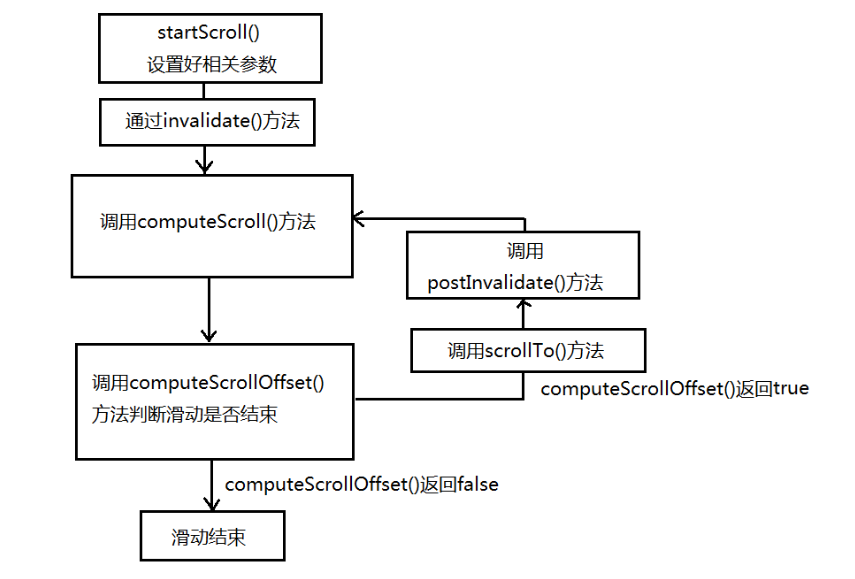 深入剖析 Android Scroller 的平滑滾動原理
平滑滾動是什麼 簡單說,就是讓一個 View 在指定時間內從 A 點「滑」到 B 點,而不是瞬間跳過去。透過 Scroller,你可以做到等速、先加速後減速、先減速後加速
 Android 應用效能測試:用 Instrumentation 量化 Activity 啟動速度
對 Web 而言,頁面載入速度直接影響使用者體驗。如果把 Android 的每個 Activity 都當成一個頁面,那啟動速度就是對應的指標。問題是主觀感受很難精確衡量,