

編輯:關於 Android 程式設計
桌面懸浮窗常見於清理、加速或記分板類應用。它可以在使用其他應用時仍顯示於桌面,又能依需求顯示或隱藏。這類效果通常不是一般的 Activity,而是透過 WindowManager 管理懸浮 View。
WindowManager 可透過 addView 加入懸浮窗,updateViewLayout 更新位置,removeView 移除懸浮窗。LayoutParams 則用來描述視窗類型、旗標、對齊方式、座標、寬高與格式。常見類型會設為系統警示視窗,並搭配不可聚焦、非模態等旗標。
建立懸浮窗通常需要 SYSTEM_ALERT_WINDOW 權限。若要判斷目前是否在桌面,也可能需要 GET_TASKS 或相關任務資訊權限。實際使用時,應依 Android 版本與政策調整。
懸浮窗通常由 Service 管理。Service 可啟動定時器,定期判斷目前是否在桌面。若在桌面且未顯示懸浮窗,就建立小懸浮窗;若離開桌面,就移除懸浮窗;若在桌面且懸浮窗已顯示,則更新內容,例如記憶體使用率。
小懸浮窗通常只顯示摘要資訊,例如百分比。使用者點擊小懸浮窗後,可切換成大懸浮窗,顯示更多按鈕與資訊。大懸浮窗可包含關閉與返回按鈕,關閉時移除所有視窗並停止 Service。
為了讓使用者移動懸浮窗,自訂 View 會在 onTouchEvent 中記錄按下與移動座標,並呼叫 updateViewLayout 更新位置。若按下與放開座標相同,可視為點擊。透過 MyWindowManager 這類工具類別集中管理建立、移除與更新,能讓程式碼更清楚。
懸浮窗會影響系統其他應用,因此要避免過度搶焦點、阻塞操作或消耗資源。定時器與 Service 都必須在不需要時停止,避免背景耗電與記憶體洩漏。
 Android、iOS 與 Windows Phone 推送技術全面對比
推送並不是新鮮事物,早在桌面互聯網時代就已成熟。但進入移動時代後,它的地位發生了質變——的智能手機上,推送在很大程度上替代了短信,而且承載的信息量遠超短信,圖片、表格、聲
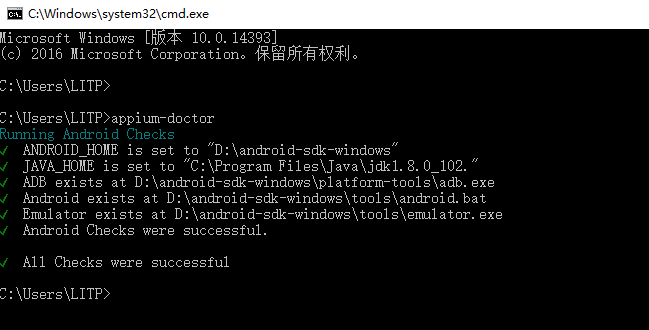 [Android測試] Android Studio+Appium+Java+Windows 自動化測試之二:Appium 環境安裝與首個腳本實戰
前言本文以 Windows 64 位環境為例,整理 Appium 自動化測試的環境建置流程,並以 Android Studio 建立 Java 測試專案,完成第一個可執行
 Android 向量動畫入門:從 VectorDrawable 到 AnimatedVectorDrawable
Android 向量動畫,直接看例子最快。以下把與動畫無關的屬性都用「...」省略。 第一步:準備一張向量圖 假設這個向量圖的 xml 檔叫 vector1,放在 res
 Android 動態模糊效果實作:RenderScript 與仿 Yahoo 天氣的滑動背景
前言 Yahoo 天氣的畫面上滑時,背景圖會跟著移動,而且模糊程度會隨手指位移而變化。看起來相當吸引人,但心裡也會打個問號:在 Android 上做模糊渲染很吃 CPU