

編輯:關於 Android 程式設計
透明頭像的效果是聊天列表裡只剩名字、看不到頭像方塊,視覺上乾淨很多。原理並不神秘:一張全透明的 PNG 圖片,上傳之後自然什麼都不顯示。難點在於「去哪裡拿到這張圖」。
先準備一張全透明的頭像圖檔,接著在電腦登入QQ。
1. 點擊QQ面板上的頭像或暱稱。
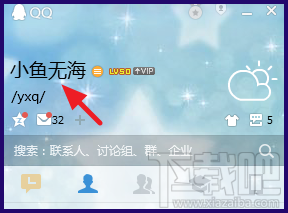
2. 在開啟的視窗中點擊頭像區。
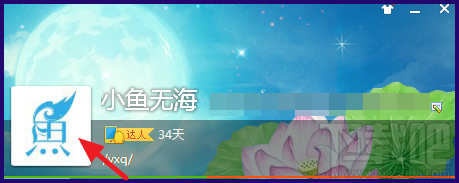
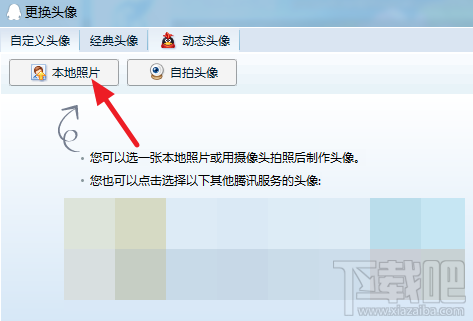
3. 在【更換頭像】視窗中選擇【本機照片】,上傳剛剛準備好的透明圖檔。
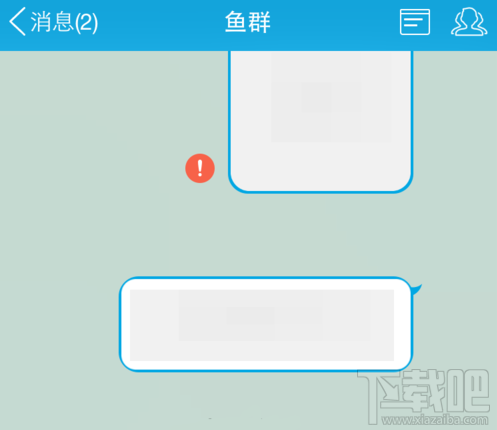
由於頭像會雲端同步,手機端登入後聊天列表裡就看不到自己的頭像了。
1. 下載一款透明頭像產生工具(例如晨風QQ透明頭像產生器)。
2. 準備一張透明圖片。網路上很難直接找到可用的檔案,用一般修圖軟體另存往往會變成黑底,這也是很多人卡住的地方。開啟工具後登入。
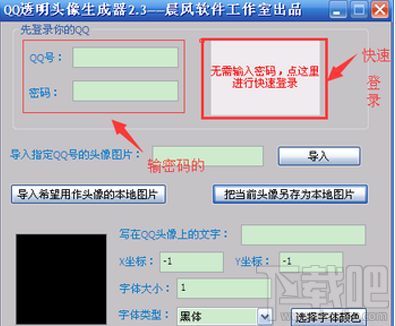
3. 點擊「匯入本機圖片」,再選擇「提交目前透明頭像到伺服器」。
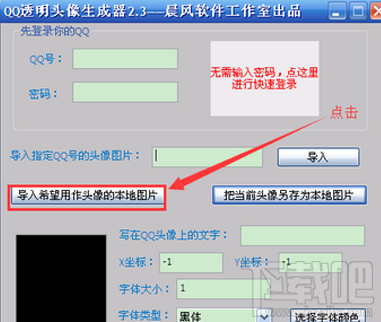
完成後頭像即會套用為透明狀態。
一是這類第三方工具需要登入帳號,使用前有風險,建議改用「自己用簡易圖片編輯器把背景刪成透明、存成 PNG」的做法,完全不必先那把帳號交給不明服務。二是透明頭像在某些群組或商務情境下容易被誤認為帳號異常,正式場合不妨換一張低彩度的素色圖。
 Android 仿微信右上角「+」號下拉彈出列表
本文要做出微信 6.1 裡點擊頂部「+」號後弹出的那個下拉列表。這裡用 Activity 來實作,理論上更合適的做法是用 ActionBar,但那玩意儿大約只支援 3.0
 Android 記事本手寫功能:畫筆大小與顏色的設定
在記事本或手寫板類應用中,除了基本繪製,使用者通常還希望能調整筆跡粗細與顏色。這類功能可 reuse 畫板模組的設計思路,讓手寫體驗更完整。以 Paint 保存筆跡狀態手
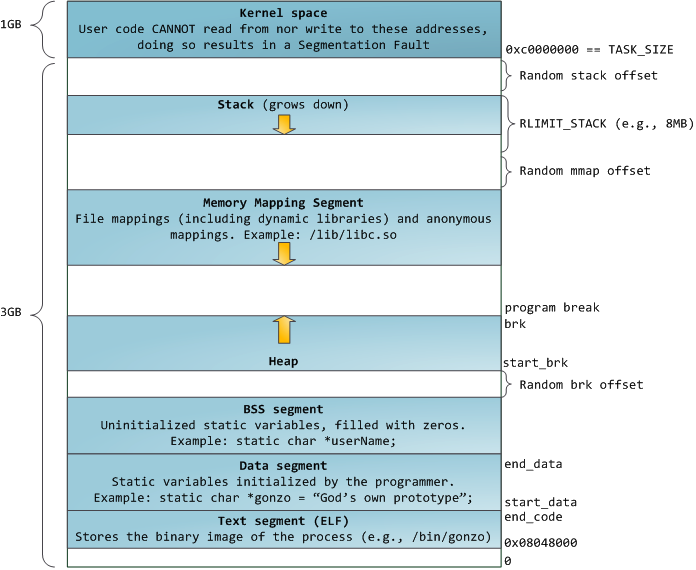 Android 記憶體優化入門:從 OOM 成因到 MAT 分析實操
面試幾乎必問記憶體優化,日常開發也躲不過 OOM。以下把我的學習脈絡整理成三個階段:先弄清楚 OOM 到底怎麼來的,再學會用 MAT 讀懂 heap,最後把常見的洩漏場景
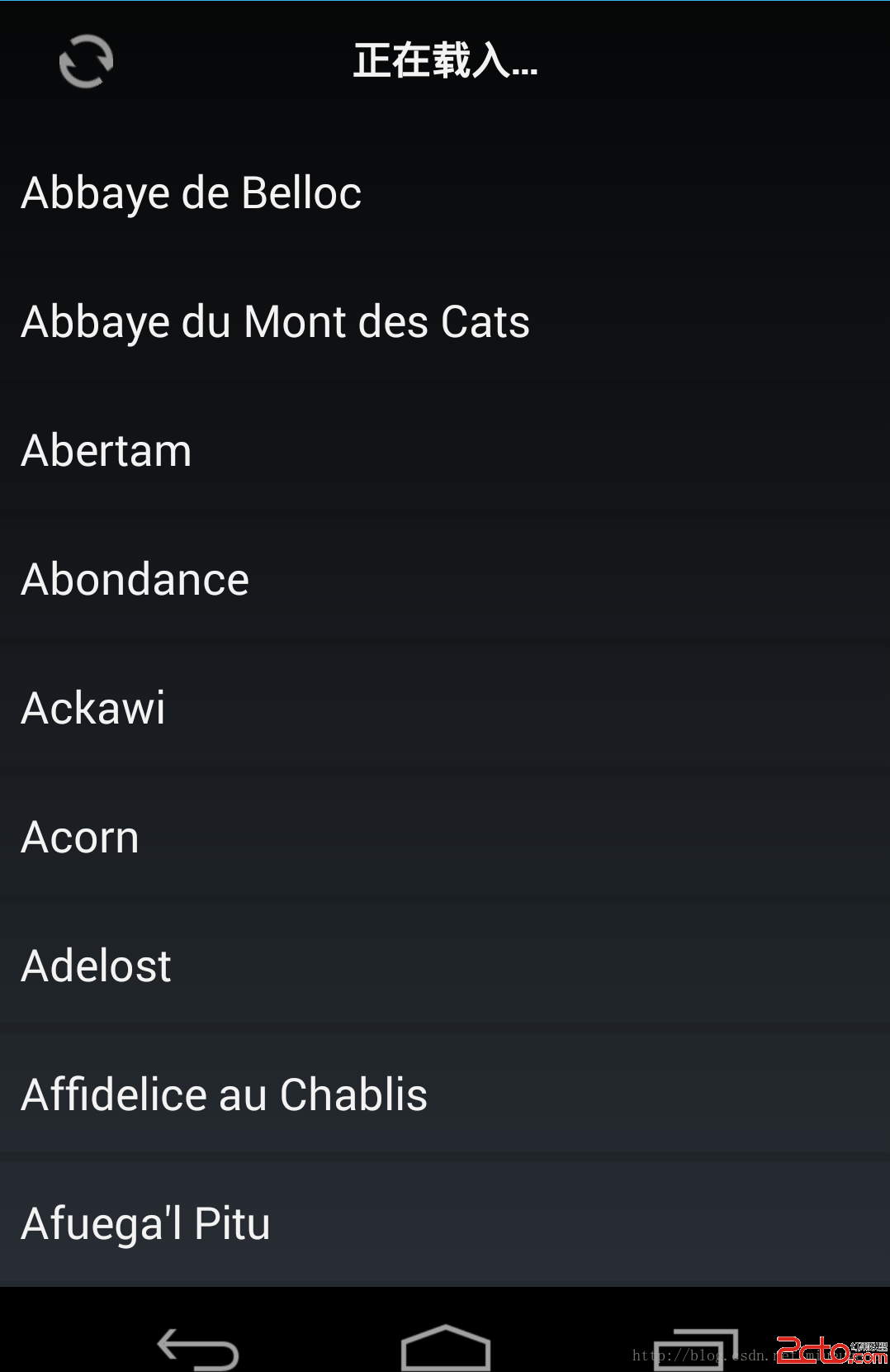 Android 兩種下拉刷新實作思路:新浪式頭部滑出與 Gmail 式線條拉伸
下拉刷新有兩種經典手感:一種是「把頭部整個拉下來」,另一種是「拉出一條線」。以下分別說明實作思路。一、新浪式:把 HeaderView 拉進畫面這種做法相對單純。核心是準