

編輯:關於 Android 程式設計
微信公眾平台發佈的訊息,所有追隨者都看得到——這也是它作為經營窗口的核心價值。但很多人登入之後會困惑:為什麼我編輯的內容推不出去,或者為什麼不能帶連結?答案在於「群發訊息」與「素材管理」是兩個不同的地方。
1. 群發訊息
單純發佈內容,路徑在「群發訊息」裡。這裡編輯的圖文僅供展示,無法加入外部連結。
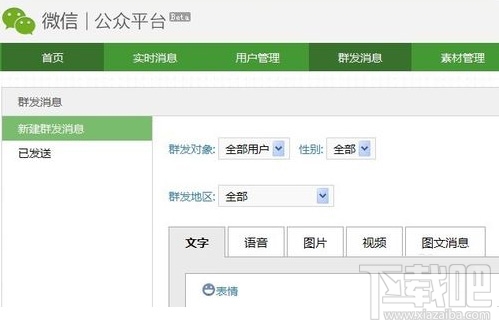
2. 前往素材管理
想做能帶連結的圖文,必須先到「素材管理」,點擊「新增多圖文訊息」。
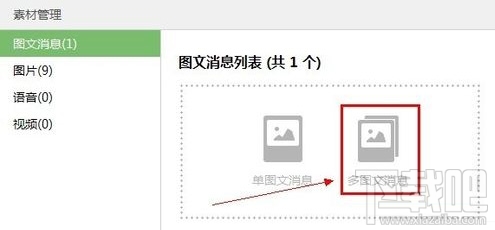
3. 設定封面與標題
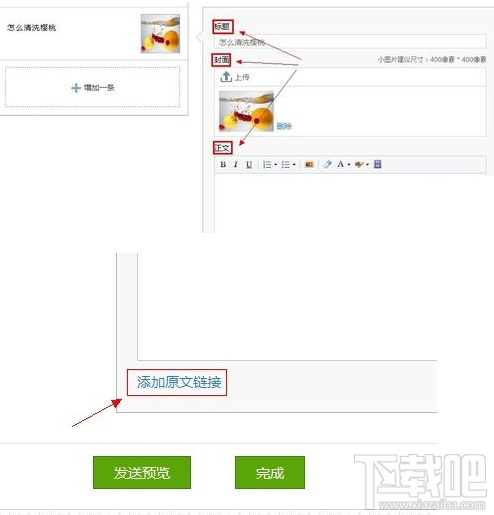
進入編輯畫面後,先上傳封面圖片(尺寸有建議規格,非 conforming 的圖會被裁切),再填入標題與摘要內容。

4. 新增多則內容
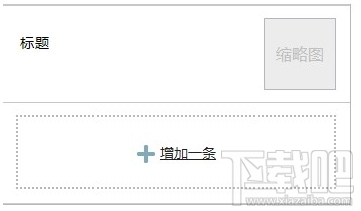
大圖下方可再掛多則條目,每則都有獨立的標題與縮圖,滑鼠移上去即可編輯。點擊「增加一條」最多可加入三則。
5. 設定連結
大圖下方的標題與縮圖最關鍵,因為那是使用者第一眼看到的東西。內容區可放文章摘要,重點是下方可以插入原文連結——使用者點標題就會跳到指定網址。
6. 送出群發
編輯完成後回到「群發訊息」,選擇「圖文訊息」,勾選剛剛做好的內容,確認送出。每個帳號每天可群發一次。
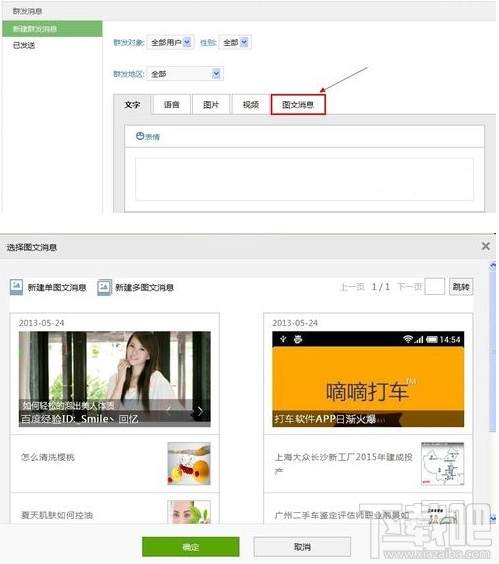
7. 對照範例
若還不確定成品該長什麼樣,訂閱幾個同類型的公眾號,看他們實際推的圖文排版,會比看教學直觀。
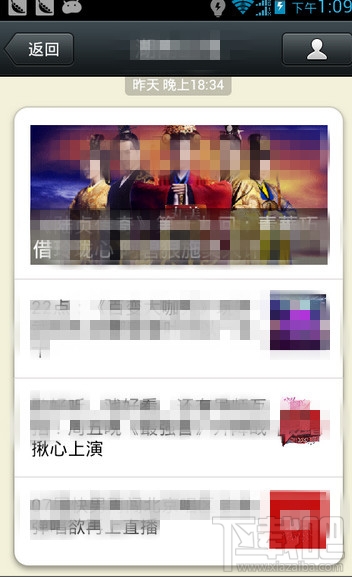
一是每天只能群發一次,所以素材可以先編輯好存著,再挑時間點送出,而不是臨時編。二是連結有資格限制,未認證或未開啟原文連結能力的帳號無法插入外部網址。三是封面圖決定開啟率,裁切後只會顯示中央區域,重要元素請放在畫面中間,別貼邊。
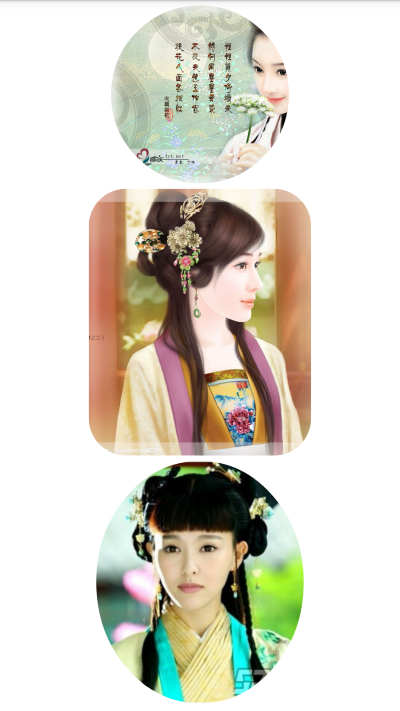 用 BitmapShader 自訂圓形、圓角與橢圓圖片 View
一、前言 要在 Android 上做出圓形、圓角矩形或橢圓的圖片,常見做法是自訂 View 搭配 Xfermode,也有人用 Shader。本文走另一條路:直接繼承 Im
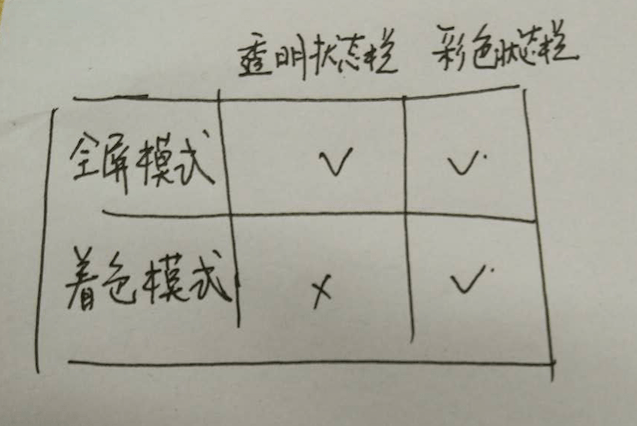 Android 多樣化 StatusBar 實作:透明狀態欄與彩色狀態欄
前言 本文以學習、研究與分享為主,歡迎轉載,但請在文章頁面明顯位置附上原文連結。願與志同道合的朋友一起成長。 上一篇沉浸式狀態欄時畫過一張圖,把狀態欄拆成兩個維度來看。相
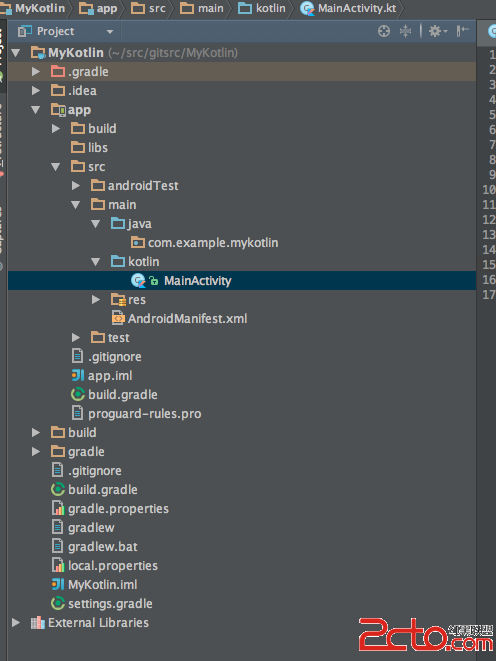 使用 Kotlin 開發 Android 應用的入門指南
一、Kotlin 簡介 Kotlin 是一門基於 JVM 的編程語言,正逐步成长为 Android 開發中取代 Java 的候選者。Java 是世界上使用最廣泛的語言之一
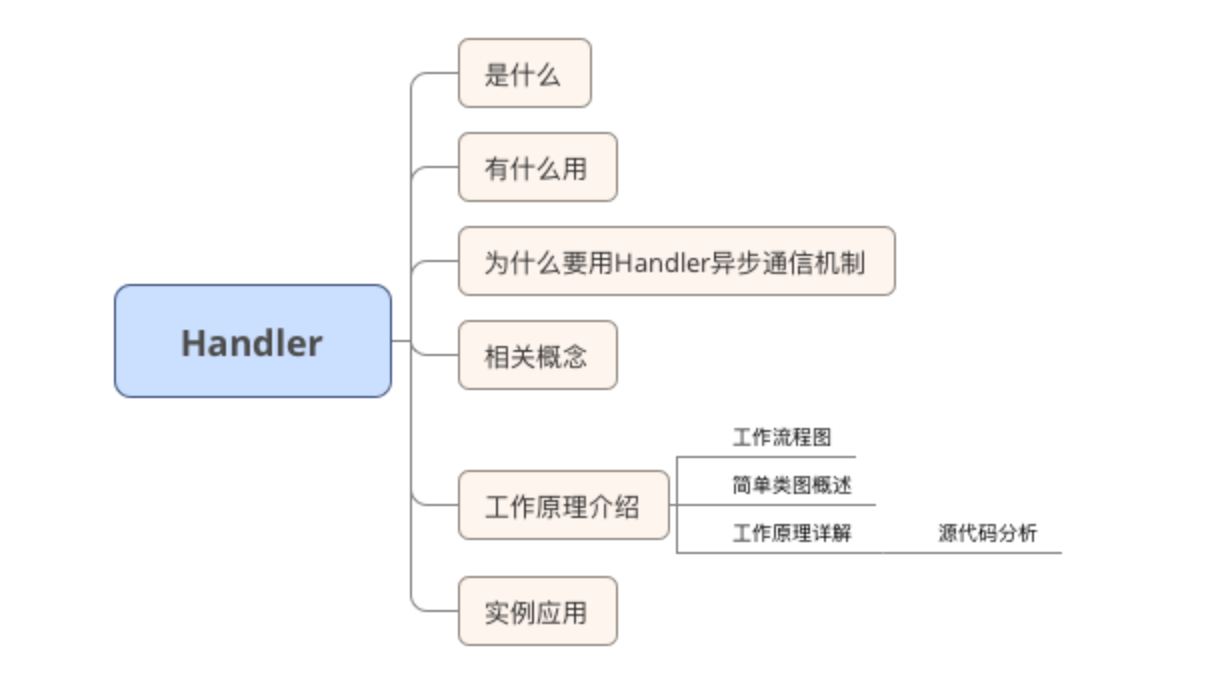 Android Handler 異步通信機制詳解:Looper、MessageQueue 與訊息循環
為什麼需要 Handler 在 Android 中,UI 更新必須在主執行緒完成,但實際開發時經常需要從子執行緒取得資料、執行網路請求或讀取檔案。為了讓背景任務的結果能安