

編輯:關於 Android 程式設計
隨著手機使用者增加,安卓的軟體生態持續擴張——遊戲、工具、系統客製都需要人做。對想投入 Android 開發的人來說,第一道門檻不是語法,而是把開發環境正確架起來。
1. JDK:因為 Android 以 Java 為主要開發語言,Java Development Kit 是必要基礎。
2. Android SDK:提供編譯、打包、除錯所需的工具與函式庫。
3. 模擬器:沒有實機時用來部署與測試應用。
4. 整合開發環境:此流程使用 Eclipse(整合版)。
5. ADT 外掛:Android Development Tools,負責建立專案、部署應用至模擬器、執行與除錯等整合工作。
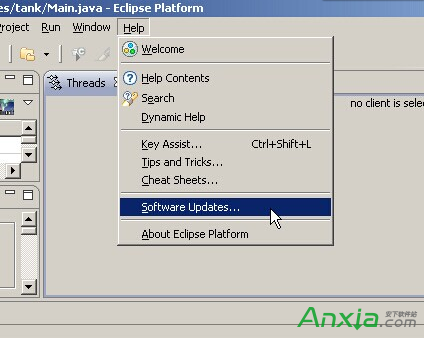
(1) 啟動 Eclipse,選擇選單中的 Help → Software Updates。
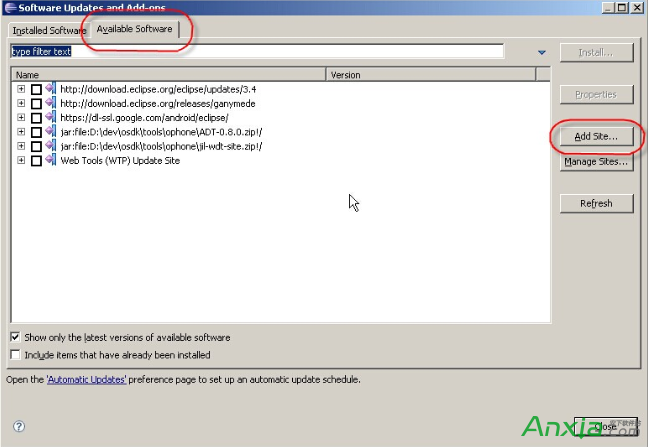
(2) 點擊「Add Site」。
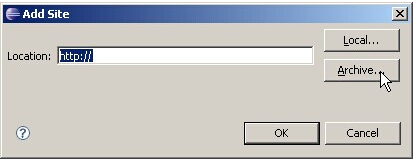
(3) 點擊「Archive…」,改用本機檔案安裝(線上更新網址在後續已不穩定,本機安裝是較可靠的方式)。
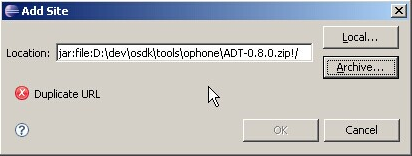
(4) 找到 SDK 目錄下的 ADT 壓縮檔(本例路徑為 tools 資料夾中的 ADT-0.8.0.zip),按下確定開始安裝。若已裝過相同版本,系統會提示網址重複,這屬於正常現象。
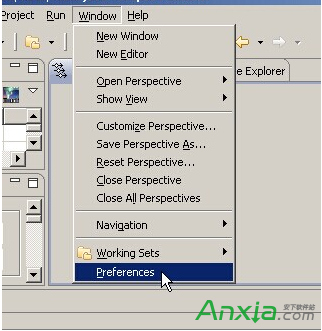
(5) 安裝完成後需做一次設定:開啟選單中的 Window → Preferences。
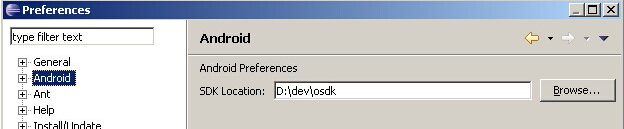
(6) 找到 Android 項目,透過 Browse 按鈕指定 SDK 的安裝位置。
Eclipse 加 ADT 是 2016 年前後的主流組合,如今 Google 已全面轉向 Android Studio,ADT 也停止維護。若你是為了學習而參考這套流程,觀念(JDK、SDK、模擬器、IDE 四者的關係)完全適用,但實際開發請直接安裝 Android Studio——它內建 SDK 下載、模擬器管理與 Gradle 建置,把上述六個步驟簡化成一鍵安裝,少掉大量版本衝突的困擾。
 暢玩安卓模擬器怎麼用?在電腦上安裝與遊玩手遊的圖解流程
裝好模擬器之後,最常見的困惑是:遊戲到底去哪裡下載?以騰訊的《天天飛車》為例,整個流程其實只要幾個步驟,之後所有安卓遊戲都能照同樣方式處理。1. 進入資源庫開啟模擬器後點
 Android 繪製太極圖實例
太極圖是常見的圖形繪製案例,很適合用來練習 Canvas 與 Paint。透過圓弧、半圓與小圓的組合,可以用純程式碼畫出黑白雙魚。 繪製步驟 先畫出外圈,將圓分成黑白
 Android Studio 配置與使用 OpenCV 的完整流程
在 Android 專案中整合 OpenCV,常用於影像處理、人臉檢測、特徵比對與機器視覺等場景。本文整理在 Android Studio 中導入 OpenCV、設定 G
 Android 自定義 View 完全指南:擴充、複合與全新元件
自定義 View 的起點 在 Android 中,自定義 View 是打造專屬 UI 的重要方式。通常我們會覆寫 onDraw 來繪製畫面,如果需要支援 wrap_con