

編輯:關於 Android 程式設計
ActionBar 是 Android 3.0 以後新增的元件,主要用於標示應用程式以及用戶所處的位置,並提供相關操作與全局導航功能。真正使用前,我們先了解一下 ActionBar 的結構。
根據官方文檔,整個 ActionBar 可分為 4 個部分,具體如下圖:

1、App icon:主要用於展示 App 的 Logo,若當前介面不是一級介面,還可展示返回導航。
2、View Control:用於切換不同視圖或展示非互動資訊,如 App 標題等。
3、Action Buttons:用於展示 App 中最重要的操作按鈕,若過多放不下則轉移到 Action overflow 中,長按會展示操作名稱。根據文檔,Action Buttons 的總寬度不超過 ActionBar 的 50%。
4、Action overflow:用於存放展示相對較少使用的操作按鈕。
因為 ActionBar 是 Android 3.0 之後新增的,所以若在 API Level 11 以下版本使用,需要導入 v7 支持包。為了相容低版本,我們加入支持包後,透過以下兩個步驟即可使用:
1、創建 Activity 時繼承 ActionBarActivity。
2、將 App 或 Activity 的主題設置為 @style/Theme.AppCompat.Light。
之後運行程序可看到如下效果圖:
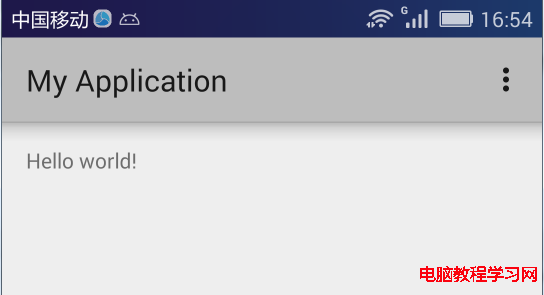
若不想展示 ActionBar,可透過如下代碼:
//取得ActionBar對象
ActionBar actionBar =getSupportActionBar();
//調用hide方法,隱藏actionbar
actionBar.hide();
//調用show方法,展示actionbar
//actionBar.show();
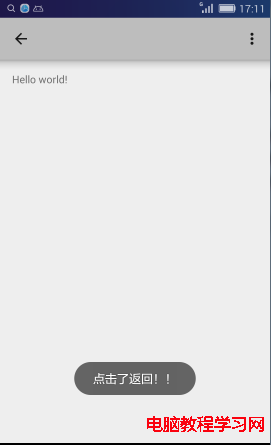
根據 ActionBar 的結構,我們先了解 App icon 區域的相關操作。此部分主要有兩部分,一部分展示 Logo,一部分展示返回鍵導航。返回鍵導航的主要操作如下:
1、返回鍵導航的顯示與隱藏:setDisplayHomeAsUpEnabled(Boolean flag)。
2、返回鍵導航的圖標設置:setHomeAsUpIndicator。
3、返回鍵的事件處理:重寫 onOptionsItemSelected 方法,做如下判斷。
if(id==android.R.id.home){
 Toast.makeText(this,"點擊了返回!!",Toast.LENGTH_SHORT).show();
 return true;
}
效果圖如下:
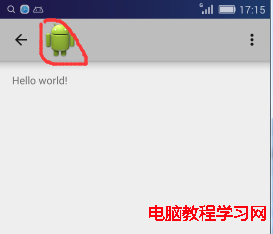
Logo 區主要操作:
1、Logo 的顯示與隱藏:
setDisplayShowHomeEnabled(Boolean flag)
setDisplayUseLogoEnabled(Boolean flag)
2、Logo 的設置:setLogo。設置後效果圖如下:
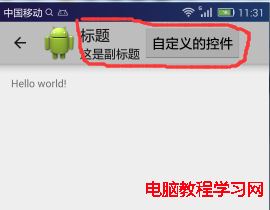
第二部分是 View Control 區,此區域可放置內容較多,除了用於視圖導航的 Spinner、tabs、ShareActionProvider,還可顯示標題等資訊、自定義 View 等。本次先來看看標題部分,其餘下次再詳細介紹。主要操作:
1、顯示與隱藏標題:setDisplayShowTitleEnabled(Boolean flag)。
2、設置主標題:setTitle。
3、設置副標題:setSubtitle。
4、設定自定義 View:setCustomView。
顯示效果如下圖:
Action Buttons 和 Action overflow 的操作類似,都是用於存放展示操作按鈕。那麼如何將操作按鈕顯示在 ActionBar 中呢?可分為兩步:
1、重寫 onCreateOptionsMenu,此方法用於生成菜單按鈕,有兩種方式:編寫 XML 檔案或用 Java 代碼生成,這裡選擇編寫 XML。
2、重寫 onOptionsItemSelected,此方法用於響應菜單操作。
XML 內容如下:
<menu xmlns:android="https://schemas.android.com/apk/res/android"
 xmlns:app="https://schemas.android.com/apk/res-auto"
 xmlns:tools="https://schemas.android.com/tools"
 tools:context=".MainActivity">
 <item android:id="@+id/action_search"
 android:title="搜索"
 android:orderInCategory="100"
 app:showAsAction="always"
 android:icon="@drawable/ic_launcher"/>
 <item android:id="@+id/action_share"
 android:title="分享"
 android:orderInCategory="100"
 app:showAsAction="never" />
 <item android:id="@+id/action_collection"
 android:title="收藏"
 android:orderInCategory="100"
 app:showAsAction="never" />
 <item android:id="@+id/action_font"
 android:title="字體大小"
 android:orderInCategory="100"
 app:showAsAction="never" />
</menu>
ShowAsAction 是非常重要的屬性,它的值決定了菜單顯示區域,分別有 never、always、ifRoom 等。
效果如下:
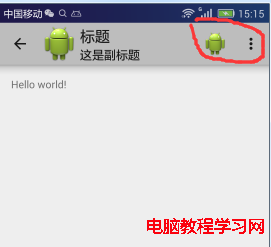
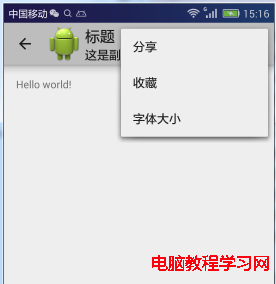
想了解更多內容的夥伴,可以下載源碼親自運行測試。
 Android 學習筆記(四):Activity 生命週期、啟動模式與最佳實踐
要把 Activity 用好,就必須理解它的生命週期。靈活掌握這些回呼時機,才能寫出資源用得剛好、狀態不丟的程式。 Android 是以任務(Task)來管理 Activ
 用 PopupWindow 打造自訂彈出式選單的完整實作
用過 UC 手機瀏覽器的話,應該會注意到它的彈出選單與系統內建的不同:能容納更多選項、還能分欄切換。原理其實不複雜——底層就是一個 PopupWindow(或 Alert
 深入理解 JNI:從 MediaScanner 看 Java 與 Native 的雙向調用
深入 Android 底層時,JNI 是繞不過去的一關。本文以系統中的 MediaScanner 為真實案例,把 JNI 的函數關聯機制、靜態與動態註冊、JNIEnv 的
 深入 Android Scroller 與 scrollTo:滑屏效果的原理與實作全解
本文從最基礎的座標概念出發,釐清 scrollTo() 與 scrollBy() 的差異,再帶入 Scroller 與 computeScroll() 的搭配用法,最後組