

編輯:關於 Android 程式設計
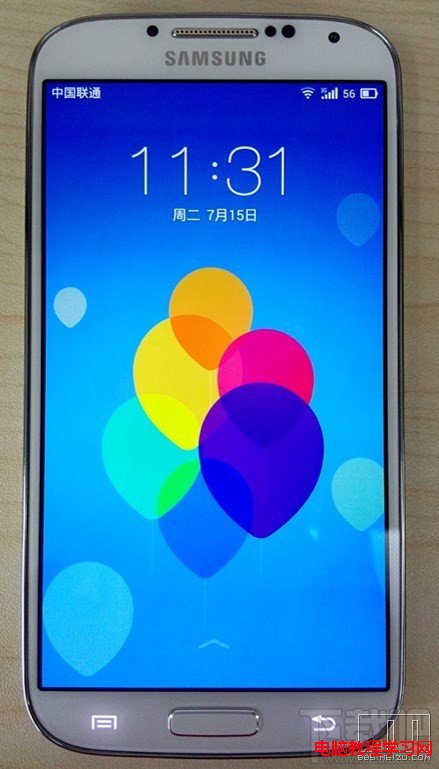
魅族 Flyme OS for 三星 i9500 經過數輪內測後終於釋出,目前僅支援三星 i9500 這一款型號。想省事的人可以直接用刷機精靈一鍵刷入;以下提供手動做法,適合想自己掌握每個環節的使用者。
刷機前準備:
1.確認你的機器型號是 GT-I9500,其他型號請勿嘗試,刷錯會直接變磚。
2.下載刷機工具包:包含 Odin 刷機工具、Recovery 檔與驅動程式。
3.下載 Flyme OS 固件包,複製到記憶卡中。
4.出發前先備份好重要資料。
開始刷機:
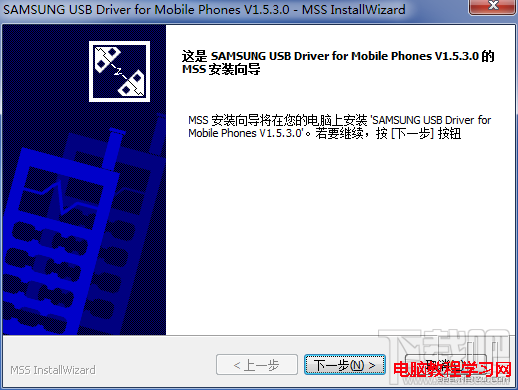
1.安裝三星驅動
執行工具包裡的 SAMSUNG_USB_Driver_for_Mobile_Phones.exe,依提示安裝。若裝完仍抓不到手機,可改用 360 手機助手等管理工具代為安裝驅動。
2.刷入 Recovery
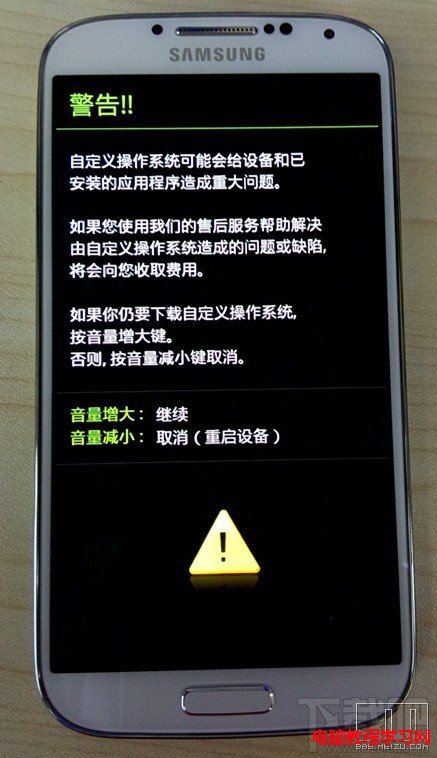
(1)先確認電量充足,將手機關機後,同時按住音量減+Home+電源鍵。
(2)出現選擇畫面後按音量加進入 Downloading 模式。
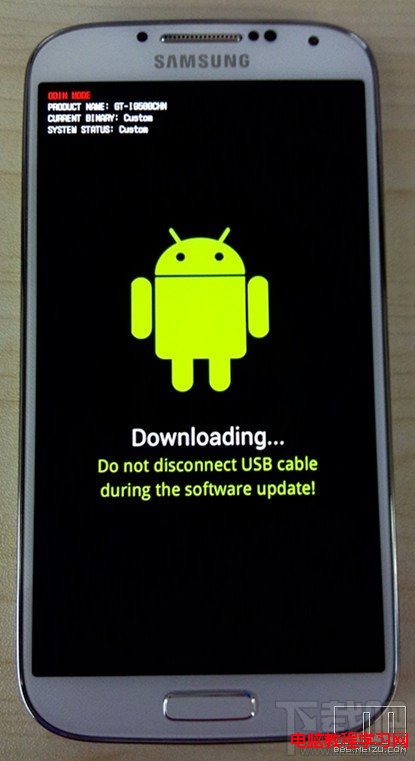
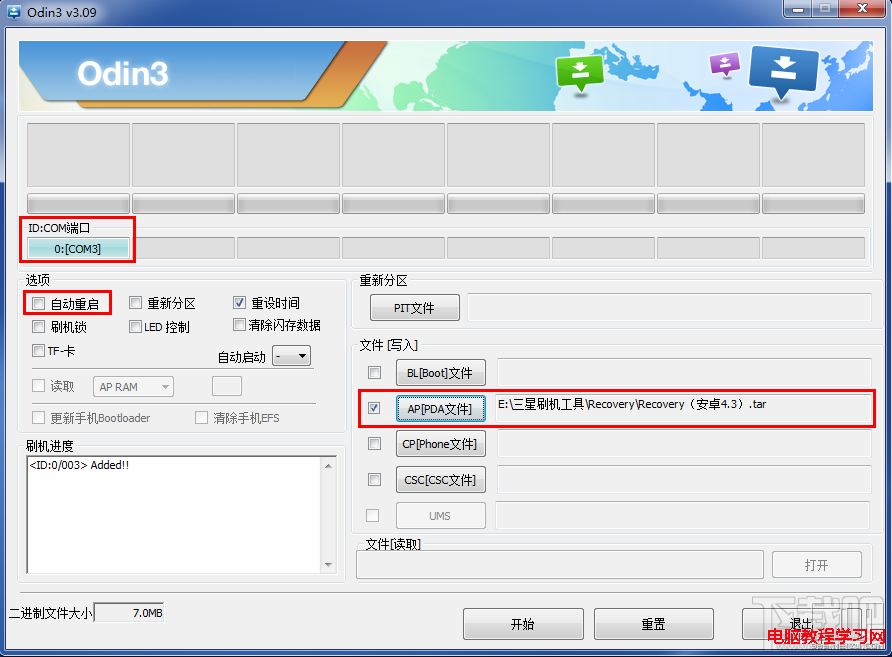
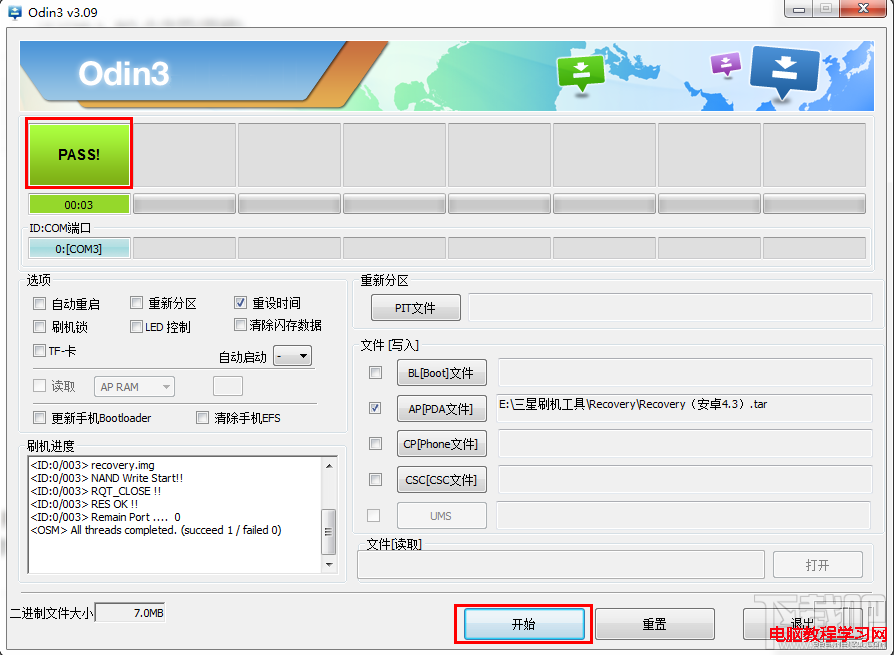
(3)用 USB 線連接電腦(盡量接主機後方的 USB 埠),並開啟 Odin3。
(4)Odin3 顯示 0:[com3] 即代表連線成功;若失敗請換一個 USB 埠再試。
(5)取消勾選自動重啟,在 AP/PDA 欄位選入 Recovery 檔案。
(6)按開始,畫面出現 PASS 就代表刷入成功。
3.刷入 Flyme for I9500
(1)拔掉 USB 線與電池,約兩秒後裝回電池。
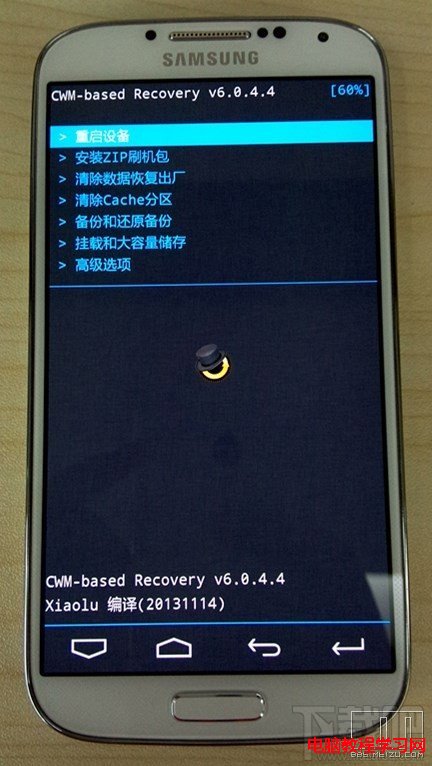
(2)關機狀態下同時按音量加+Home+電源鍵進入 Recovery。
(3)依序選擇「清除資料/恢復原廠設定」與「清除 Cache 分區」。
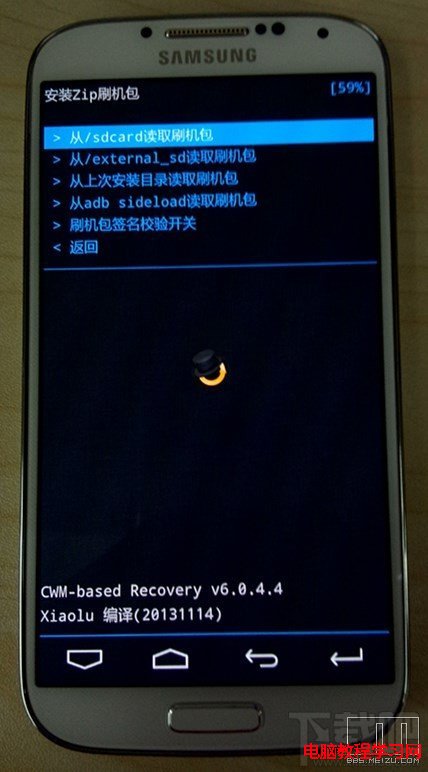
(4)選擇「安裝 ZIP 刷機包」→「從 /sdcard 選取」,指定 Flyme 刷機包。
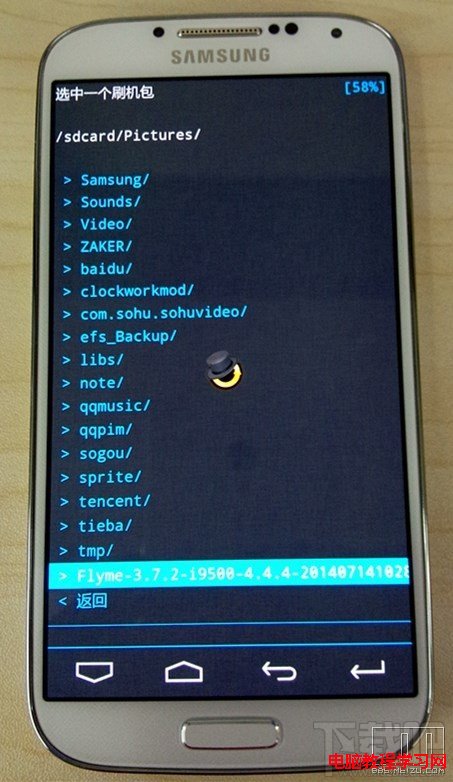
(5)等待安裝完成,選擇重啟裝置。首次開機需要多等幾分鐘,之後就能享受 Flyme 了。
若要刷回三星官方固件,一樣使用 Odin 工具,或參考 I9500 刷回原廠的相關教學。
刷機過程中若中途斷電或 Odin 未出現 PASS,先別慌,重新進入 Downloading 模式再刷一次即可。真正需要擔心的是刷錯型號的固件,那種情況通常無法自行救回。
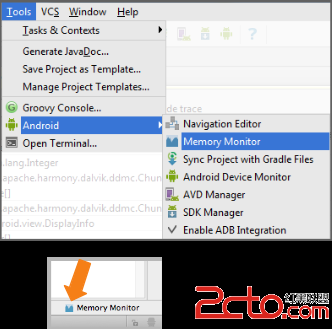 Android開發工具:Memory Monitor使用示範
這個示範介紹了在Android Studio中Memory Monitor工具的基本用法與流程。Memory Monitor能夠即時回報你的app配置了多少記憶體。 它的
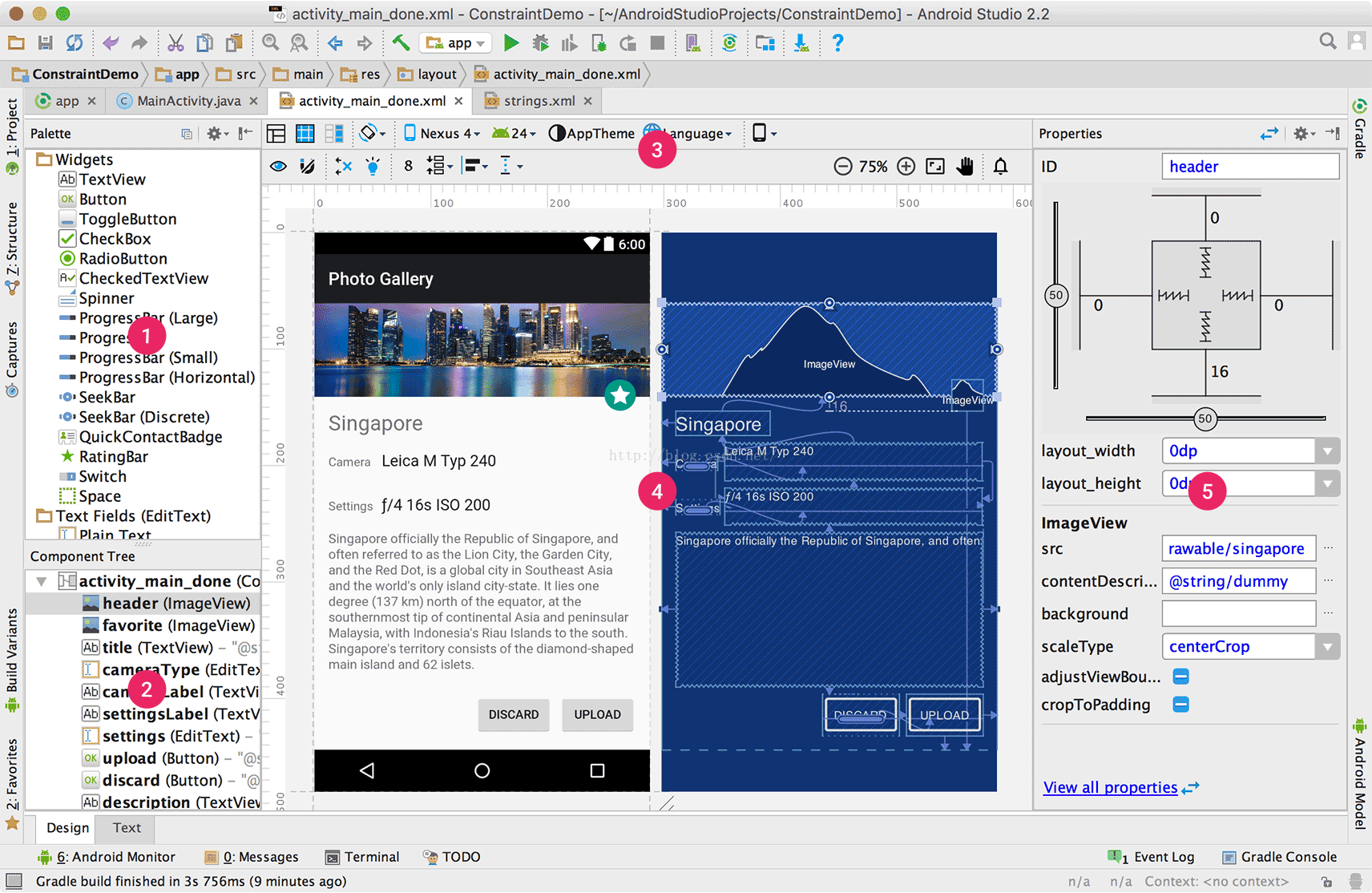 Android Studio 2.2 布局編輯器使用指南
一、用布局編輯器搭建界面 在 Android Studio 的布局編輯器中,你可以直接把控件從組件板拖進視覺化畫布,而不必逐行手寫 XML。編輯器能即時預覽布局在不同版本
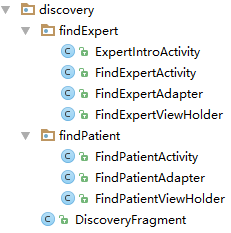 淺談 Android 編碼規範與命名規範
在 Android 專案中,良好的編碼與命名規範能大幅提升維護效率。以下整理實務上常見的開發建議,適合團隊協作時參考。 一、編碼規範 1. 善用 string.x
 Android View 事件體系與滑動衝突處理
在 Android 開發中,View 的滑動與事件分發是常見但容易出錯的知識點。本文整理六種常見滑動方式,並說明同方向與不同方向滑動衝突的处理思路。 六種滑動方式 一、透